









 動画
動画



作成日
:2026.03.09



 2026.07.10 17:43
2026.07.10 17:43
クロスボーダー収納代行規制を背景に、海外FXユーザーの間では国内銀行送金の代替手段として、仮想通貨(暗号資産)入出金が注目されています。そんな中、日本円ステーブルコインのJPYCを利用した新たな送金ルートもSNS等で言及されています。
そこでMyforex編集部では、JPYCに登録して実際に発行・償還を行ってみました。本記事では、JPYCの登録方法から発行・償還の手順、試してみて感じた感想などを紹介します。

海外FXとの入出金で広く利用されてきた国内銀行送金ですが、現在は入出金環境の厳しさが増しています。2026年6月には改正資金決済法が施行され、海外FX業者が国内銀行送金に利用するクロスボーダー収納代行が規制対象となりました。
こういった背景により、海外FXユーザーの間では仮想通貨(暗号資産)による入出金ルートが注目されています。その一つとして日本円ステーブルコインのJPYCを活用する送金ルートもSNS等で話題となっています。
実際にJPYCを発行して海外FXへ入金するまでの手順に関しては、以下の記事で検証しています。
 JPYCを海外FX入出金に利用するリスク
SNS等でJPYCを利用した海外FX入出金ルートが話題ですが、発行元のJPYC社は二次流通での利用は自己責任の範囲としています。同社代表の岡部氏も、JPYCをUSDTなど他資産へ交換する「二次流通」以降は同社の管轄外であると明言しています。
また利用規約上、マネーロンダリング対策等により運営の判断でアカウント制限などが行われる可能性があり、その際の損害は補償対象外になると記載されています。海外FXとの入出金にJPYCを利用する際は、こういったリスクを把握した上で自己判断で行うようにしましょう。
JPYCを利用するには、まずJPYC EXのアカウント作成などの事前準備をする必要があります。具体的には以下の順番で準備を進めます。
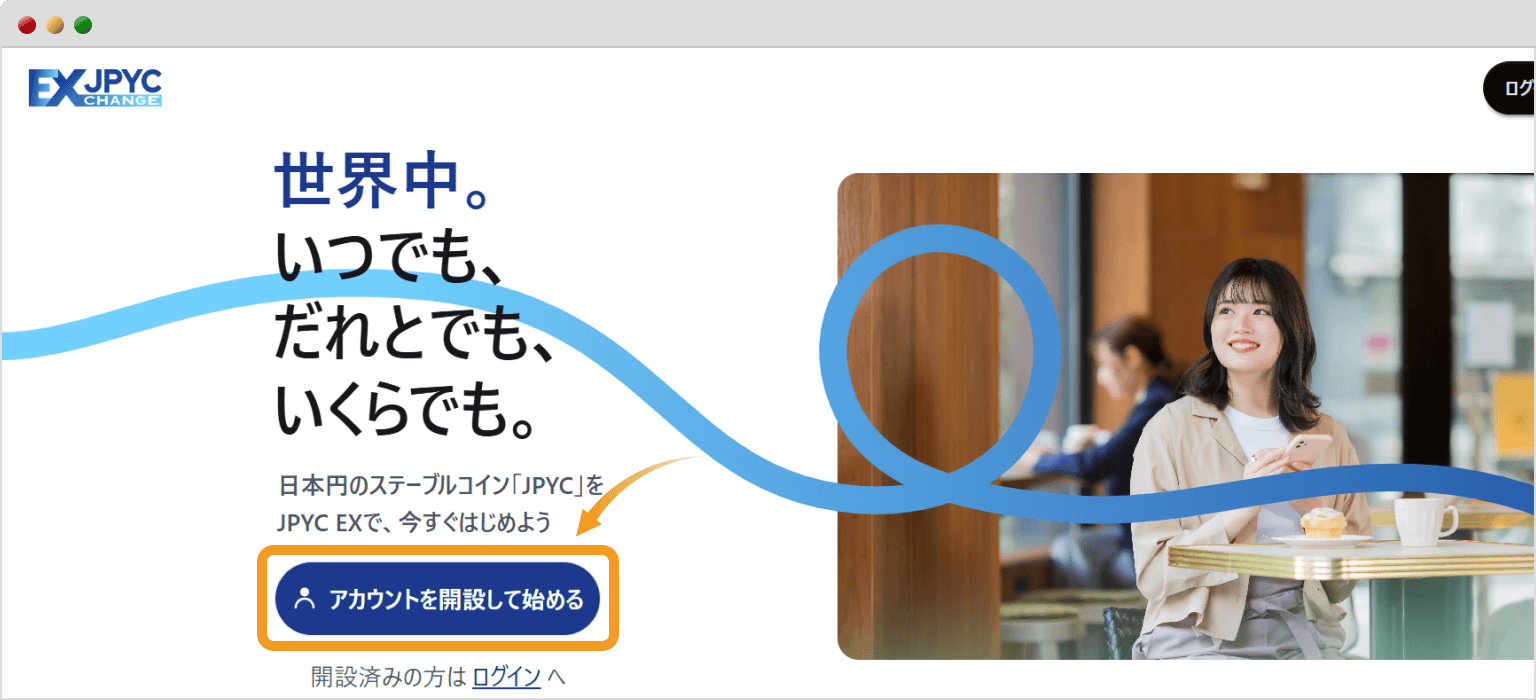
JPYCの発行や償還を行うには、JPYC EXという専用プラットフォームのアカウントを開設する必要があります。以下のリンクをクリックして、JPYC EXの公式ページにアクセスします。
「アカウントを開設して始める」をクリックします。
メールアドレス(①)を入力し、「確認メール送信」(②)をクリックします。
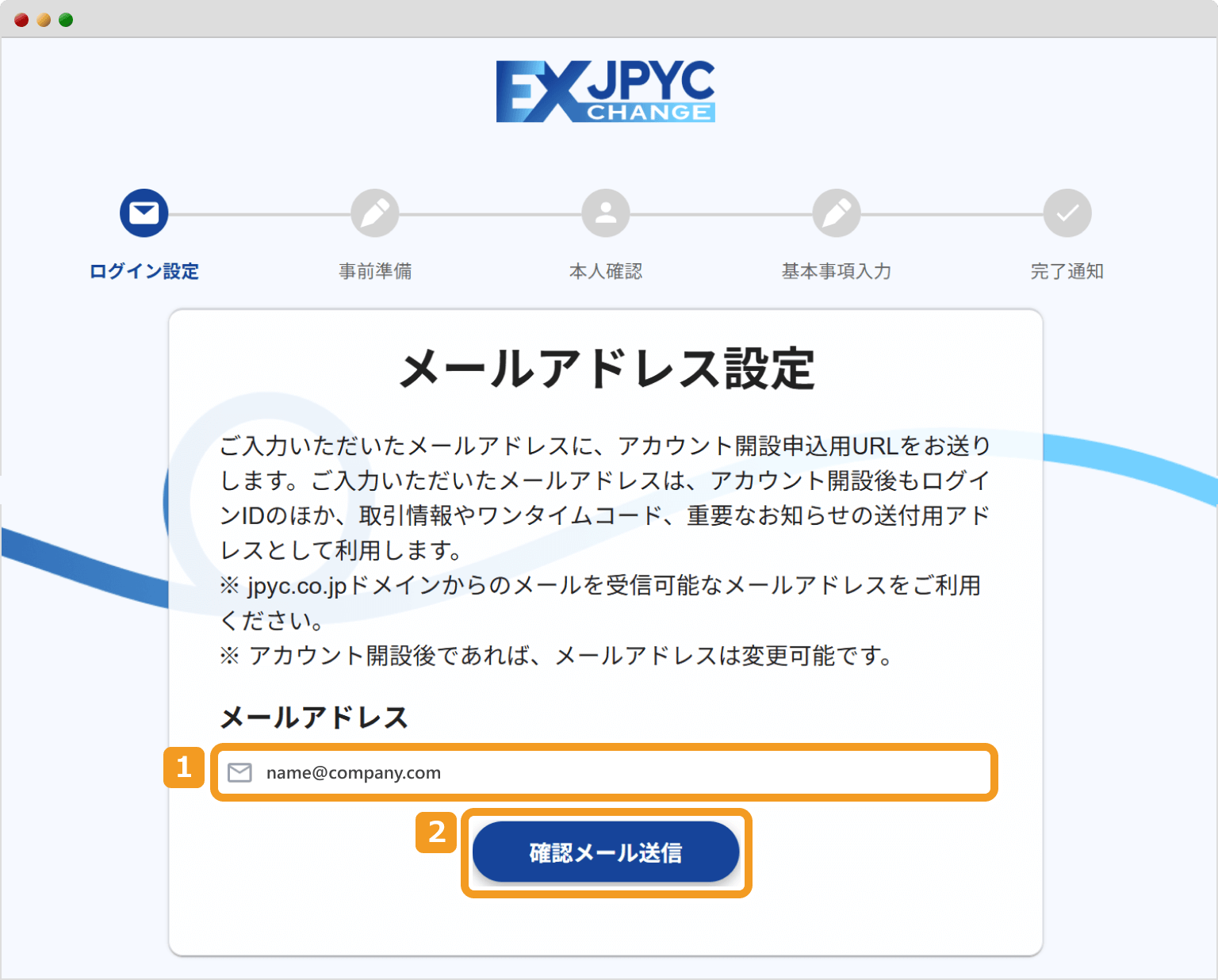
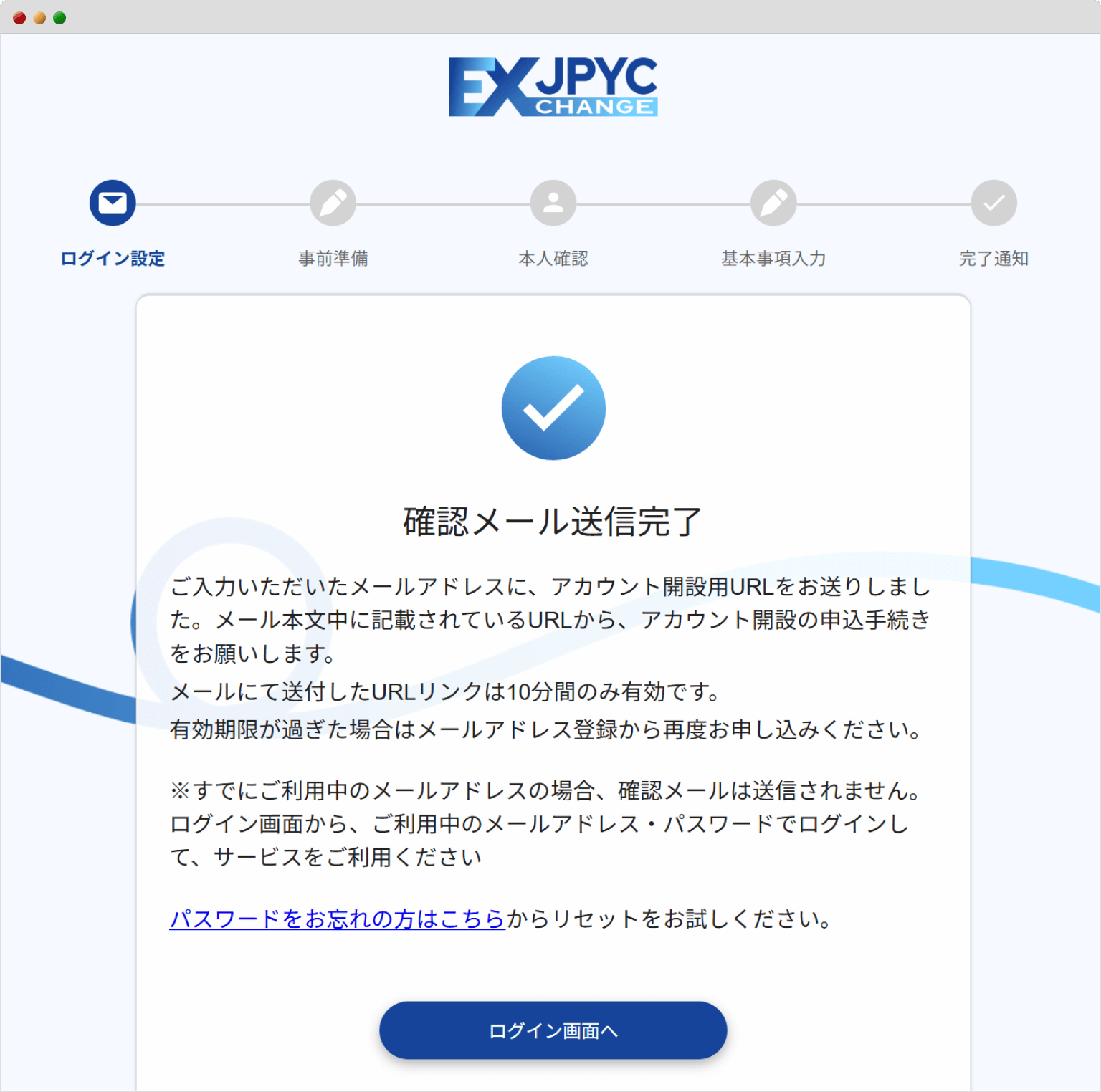
以下の画面が表示されたらJPYCから確認メールが送信されるので、メールボックスを確認します。
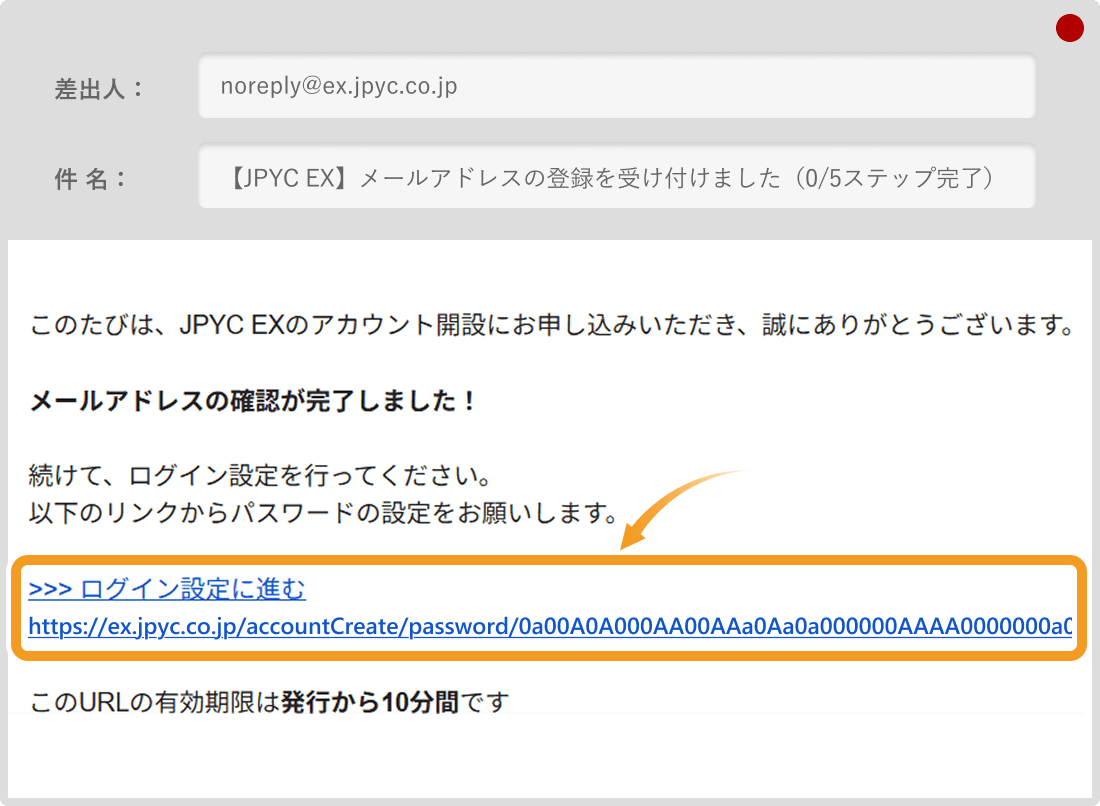
JPYCから届いたメール内にある「ログイン設定に進む」のURLをクリックします。
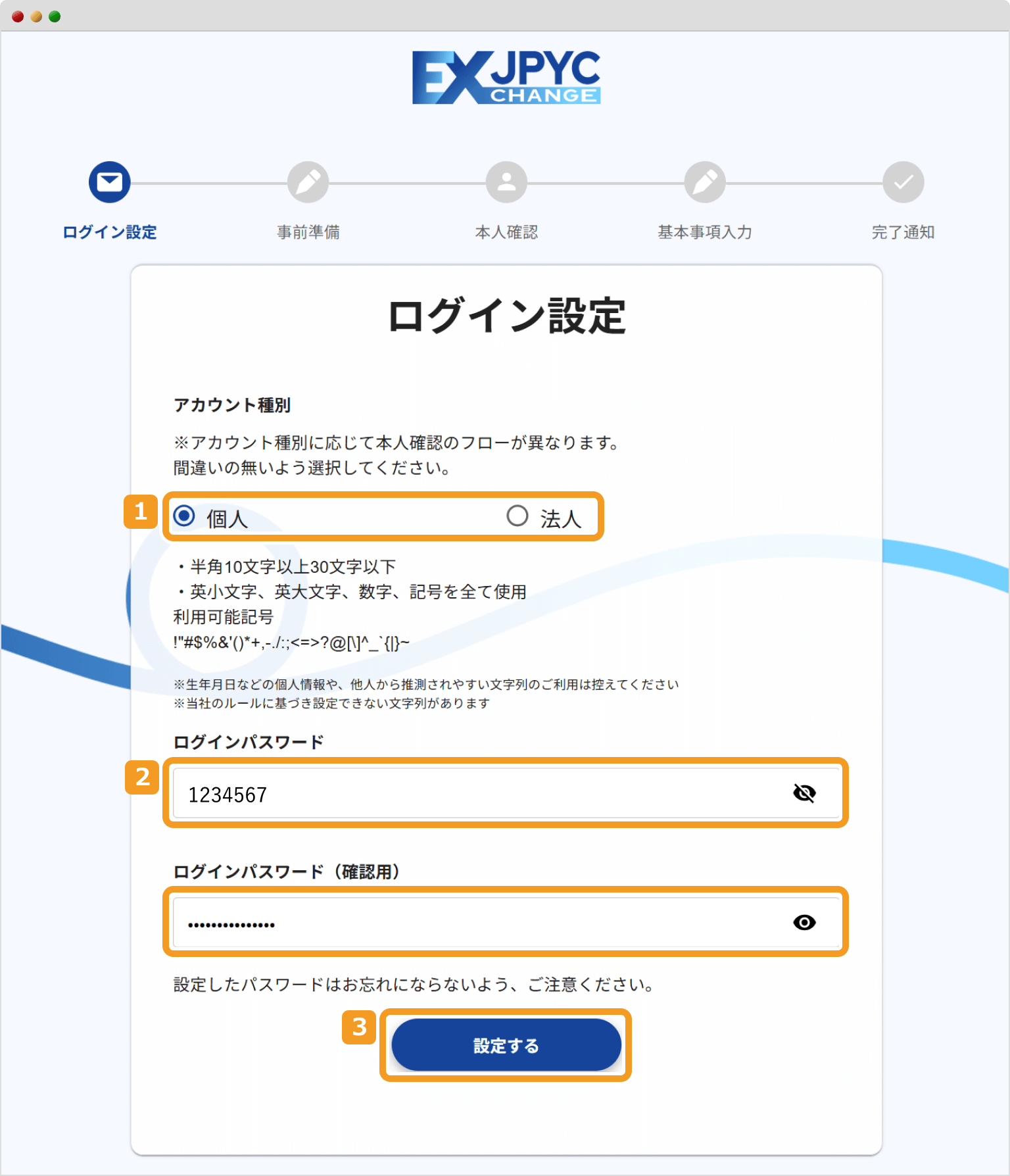
アカウント種別(①)を選択し、ログインパスワード(②)を設定します。入力したら「設定する」(③)をクリックします。
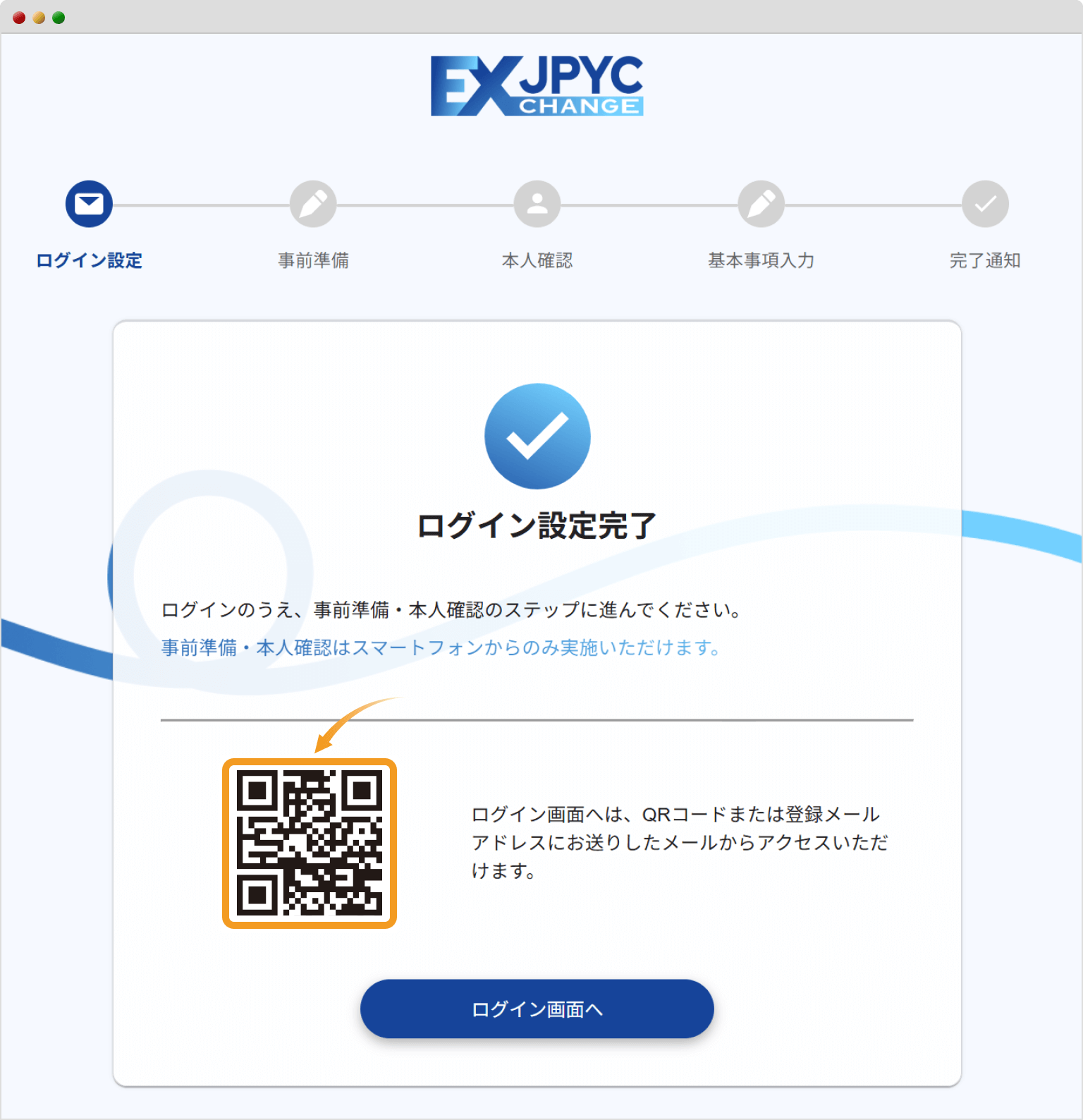
以下の画面が表示されたら、アカウント設定が完了です。QRコードをスマホで読み取り、本人確認に移ります。
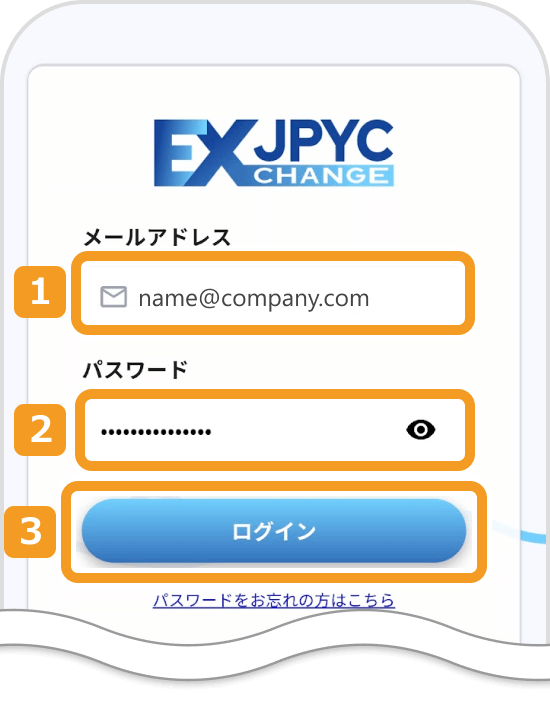
メールアドレス(①)とパスワード(②)を入力し、「ログイン」(③)をタップします。
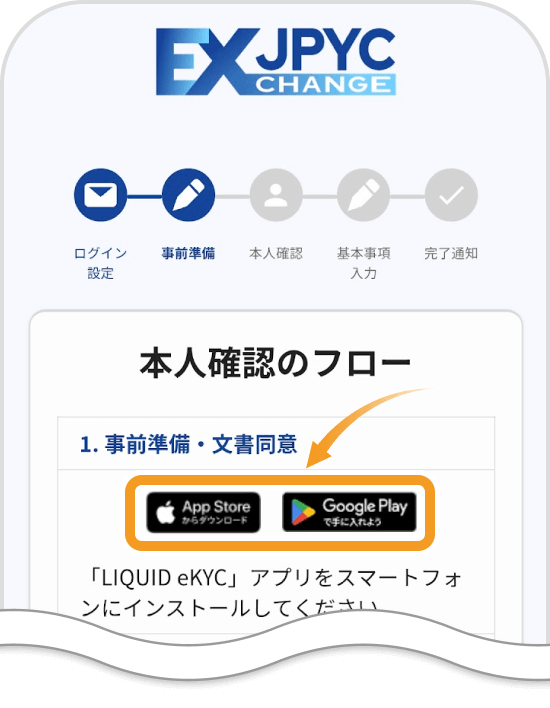
JPYCの本人確認には「LIQUID eKYC」というアプリが必要です。使用しているスマホに合わせて「App Store」「Google Play」のいずれかをタップし、アプリをインストールします。
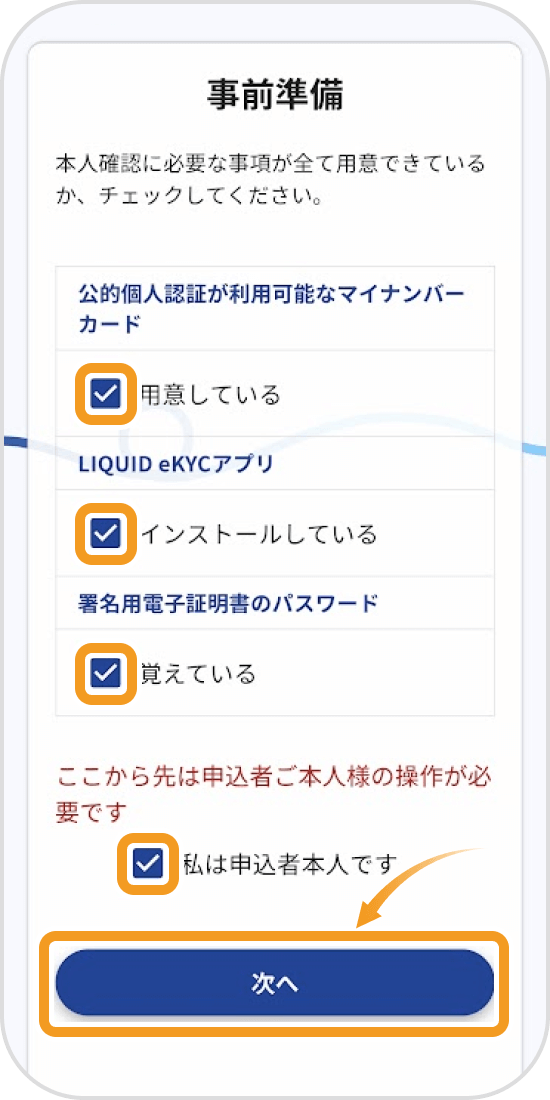
「LIQUID eKYC」をインストールできたら、画面を下にスクロールしてチェックボックスにチェックを入れます。全てチェックできたら、「次へ」をタップします。
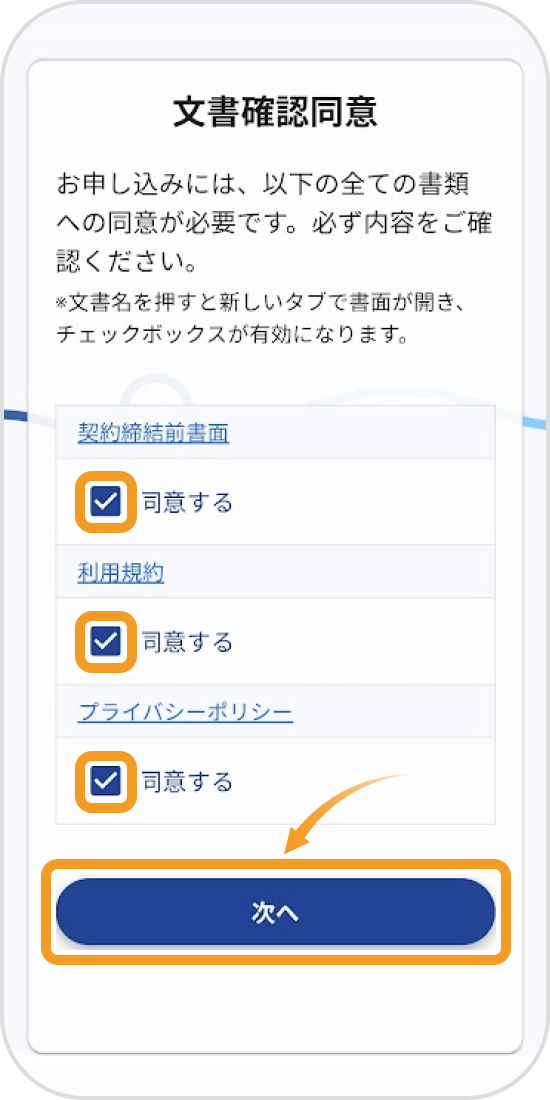
契約締結前書面などの書類を確認したら、全てのチェックボックスにチェックを入れて「次へ」をタップします。
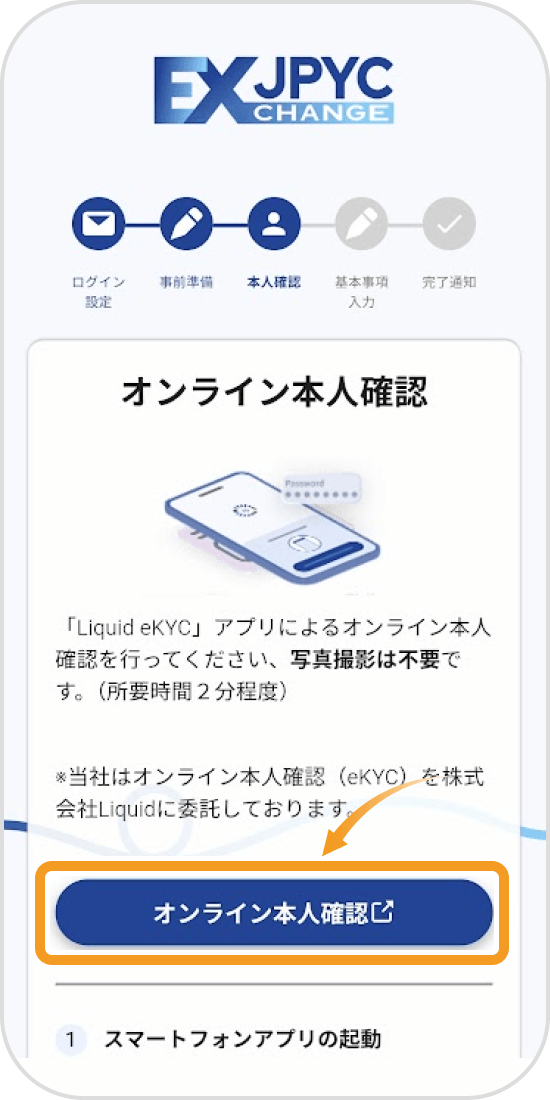
「オンライン本人確認」をタップすると、「LIQUID eKYC」に遷移します。表示される手順に従って、本人確認を進めてください(マイナンバーカードが必要)。
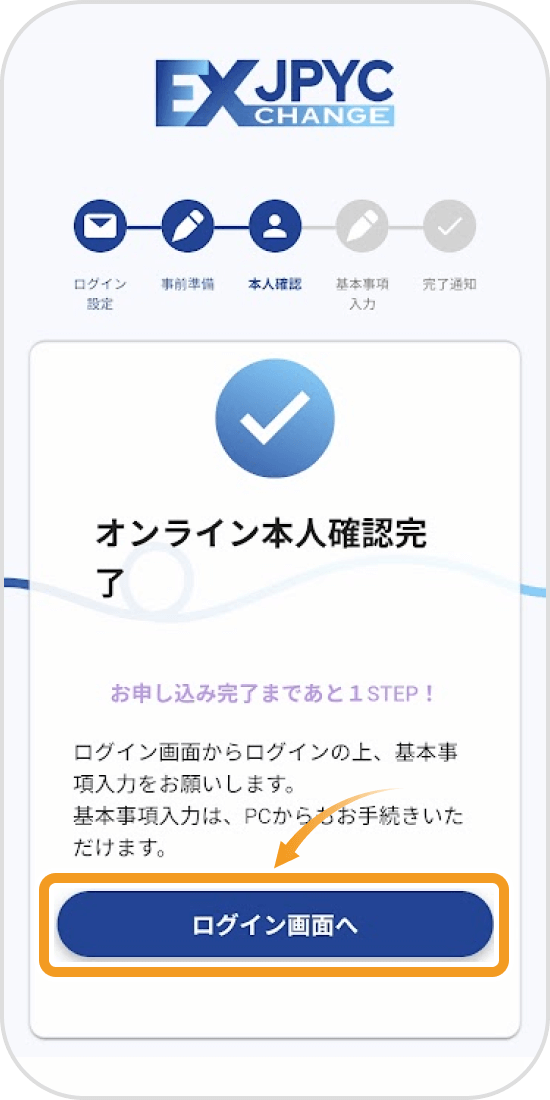
本人確認が完了したら、以下の画面が表示されます。続いて、個人情報を登録するので、「ログイン画面へ」をタップします。
メールアドレス(①)とパスワード(②)を入力し、「ログイン」(③)をタップします。
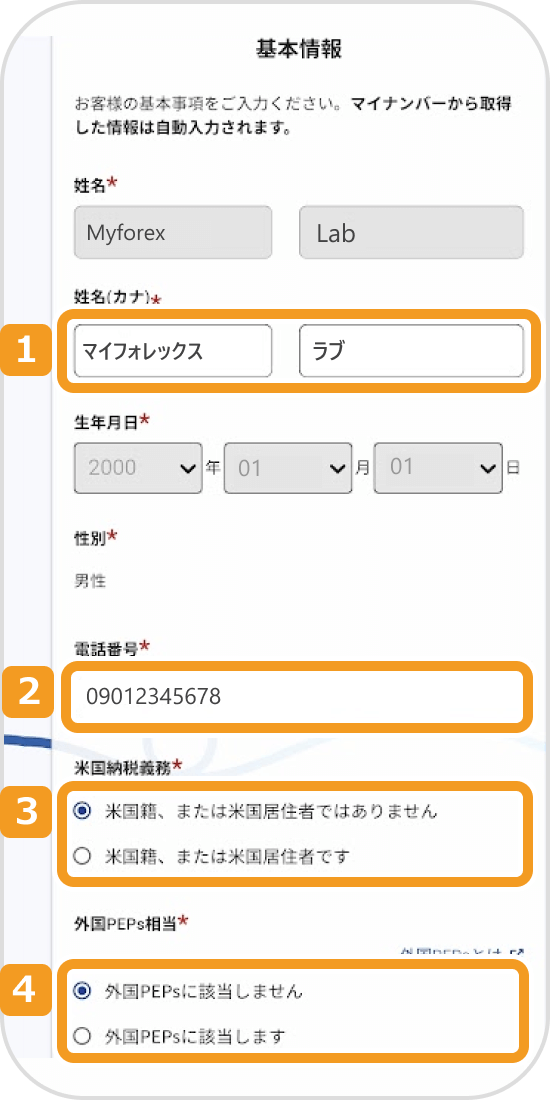
本人確認時に証明した箇所は自動入力されています。「フリガナ」(①)、「電話番号」(②)、「米国納税義務」(③)、「外国PEPs相当」(④)を入力したら、画面を下へスクロールします。
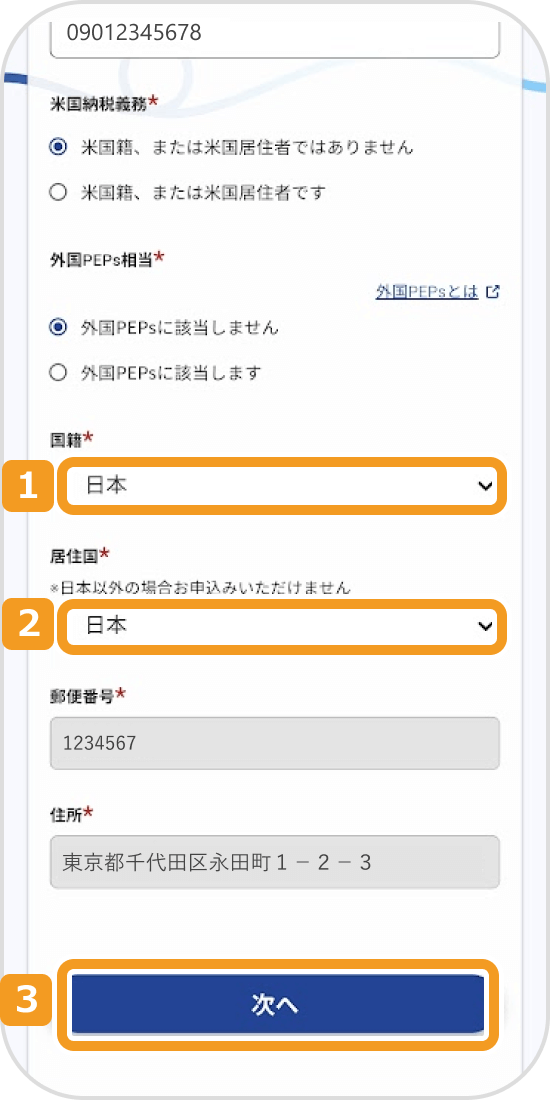
「国籍」(①)、「居住国」(②)を選択したら、「次へ」(③)をタップします。
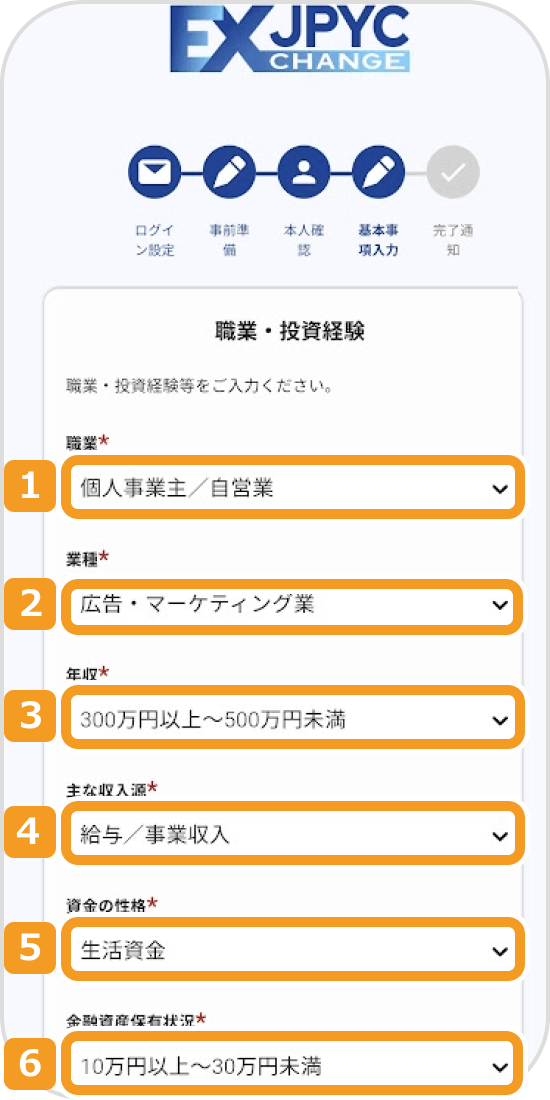
続いて、職業・投資経験を入力していきます。画面に沿って「職業」(①)、「業種」(②)、「年収」(③)、「主な収入源」(④)、「資金の性格」(⑤)、「金融資産保有状況」(⑥)を選択してください。
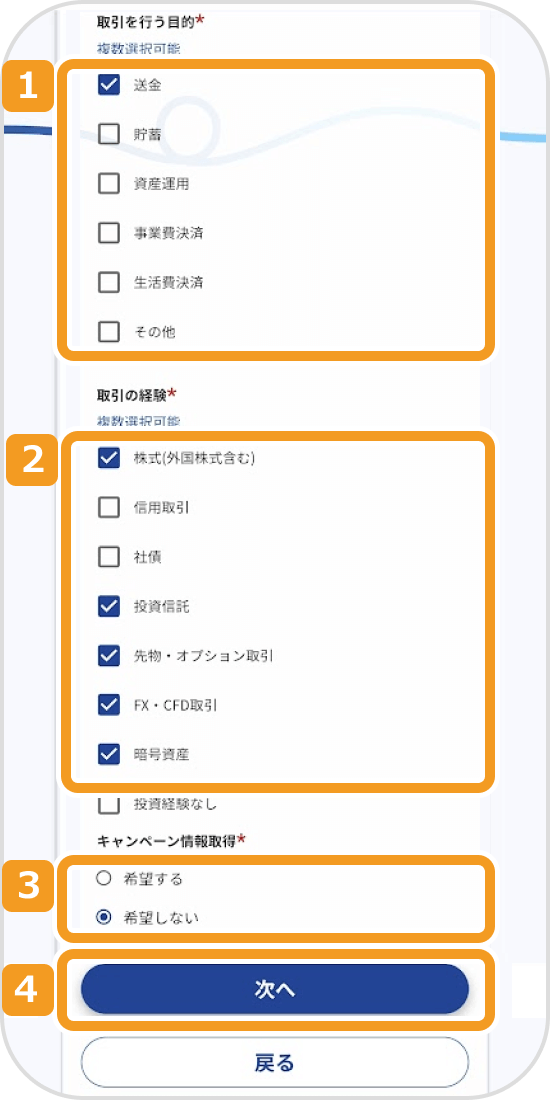
「取引を行う目的」(①)、「取引の経験」(②)、「キャンペーン情報取得」(③)を選択したら、「次へ」(④)をタップします。
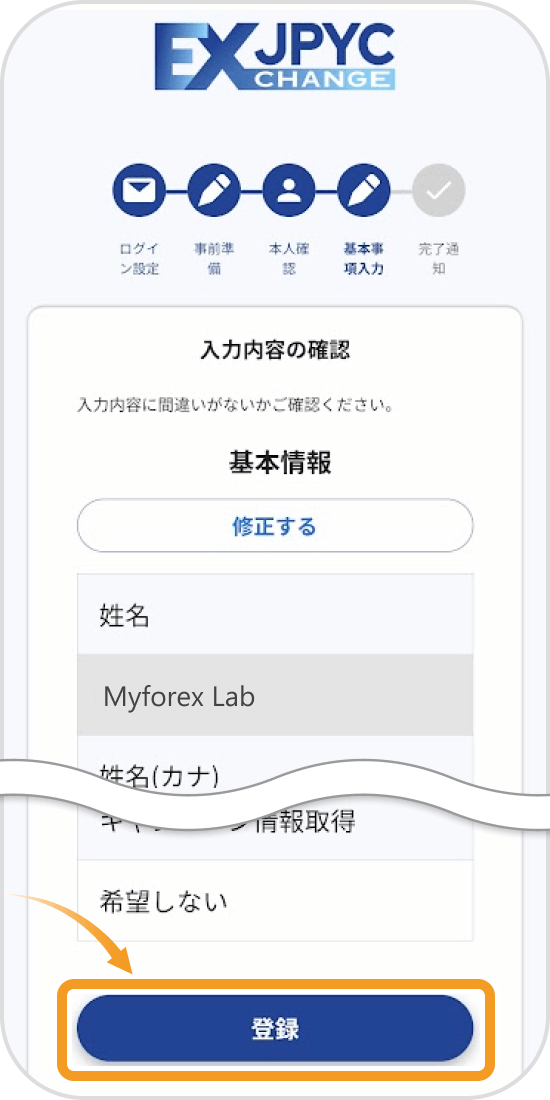
ここまで入力した内容を確認し、問題なければ「登録」をタップします。
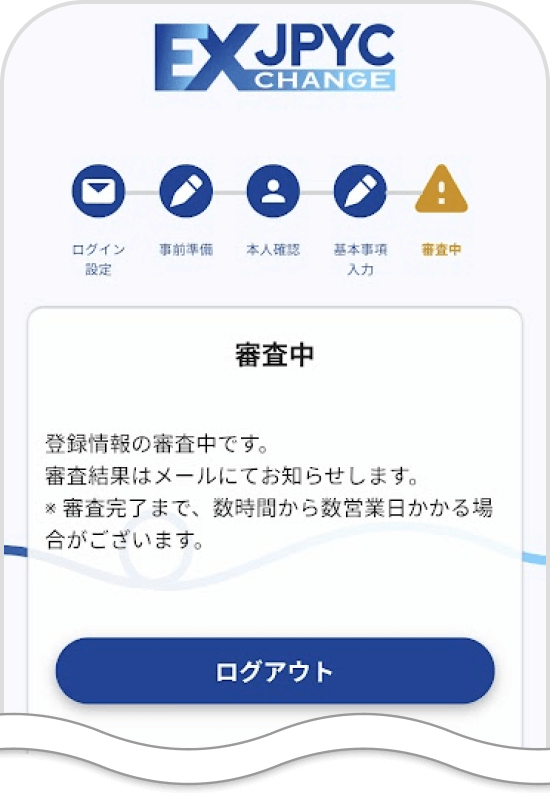
以下の画面が表示されたら、登録申請は完了です。なお今回、登録審査は即時で完了しました。
登録審査が完了したら、JPYCの発行・償還に必要なウォレットアドレス・銀行口座の登録に移ります。
なお、JPYCの利用にはメタマスク(MetaMask)などのプライベートウォレットが必要です。今回は例として、メタマスクを利用したウォレットアドレスの登録手順を紹介します。
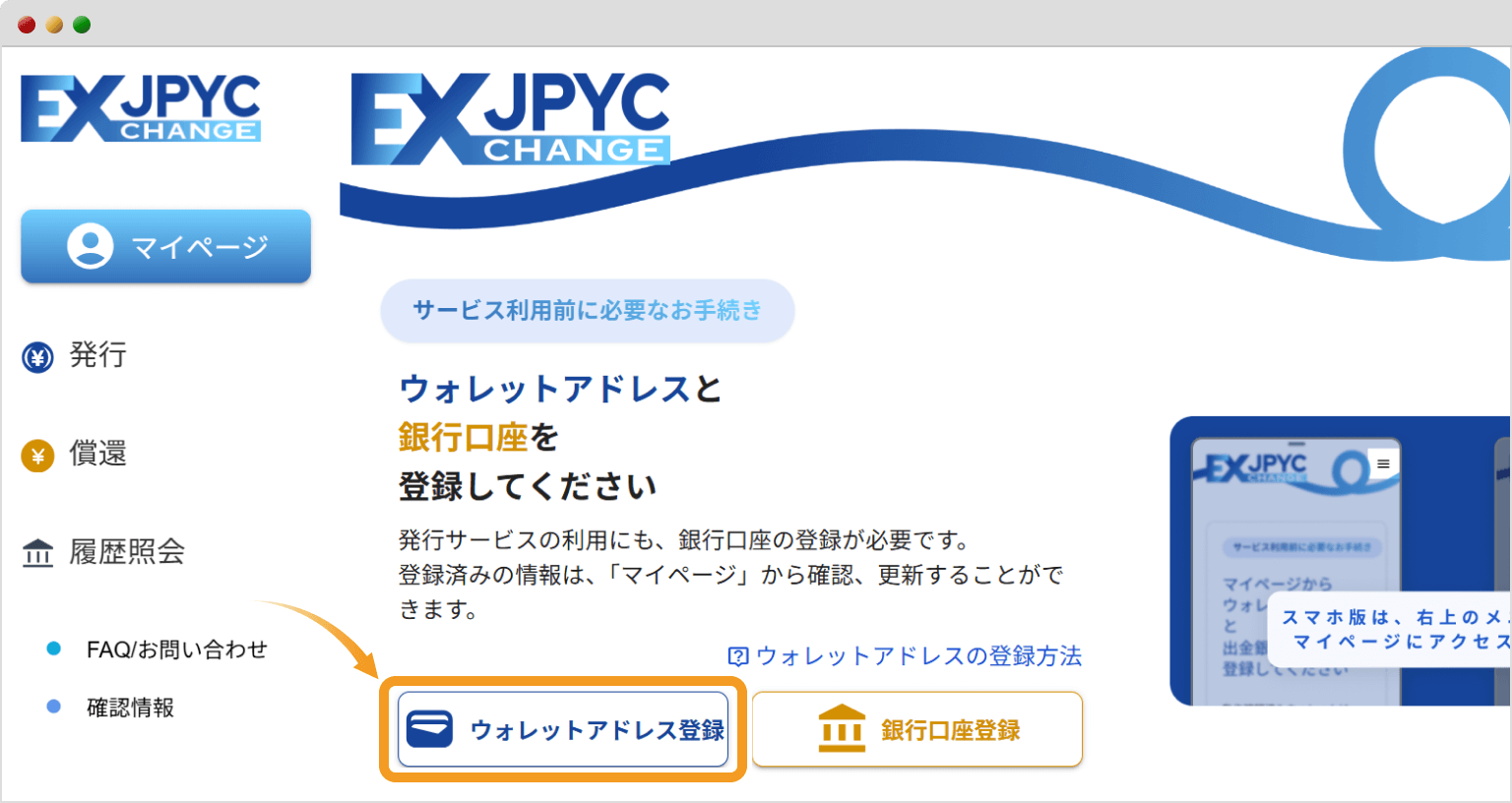
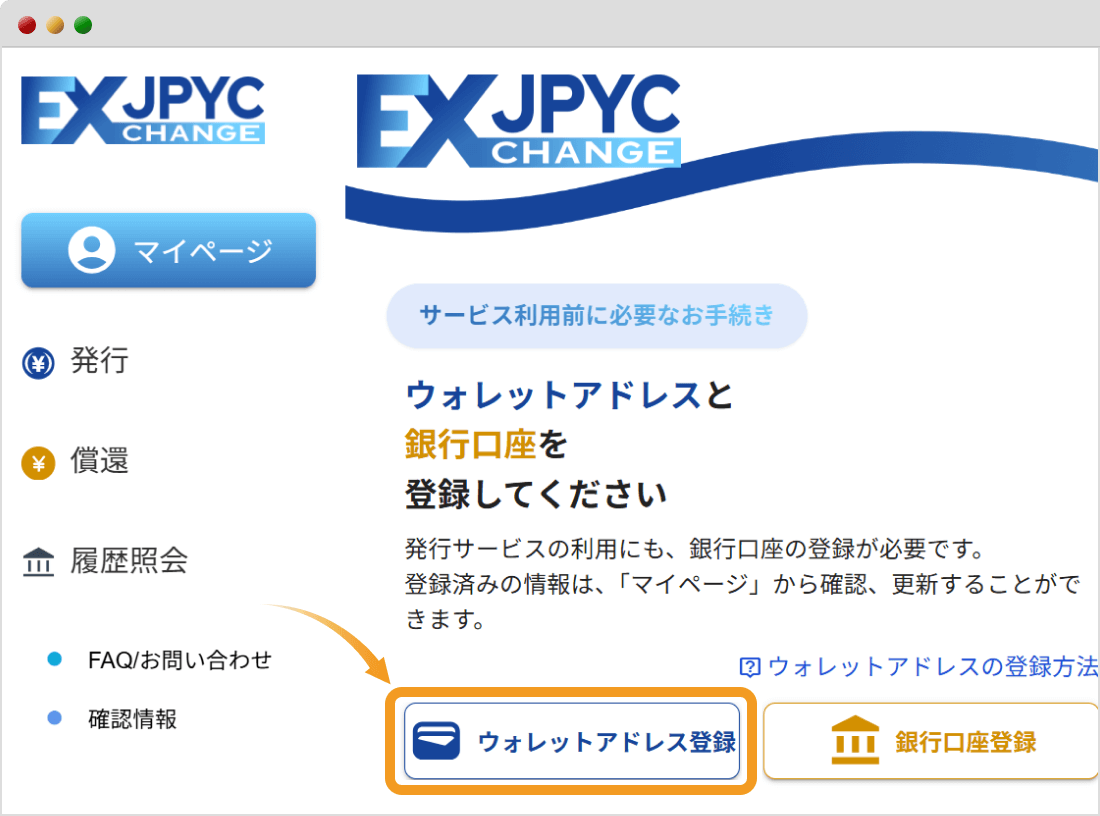
JPYC EXにログインし、「ウォレットアドレス登録」をクリックします。
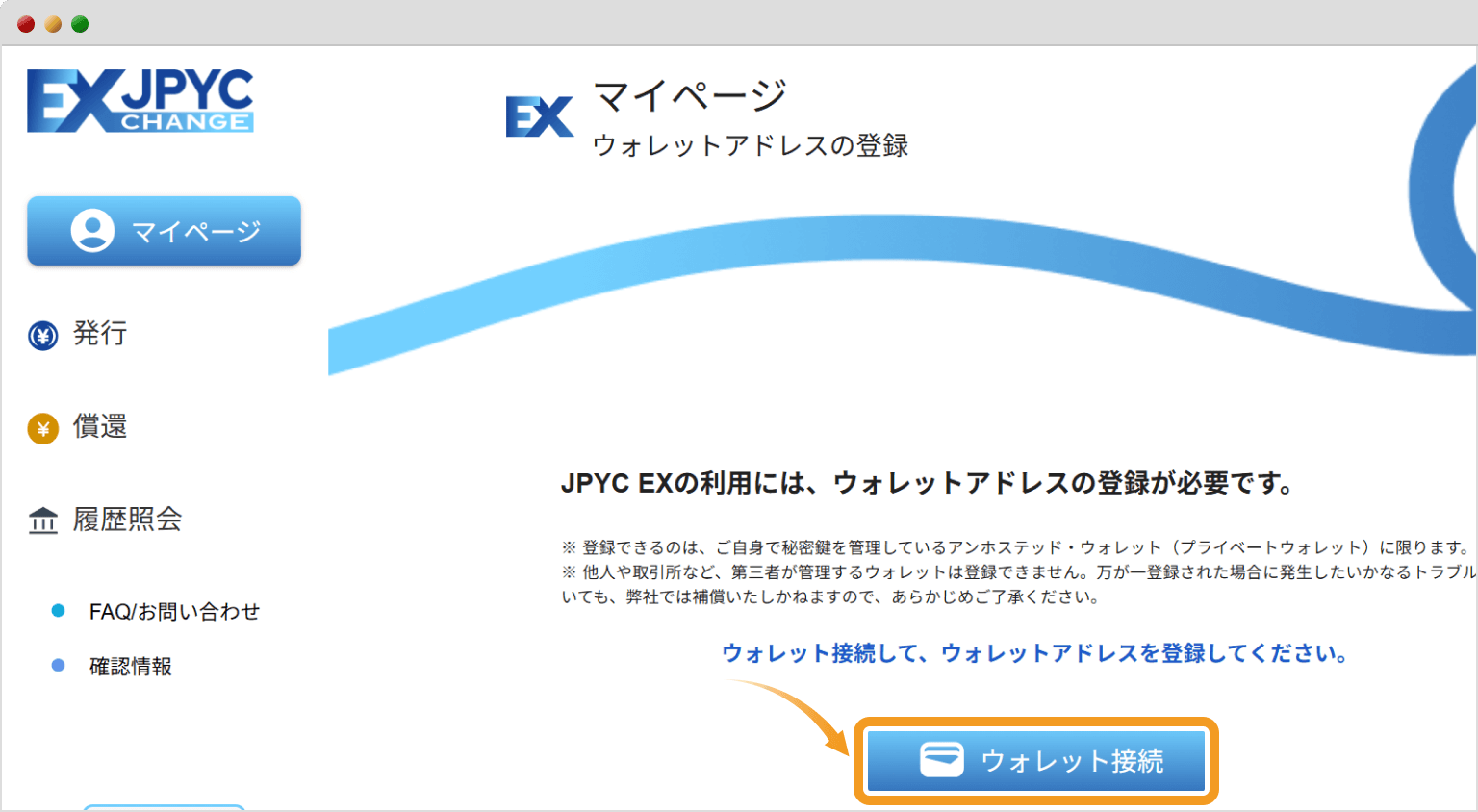
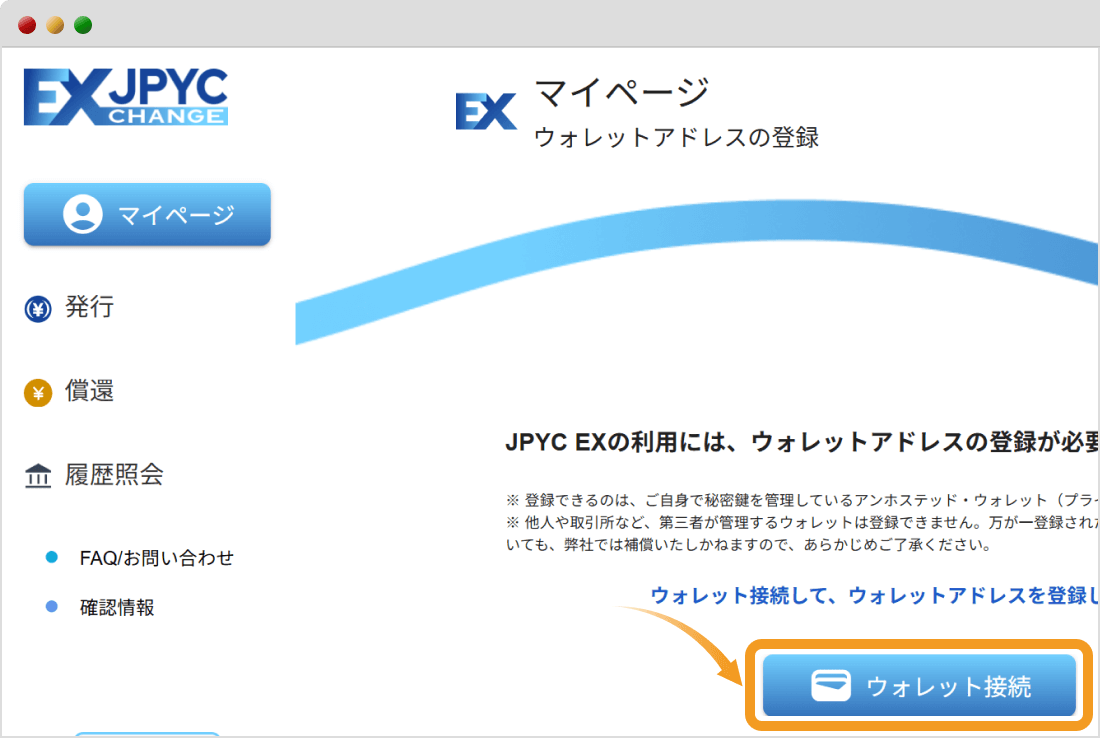
「ウォレット接続」をクリックします。
今回はメタマスクを利用するので、「Metamask」をクリックします。
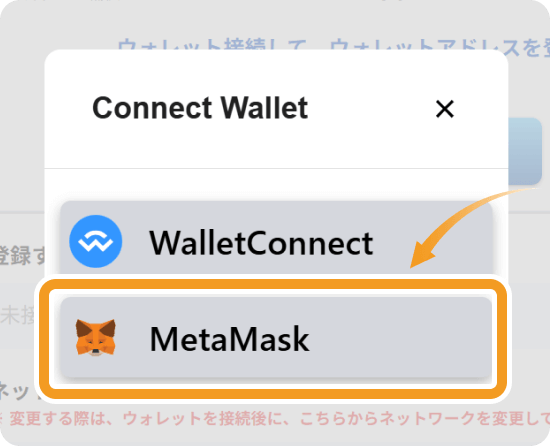
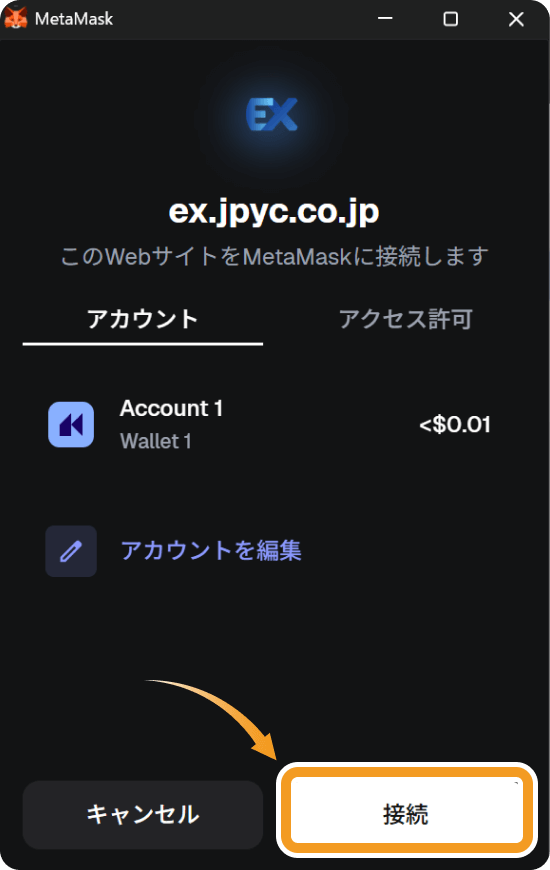
メタマスクが立ち上がるので、「接続」をクリックします。
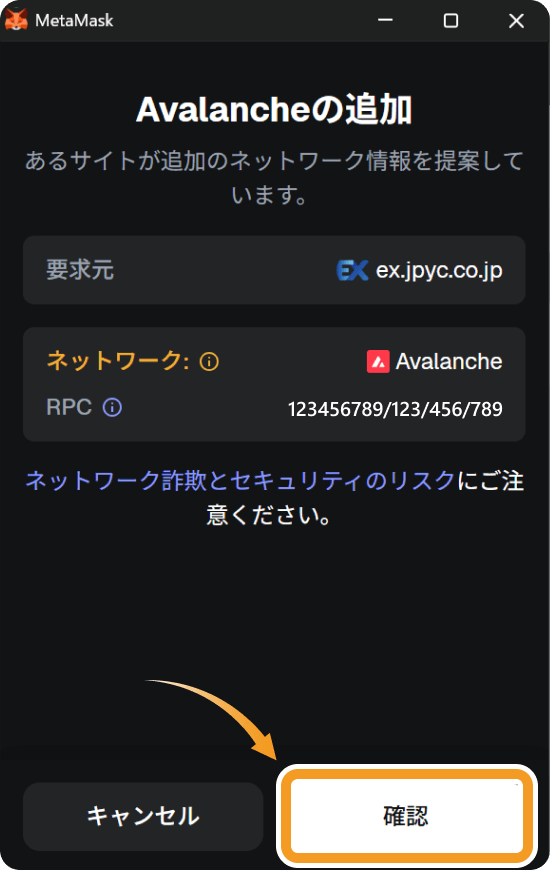
以下の画面のように、追加のネットワークを提案されたら「確認」をクリックして追加しておくとよいでしょう。
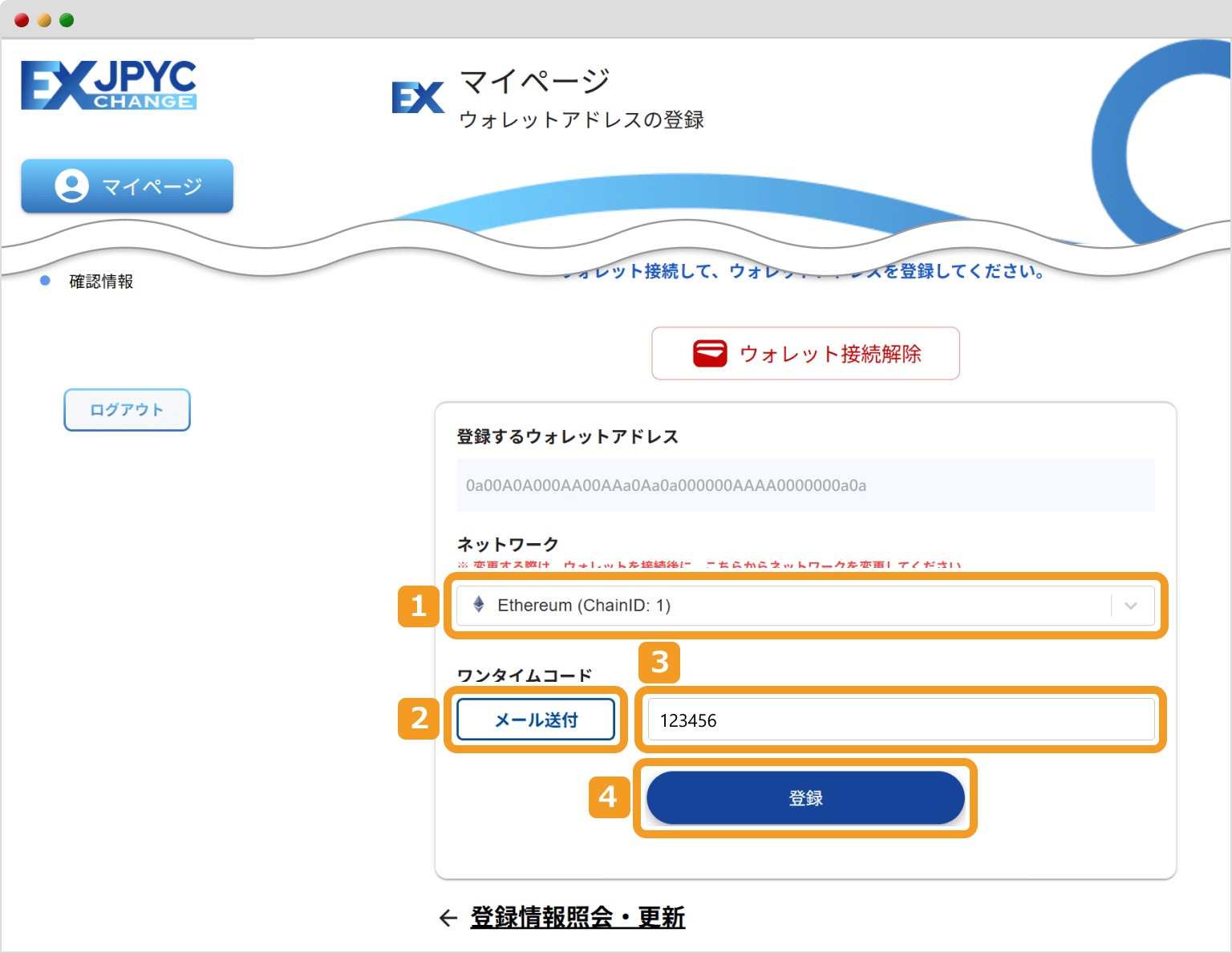
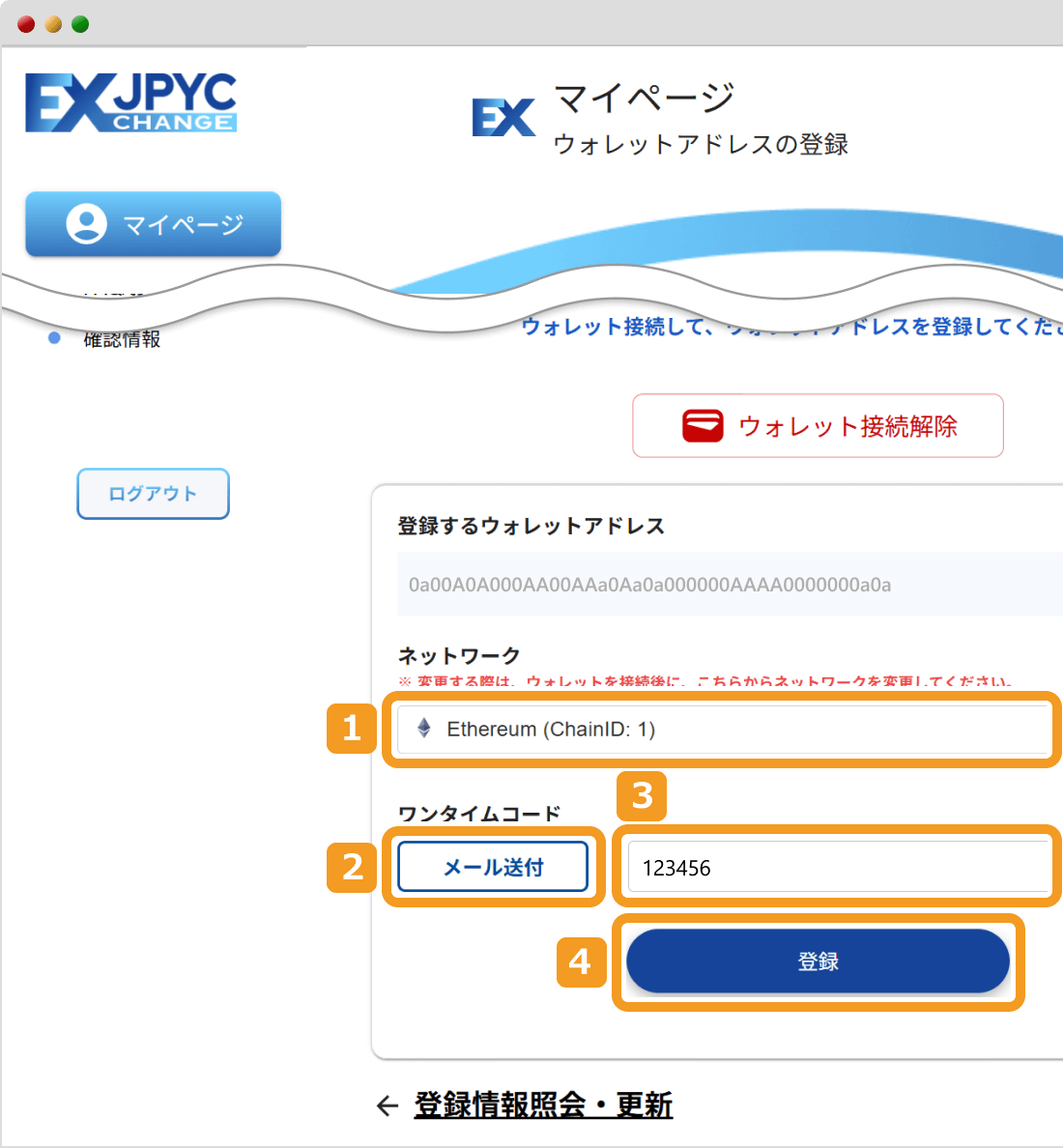
今回はイーサリアム上でJPYCを発行するので、ネットワークは「Ethereum」(①)を選択します。次に「メール送付」(②)をクリックすると、登録メールアドレスにワンタイムコードが送信されるので、届いたコードを入力(③)します。
全て入力できたら、「登録」(④)をクリックします。
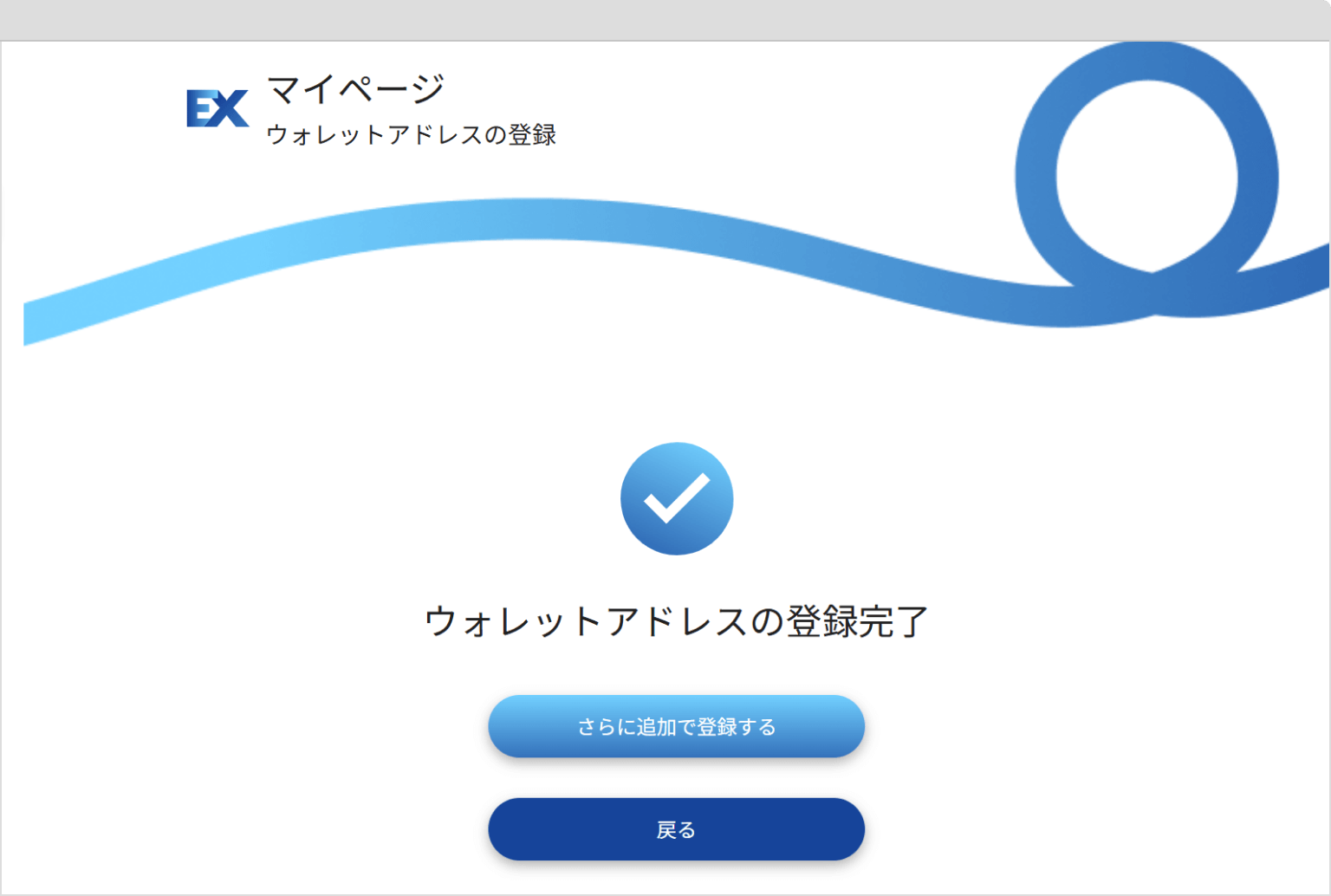
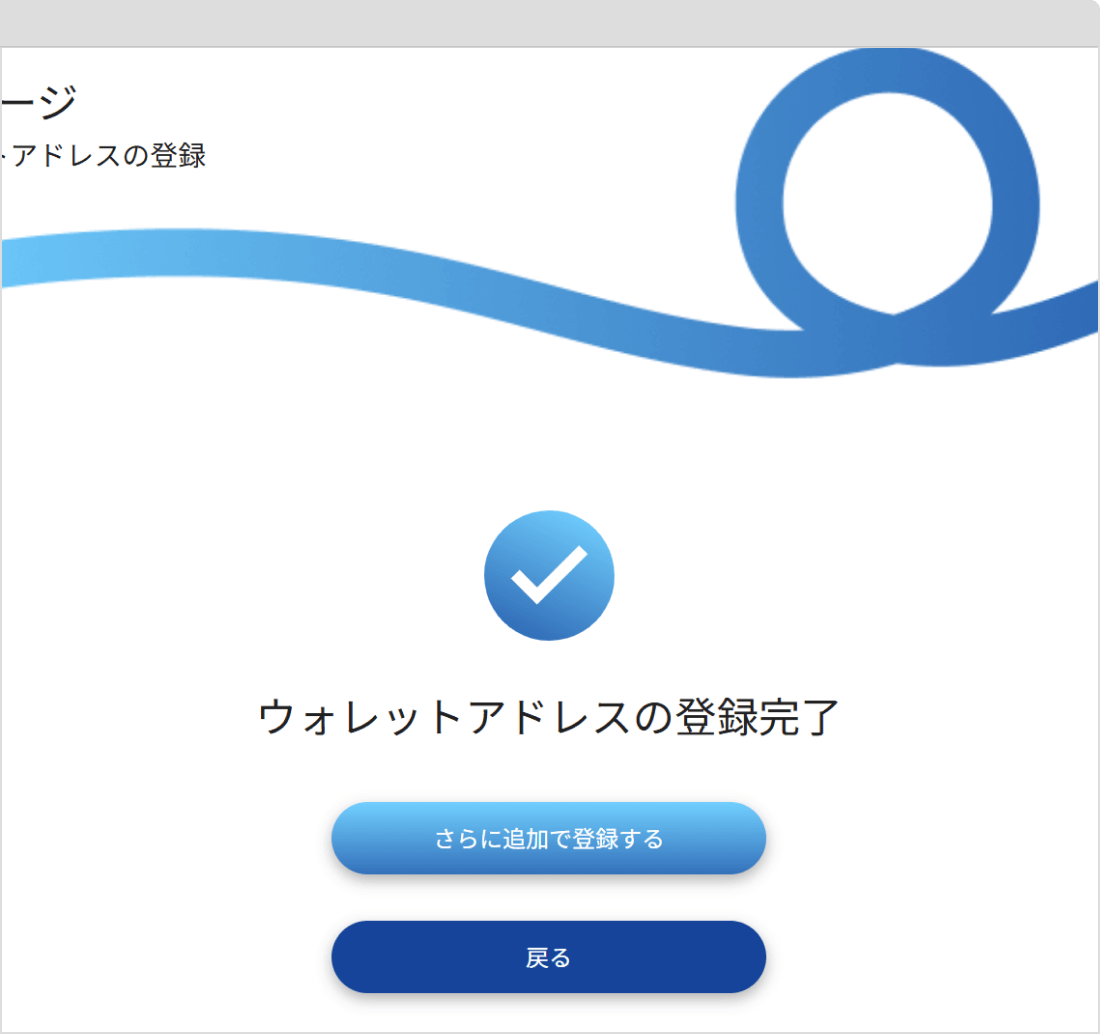
以下の画面が表示されたら、ウォレットアドレスの登録は完了です。
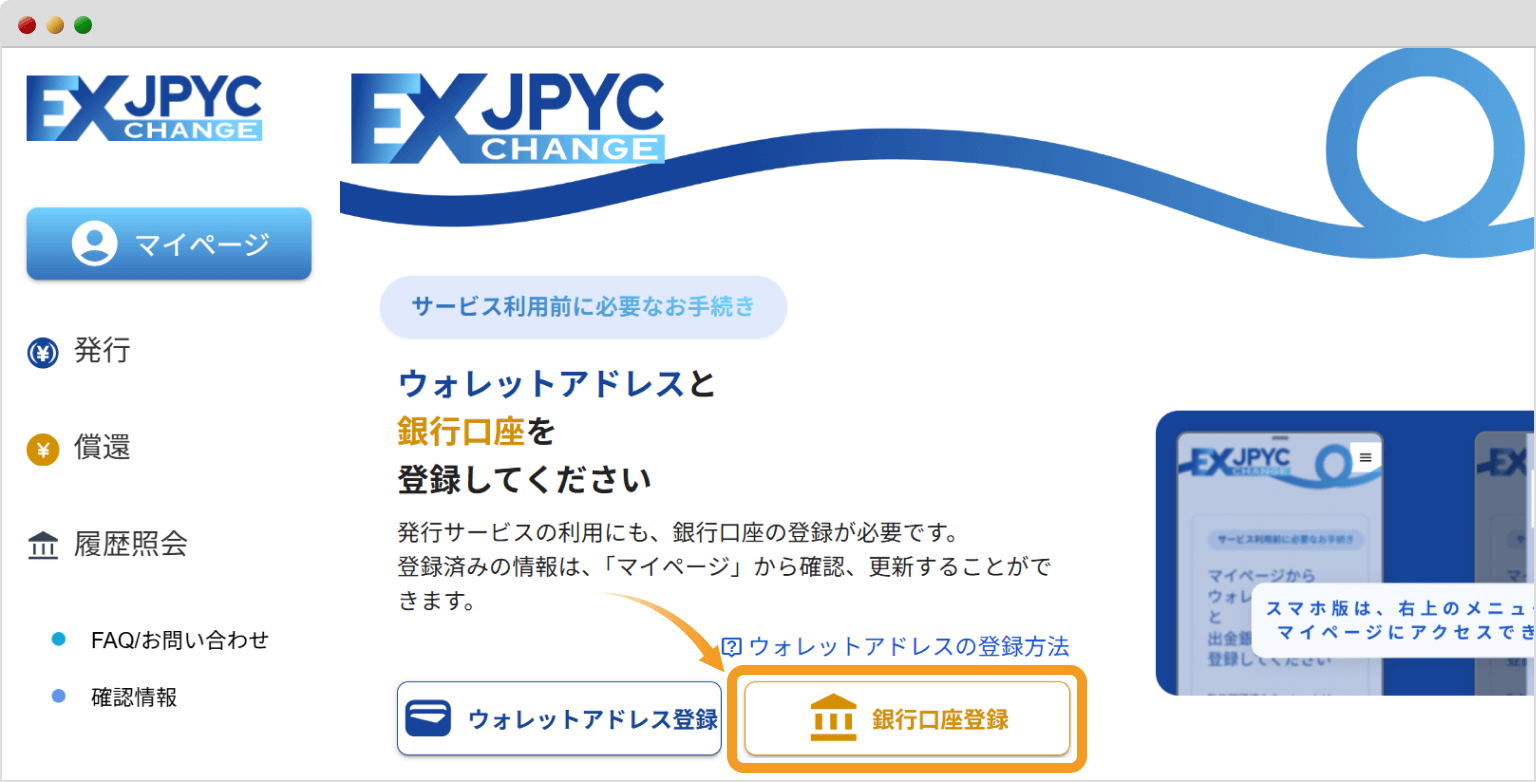
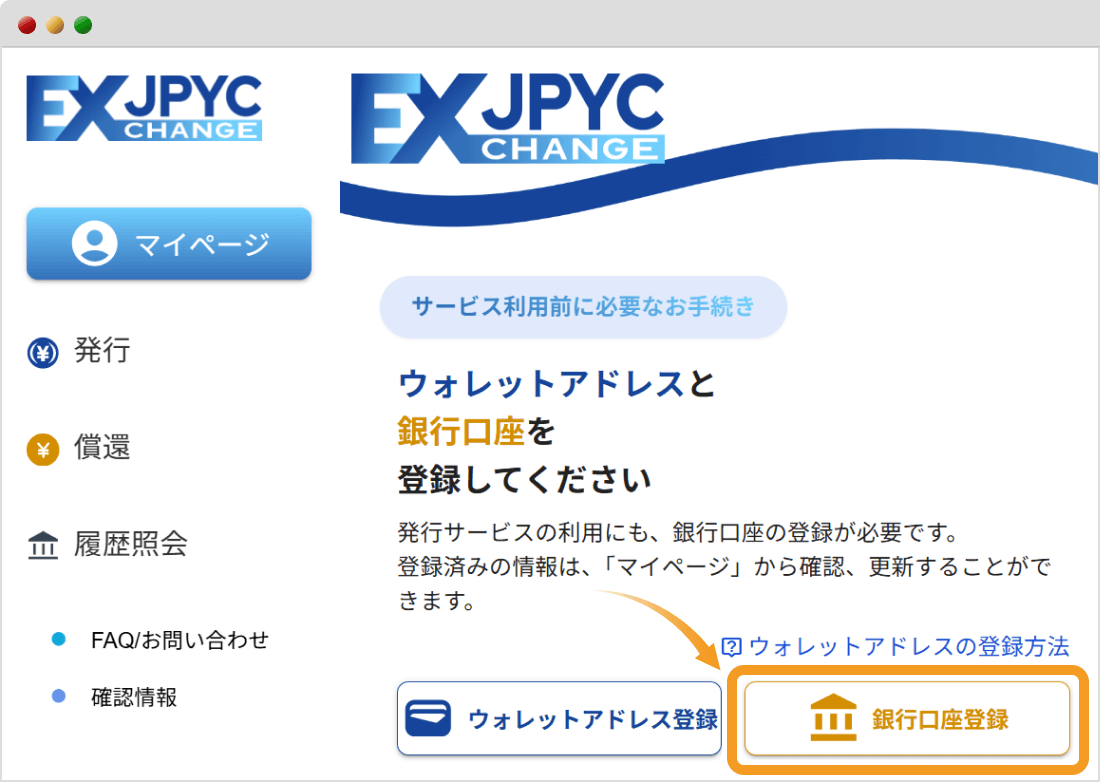
JPYC EXにログインし、「銀行口座登録」をクリックします。
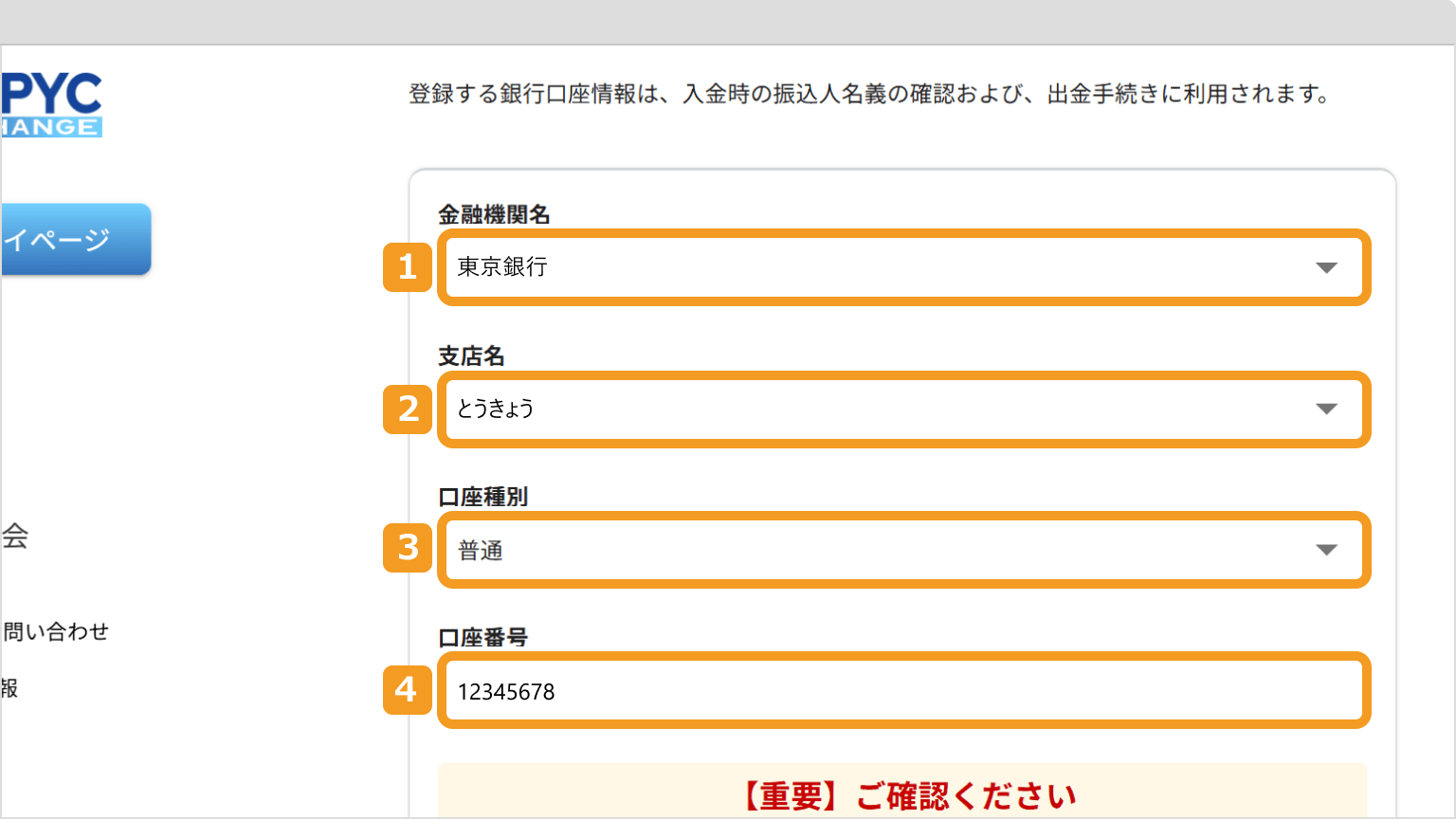
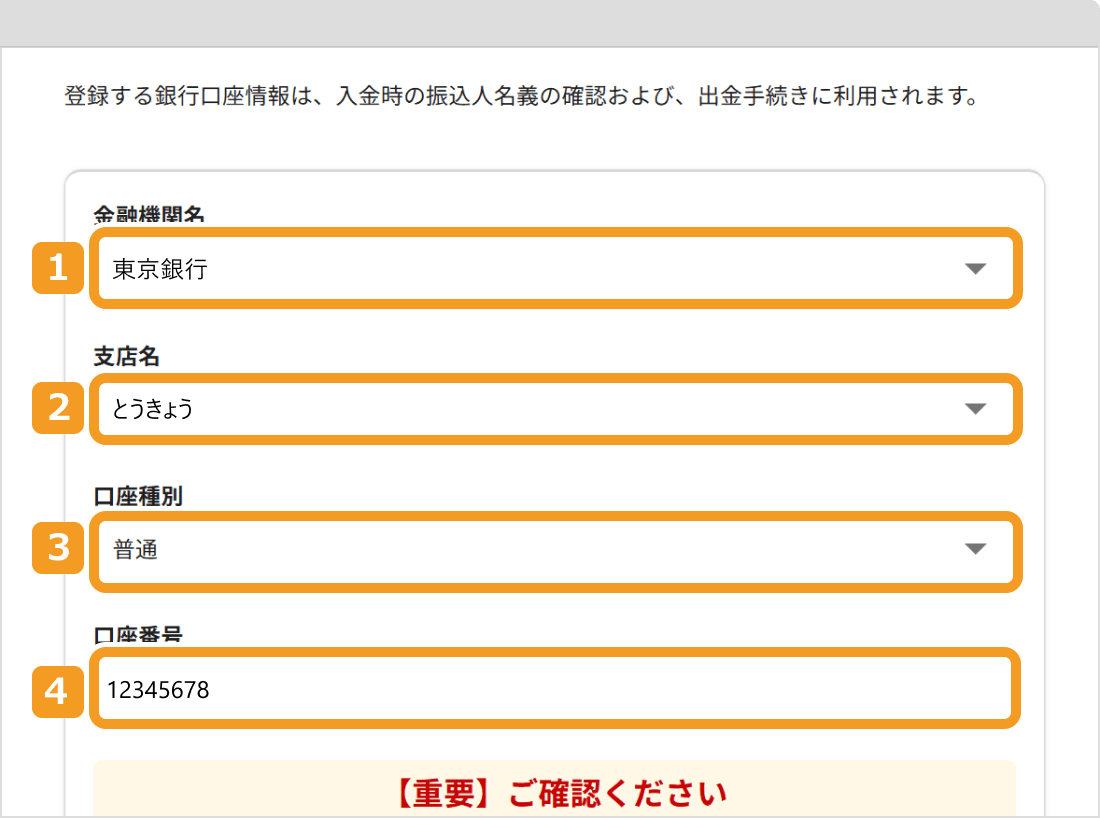
画面に沿って「金融機関名」(①)、「支店名」(②)、「口座種別」(③)、「口座番号」(④)を入力します。
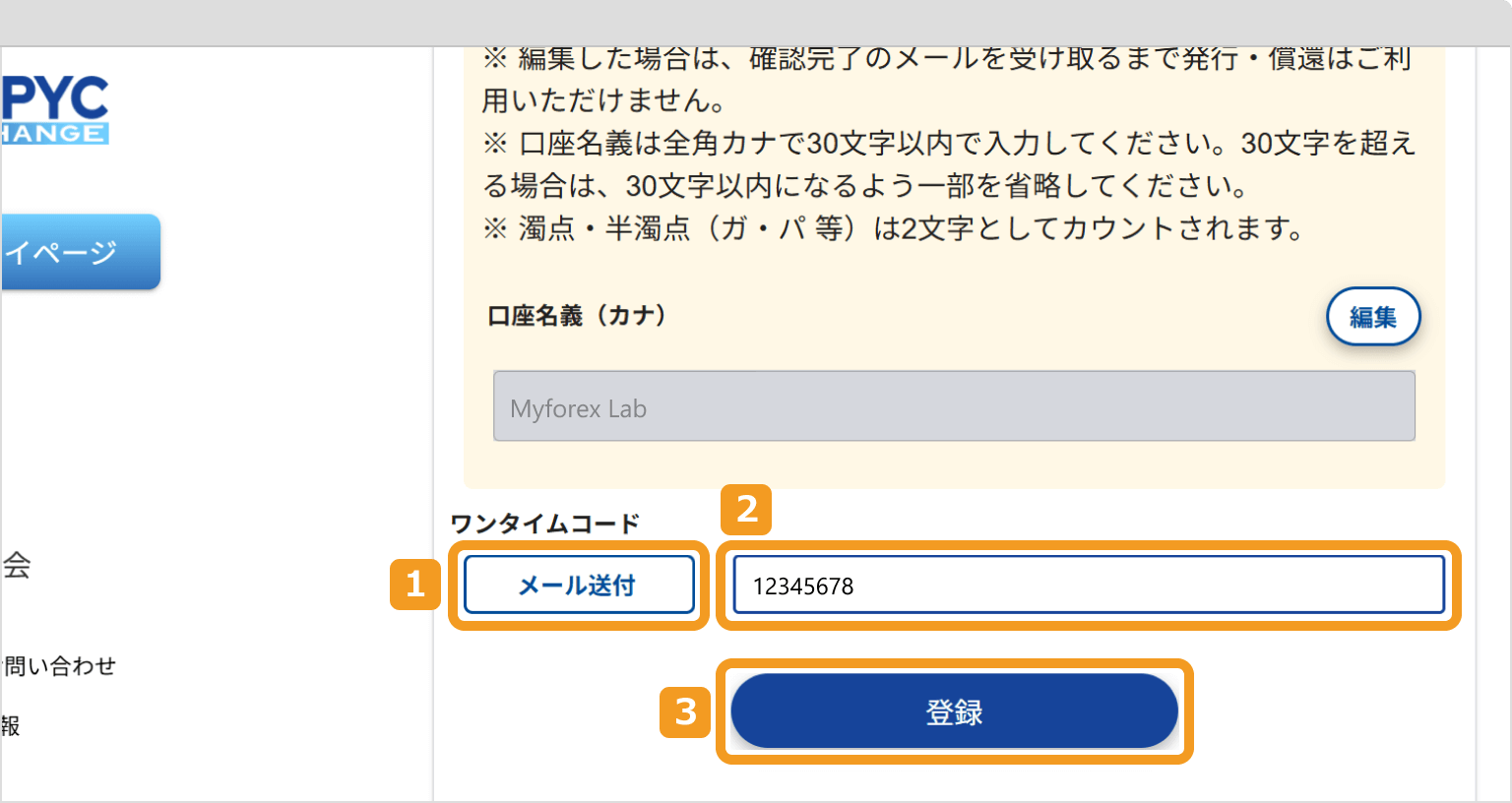
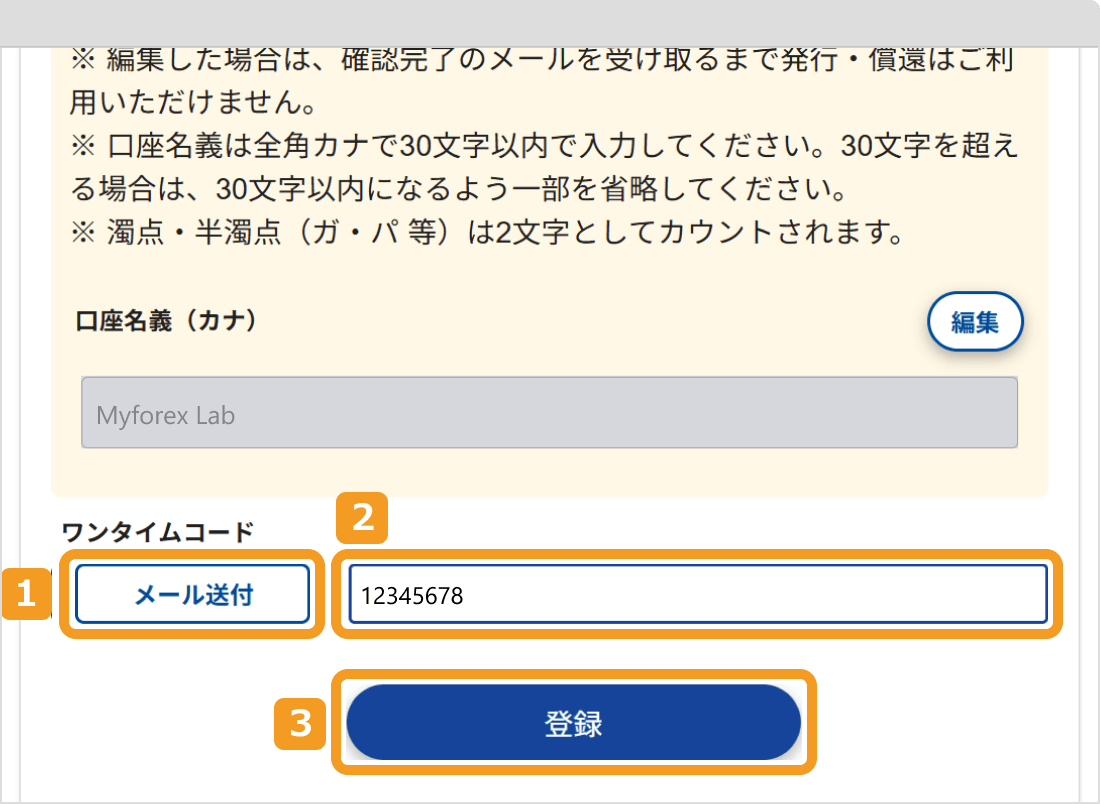
画面を下にスクロールし、「メール送付」(①)をクリックします。登録メールアドレスにワンタイムコードが送信されるので、届いたコードを入力(②)して「登録」(③)をクリックします。
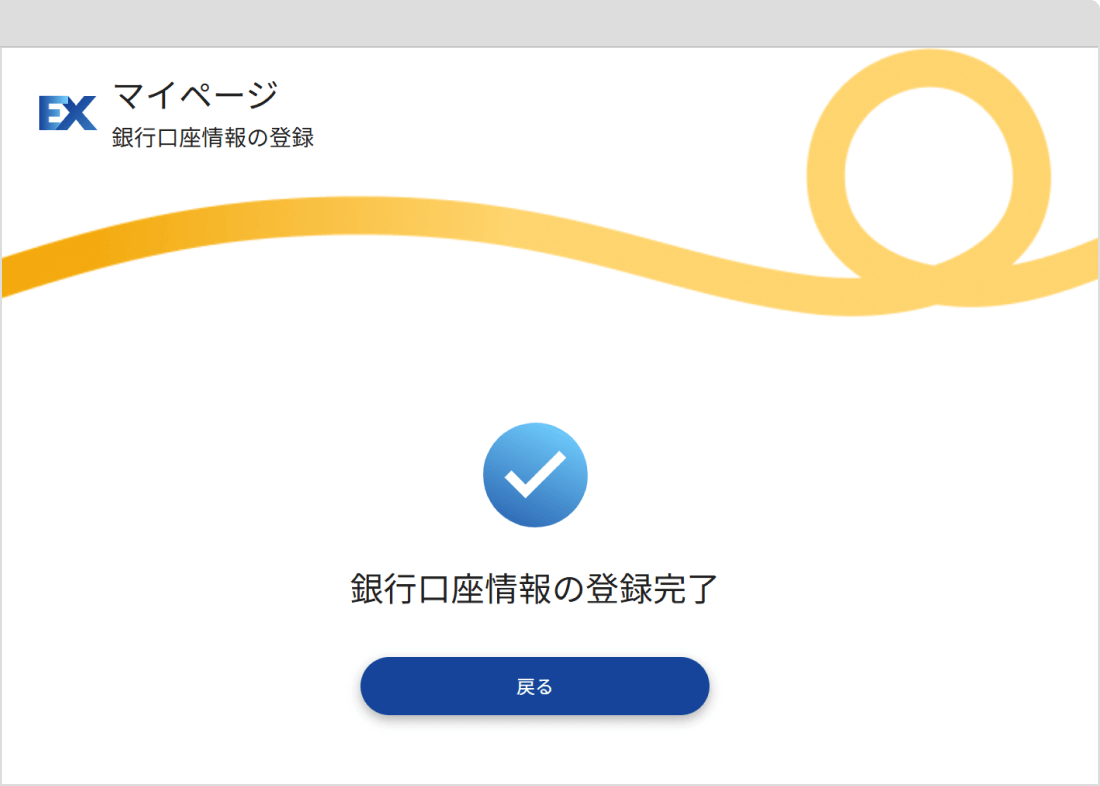
登録した銀行口座側の手続き(ログイン・許可など)が完了したら、以下の画面が表示されます。以上で、JPYCを発行するための事前準備は完了です。
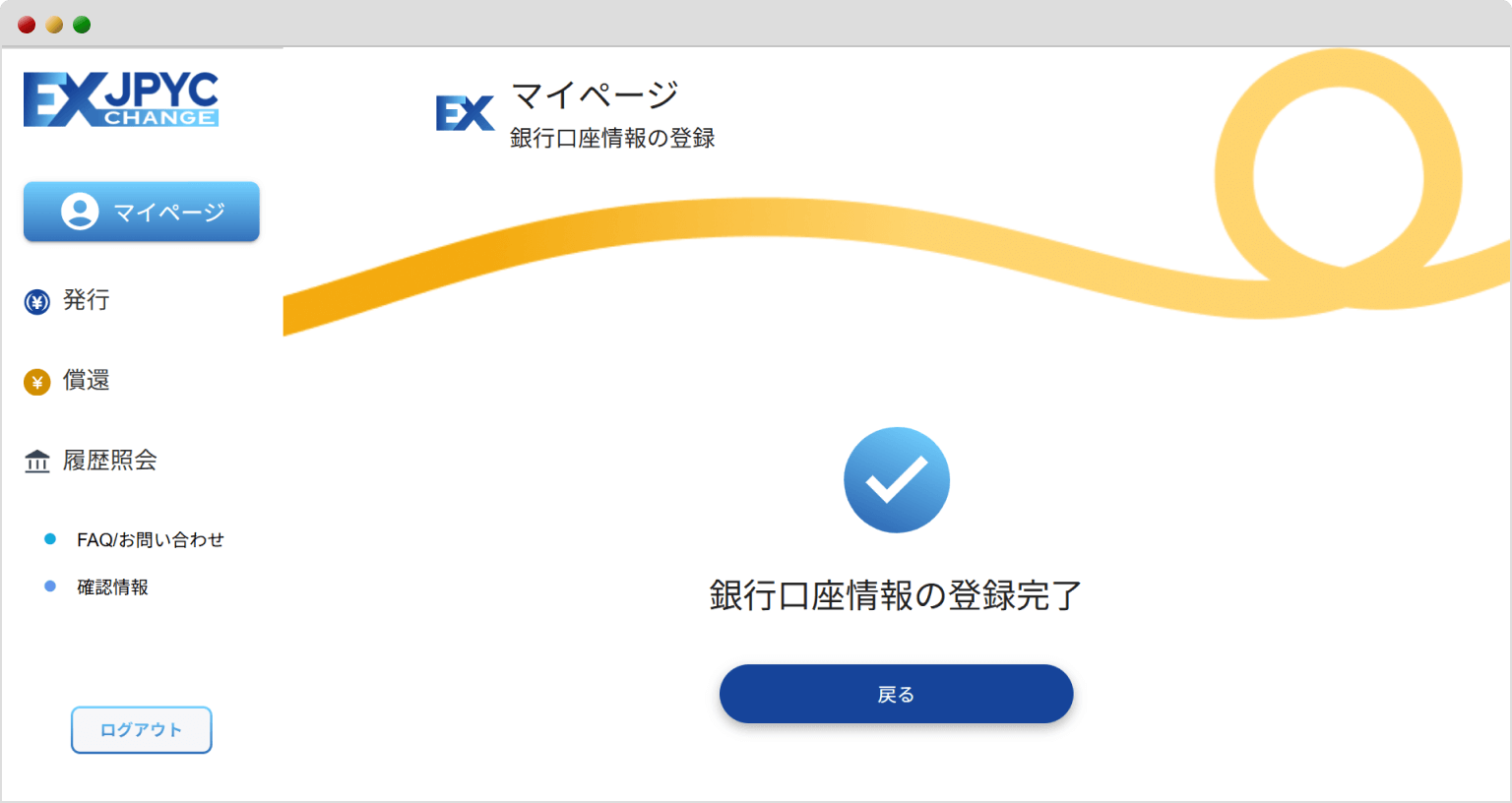
JPYCを発行する手順を紹介します。JPYCは所定の手続きを行った後、指定された銀行口座に、本人名義の銀行口座から日本円を送金をすることで発行できます。
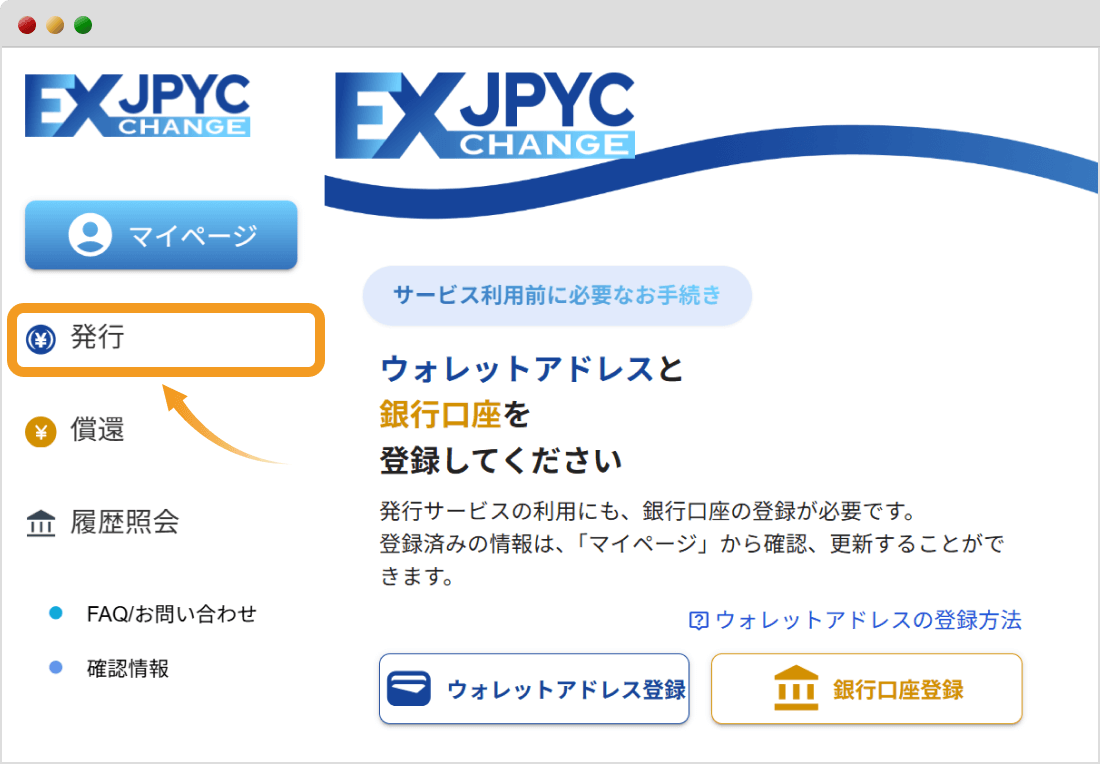
JPYC EXにログインし、「発行」をクリックします。
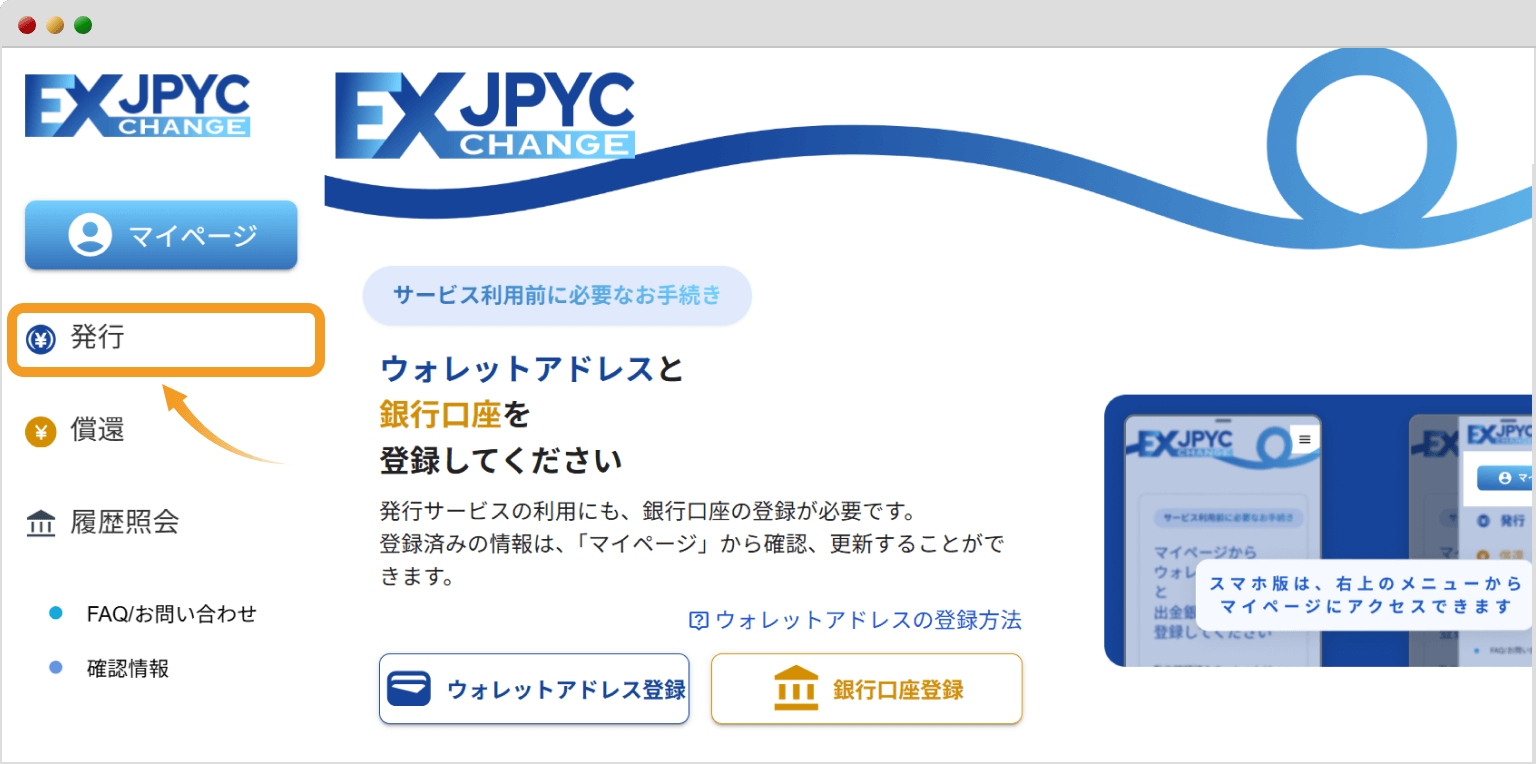
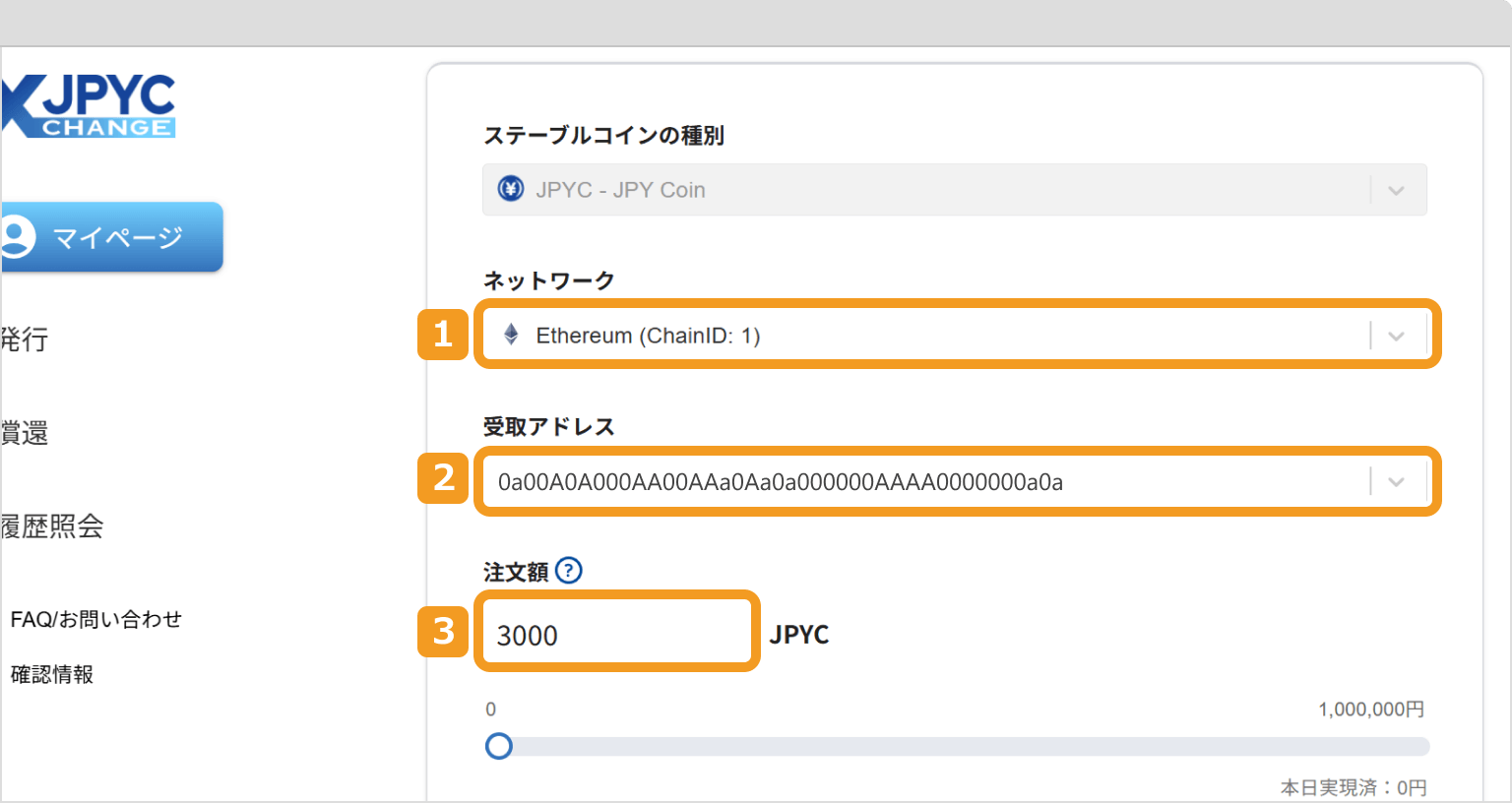
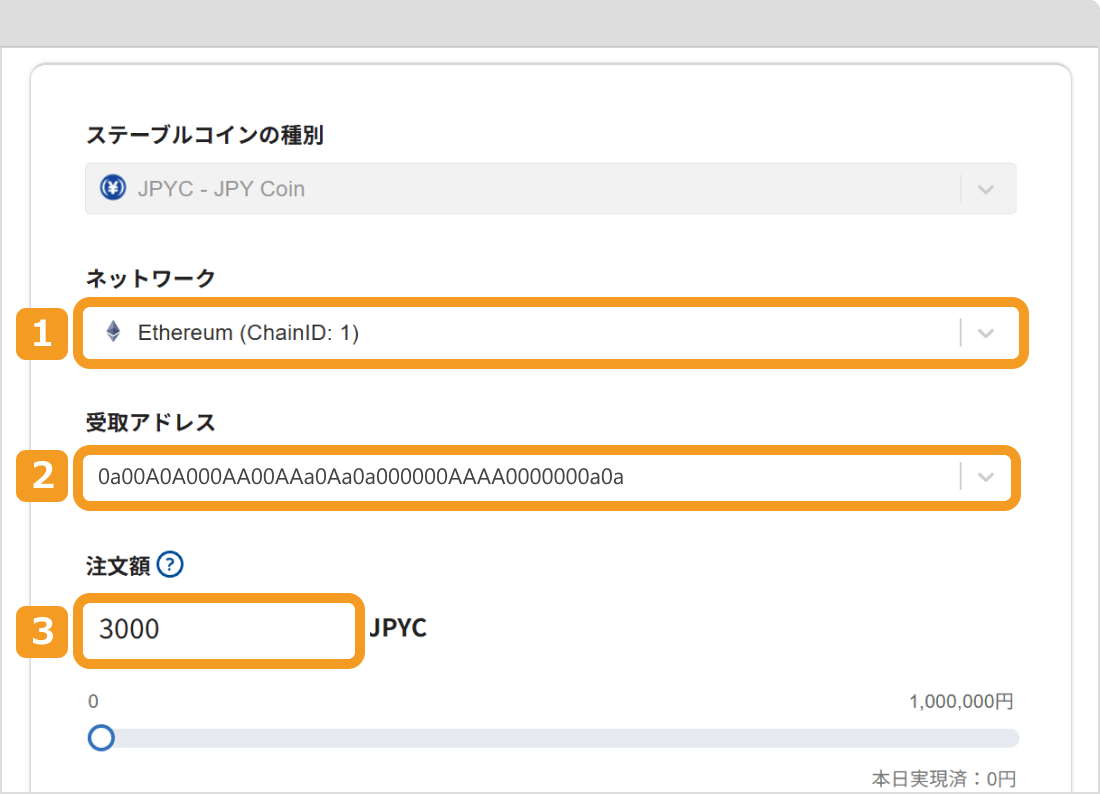
JPYCを発行する「ネットワーク」(①)、JPYCを受け取るウォレットの「受領アドレス」(②)、発行したい「注文額」(③)を選択・入力します。
今回は例として、イーサリアムネットワークにてJPYCを発行していきます。
 現時点ではイーサリアムでの発行が最適か
2026年7月現在、JPYCはイーサリアム、ポリゴン、アバランチ、カイアの4つのネットワークで発行できます。しかし、海外FXブローカーは主にイーサリアム、トロンでのUSDT入金に対応しており、ポリゴンやアバランチ等でのUSDT入金には対応していないケースが多いです。そのため海外FXへの入金目的でJPYCを利用する場合、現時点ではイーサリアムで発行するのが最適かもしれません。
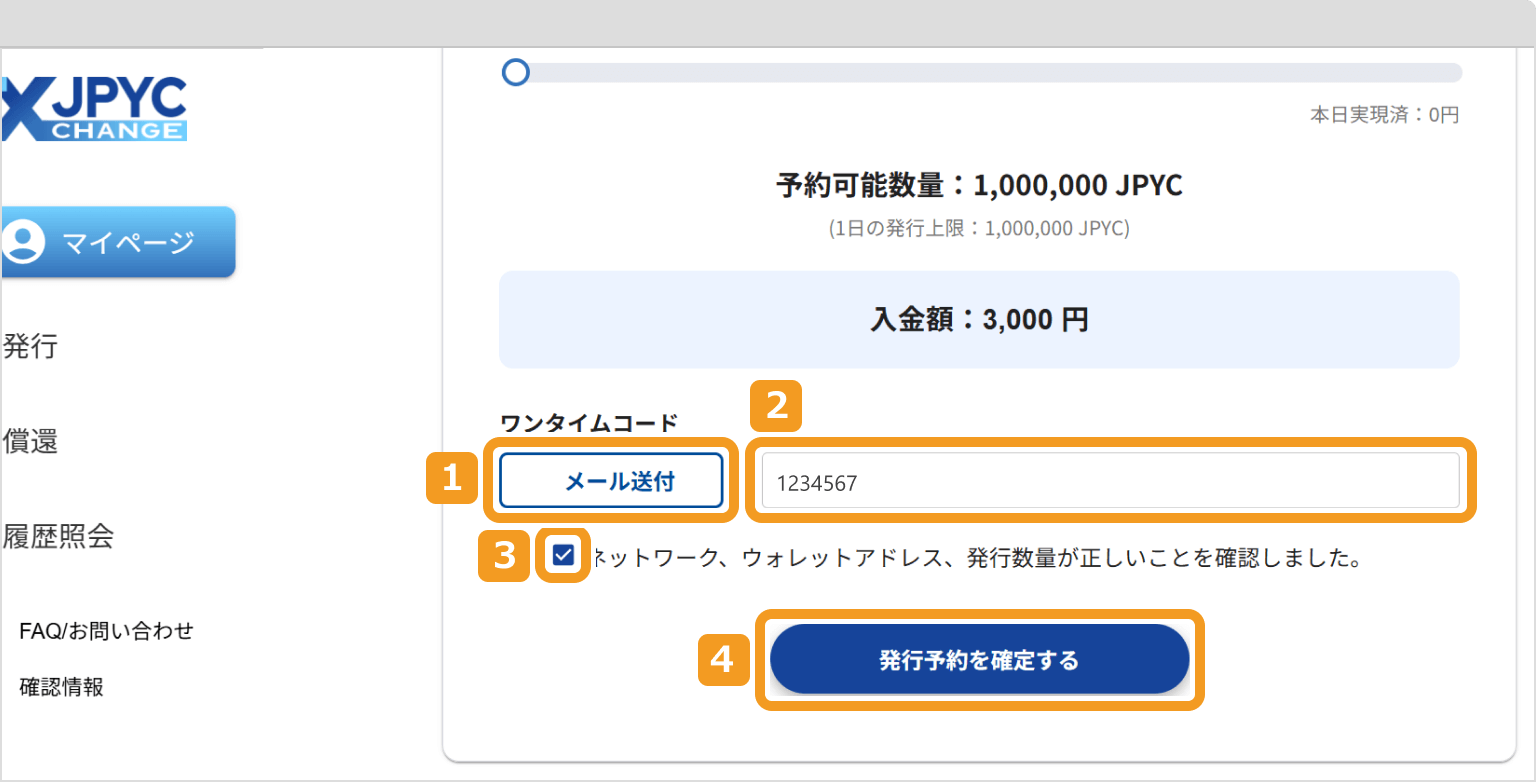
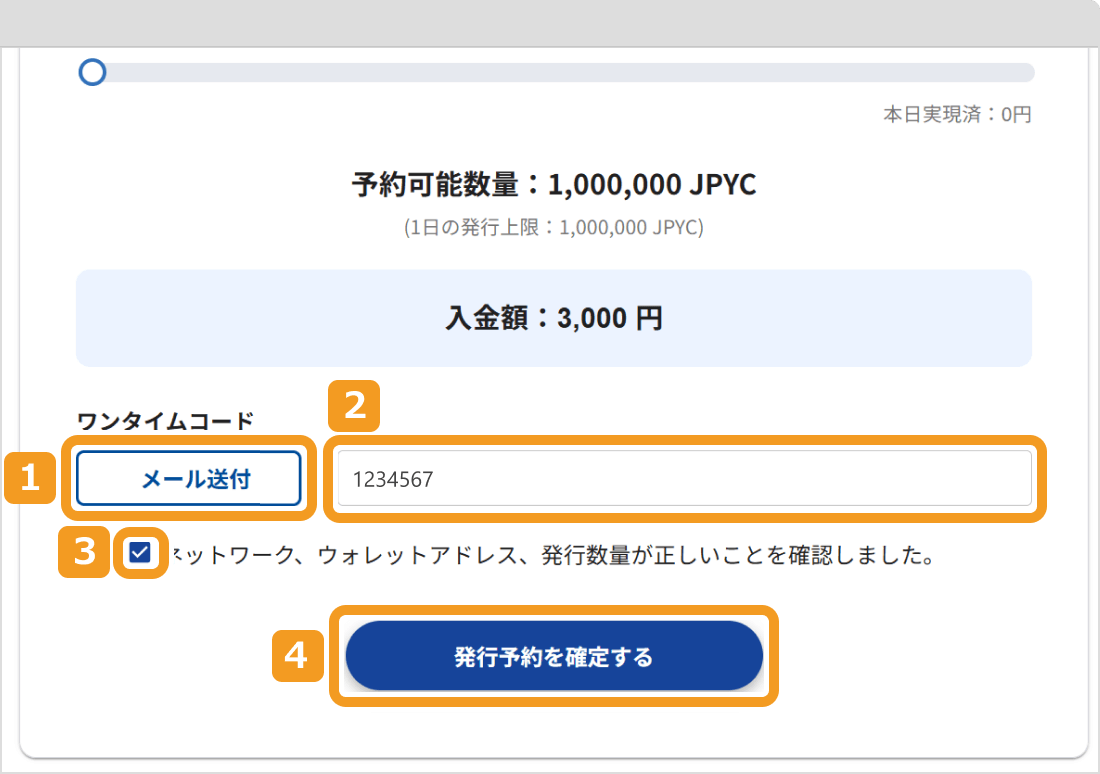
画面を下にスクロールし、「メール送付」(①)をクリックします。登録メールアドレスにワンタイムコードが送信されるので、届いたコードを入力(②)してください。
確認事項のチェックボックス(③)にチェックも入れたら、「発行予約を確定する」(④)をクリックします。
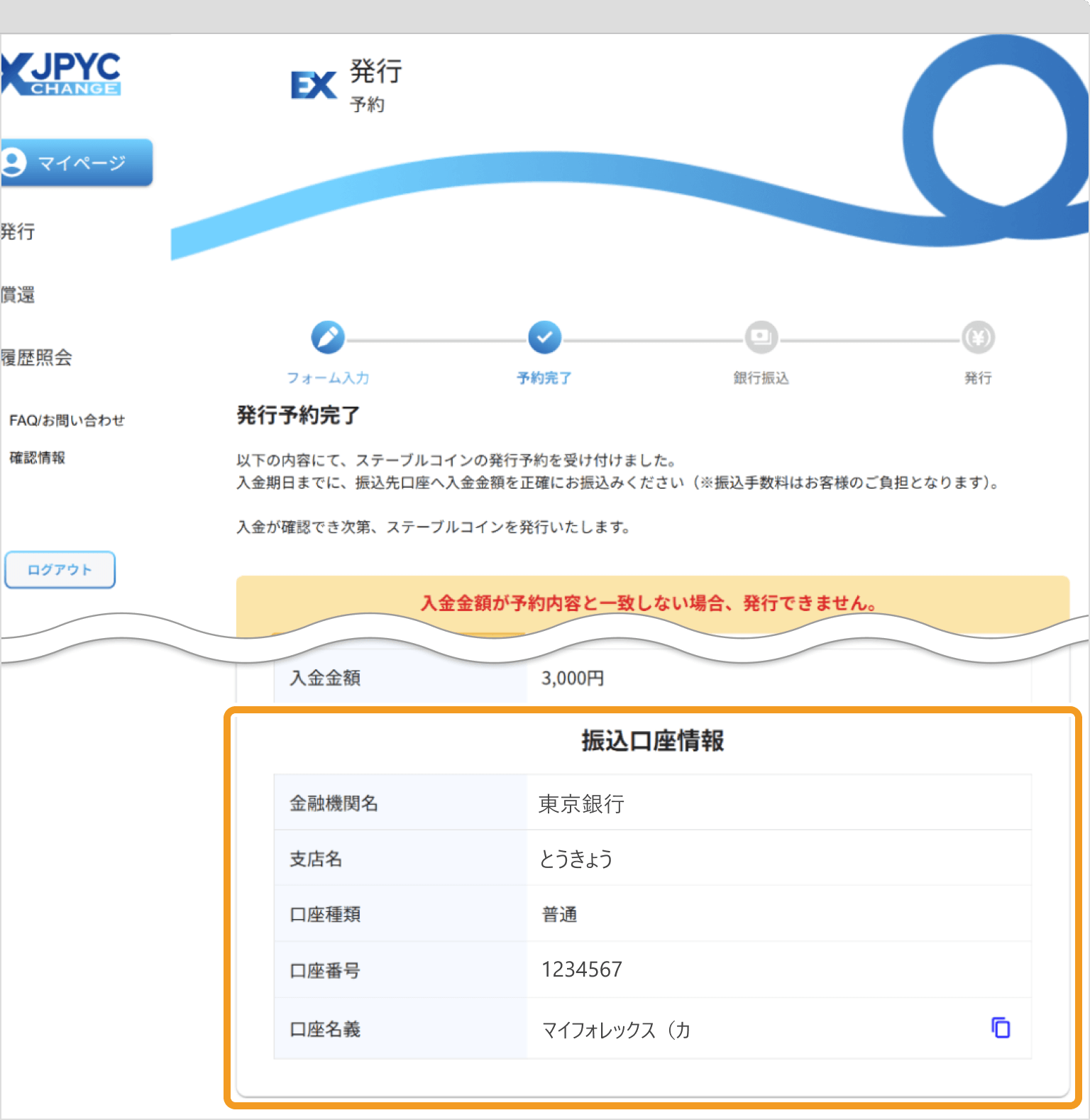
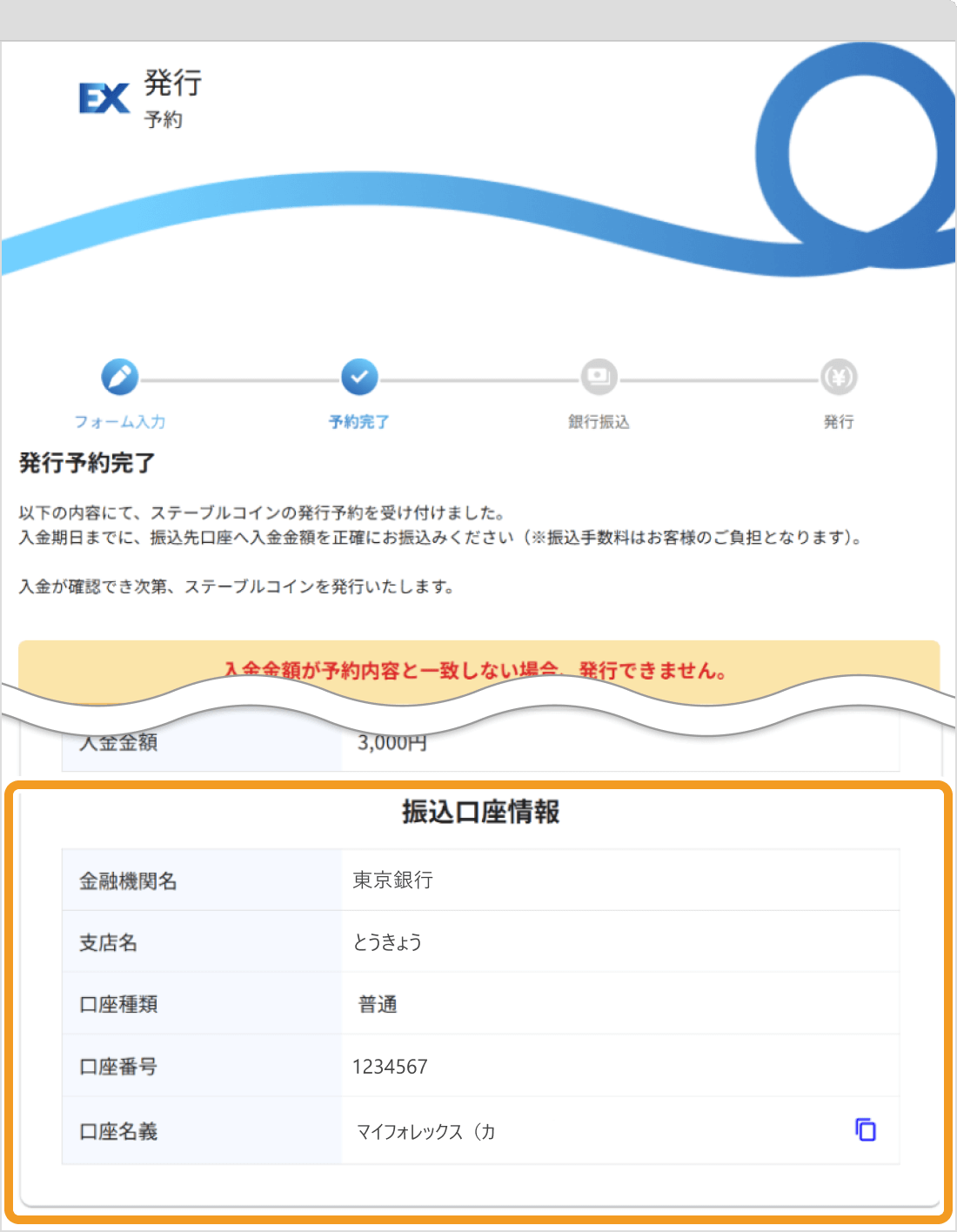
以下の画面が表示されたら、発行予約は完了です。振込口座情報が表示されるので、期日までに本人名義の口座から注文した金額を送金しましょう。
今回は発行予約から約5分で登録ウォレットにJPYCが着金し、とてもスムーズでした。
JPYCを償還する手順を紹介します。JPYCは所定の手続きを行った後、指定されたウォレットにJPYCを送金をすることで、登録した銀行口座に日本円が償還されます。
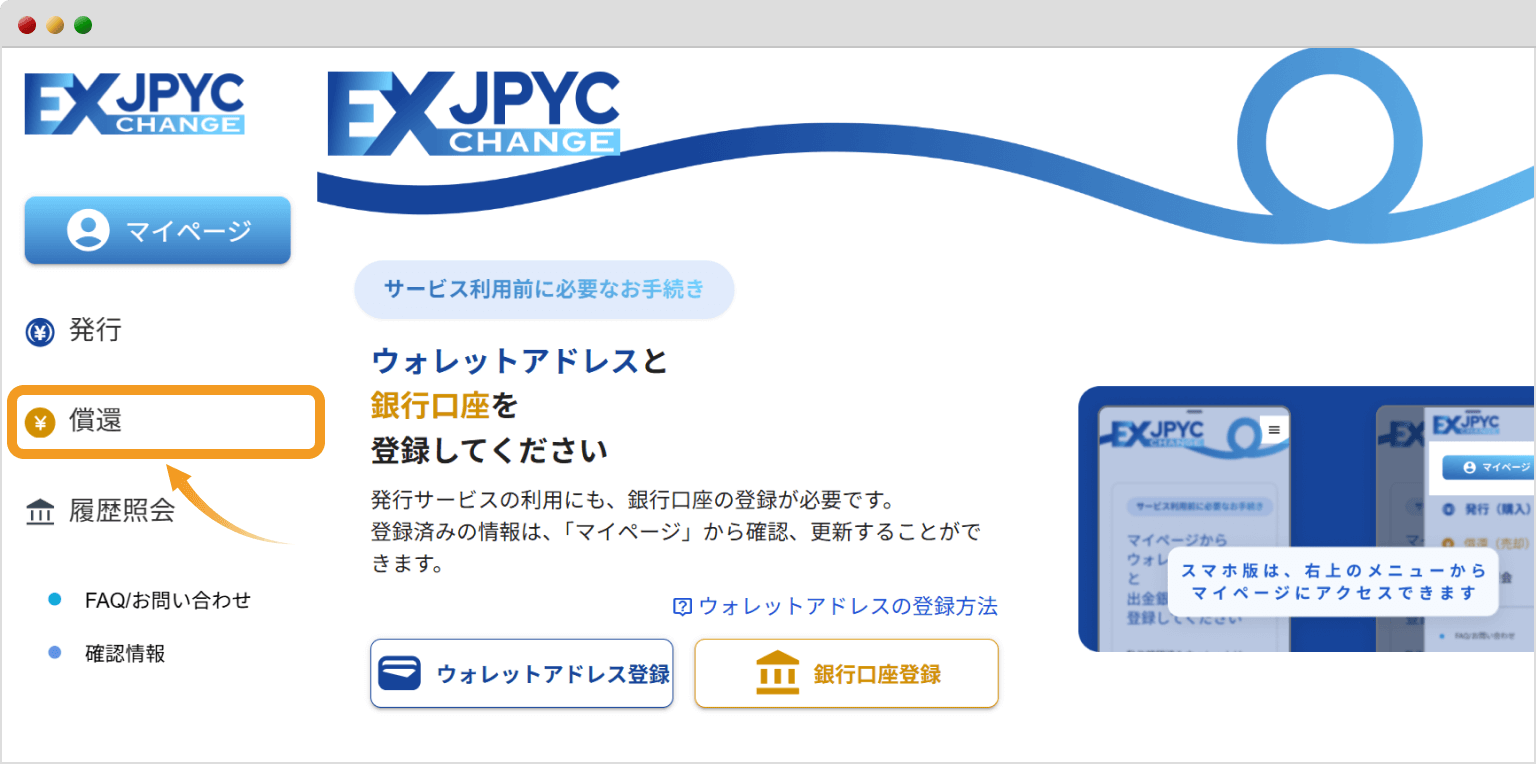
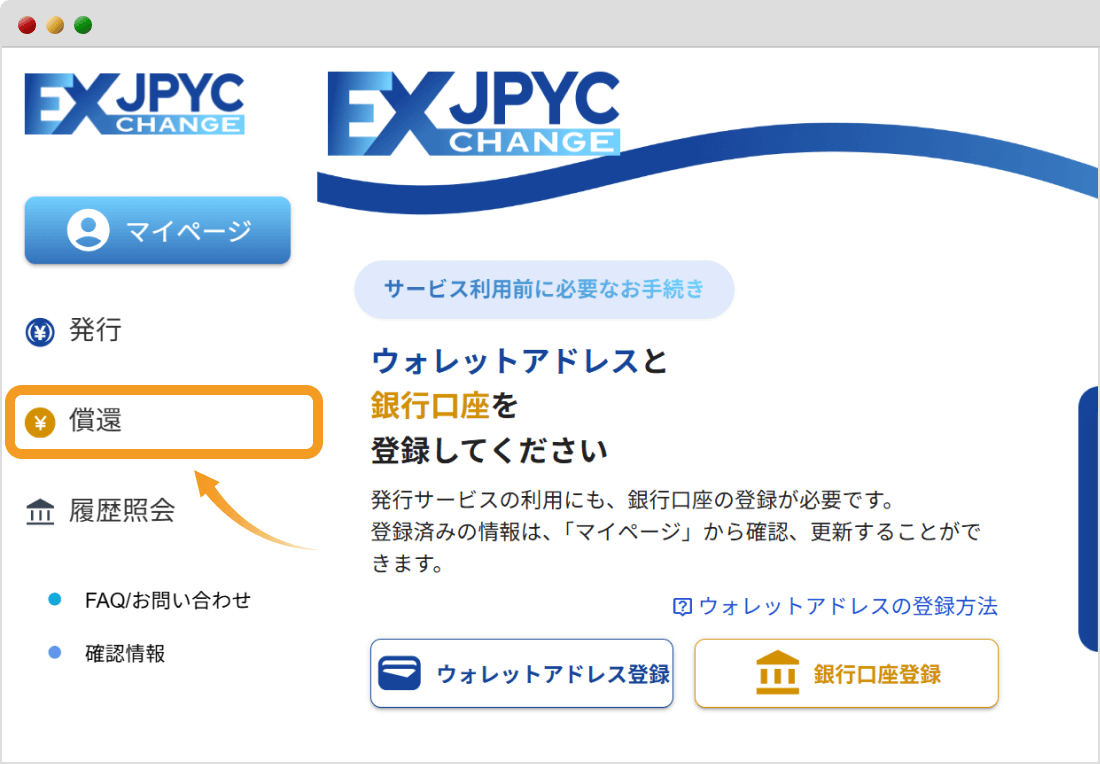
JPYC EXにログインし、「償還」をクリックします。
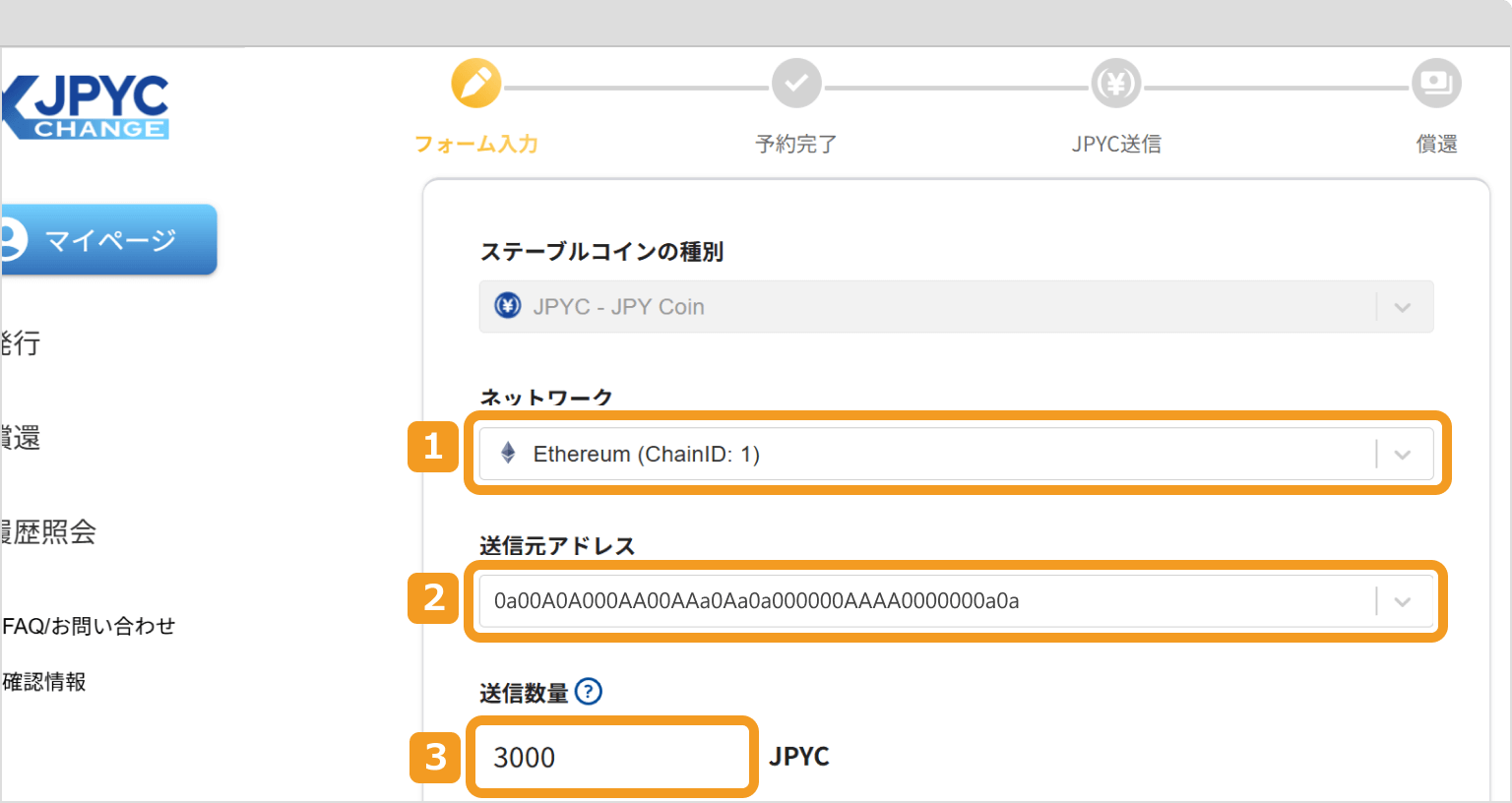
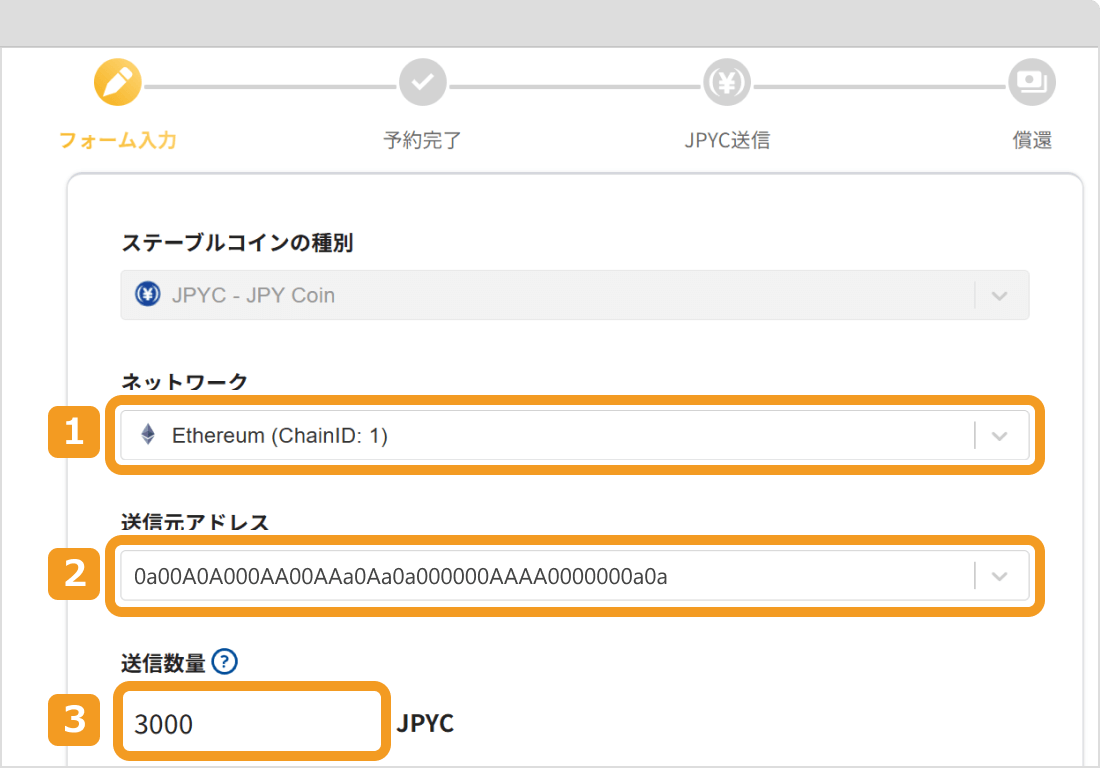
JPYCの償還に利用する「ネットワーク」(①)、JPYCを送金するウォレットの「送信元アドレス」(②)、償還する「送信数量」(③)を選択・入力します。
今回は例として、イーサリアムネットワーク上のJPYCを償還していきます。
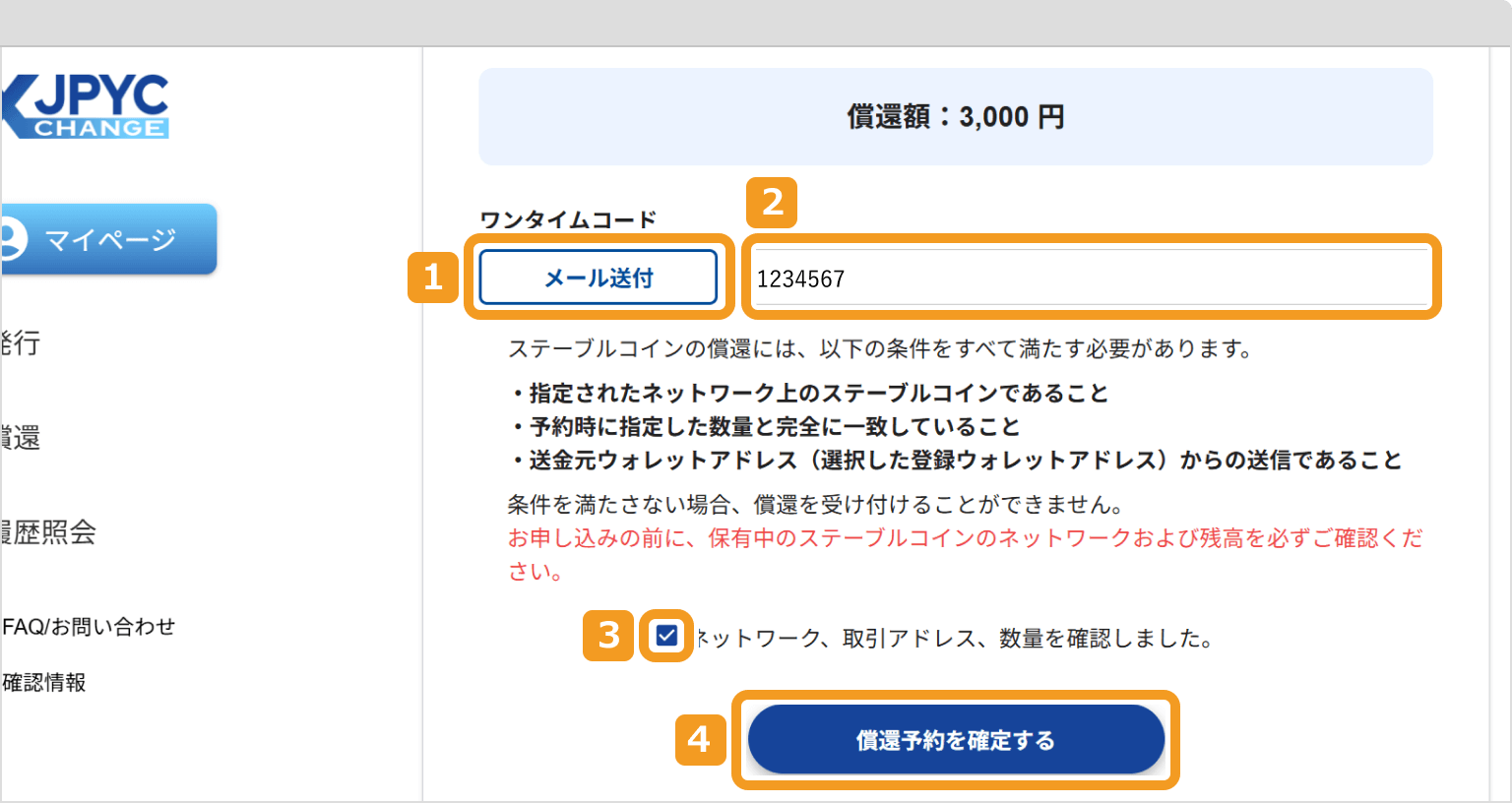
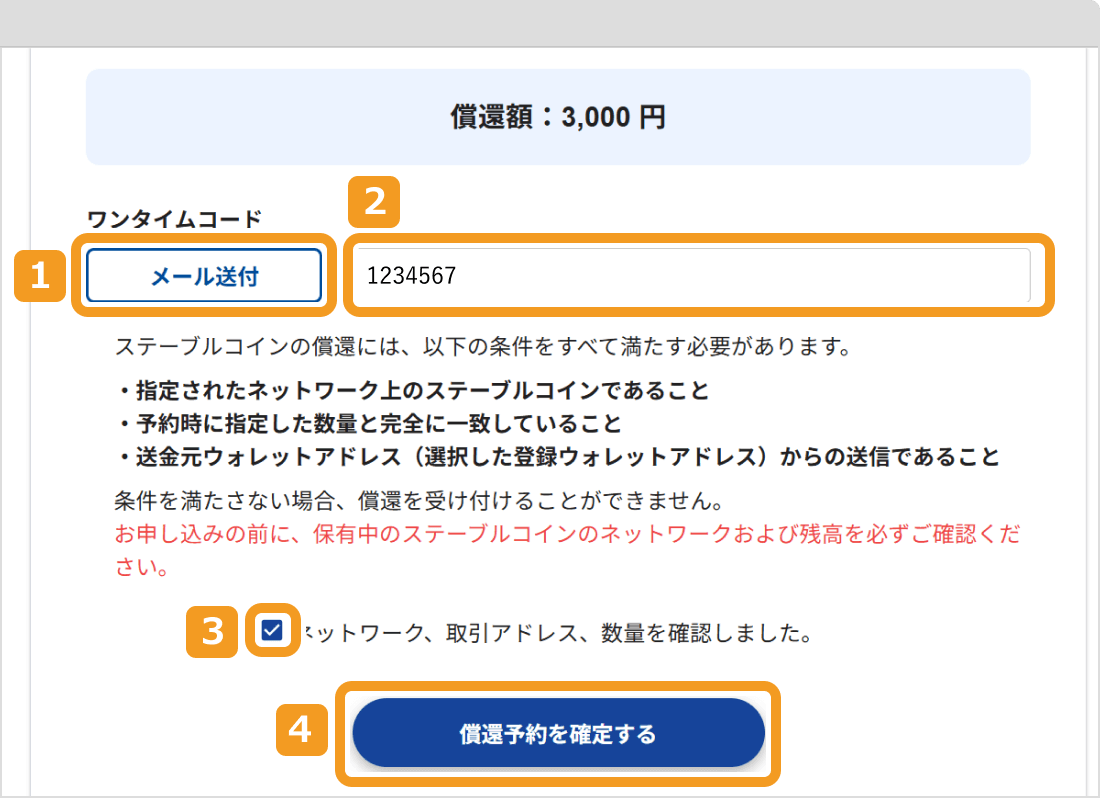
画面を下にスクロールし、「メール送付」(①)をクリックします。登録メールアドレスにワンタイムコードが送信されるので、届いたコードを入力(②)してください。
確認事項のチェックボックス(③)にチェックも入れたら、「償還予約を確定する」(④)をクリックします。
「ネットワーク」「送金先アドレス」などの送信に必要な情報が表示されます。送金先アドレスは後に使用するため、この画面を開いたままウォレット側での手続きに移ります。
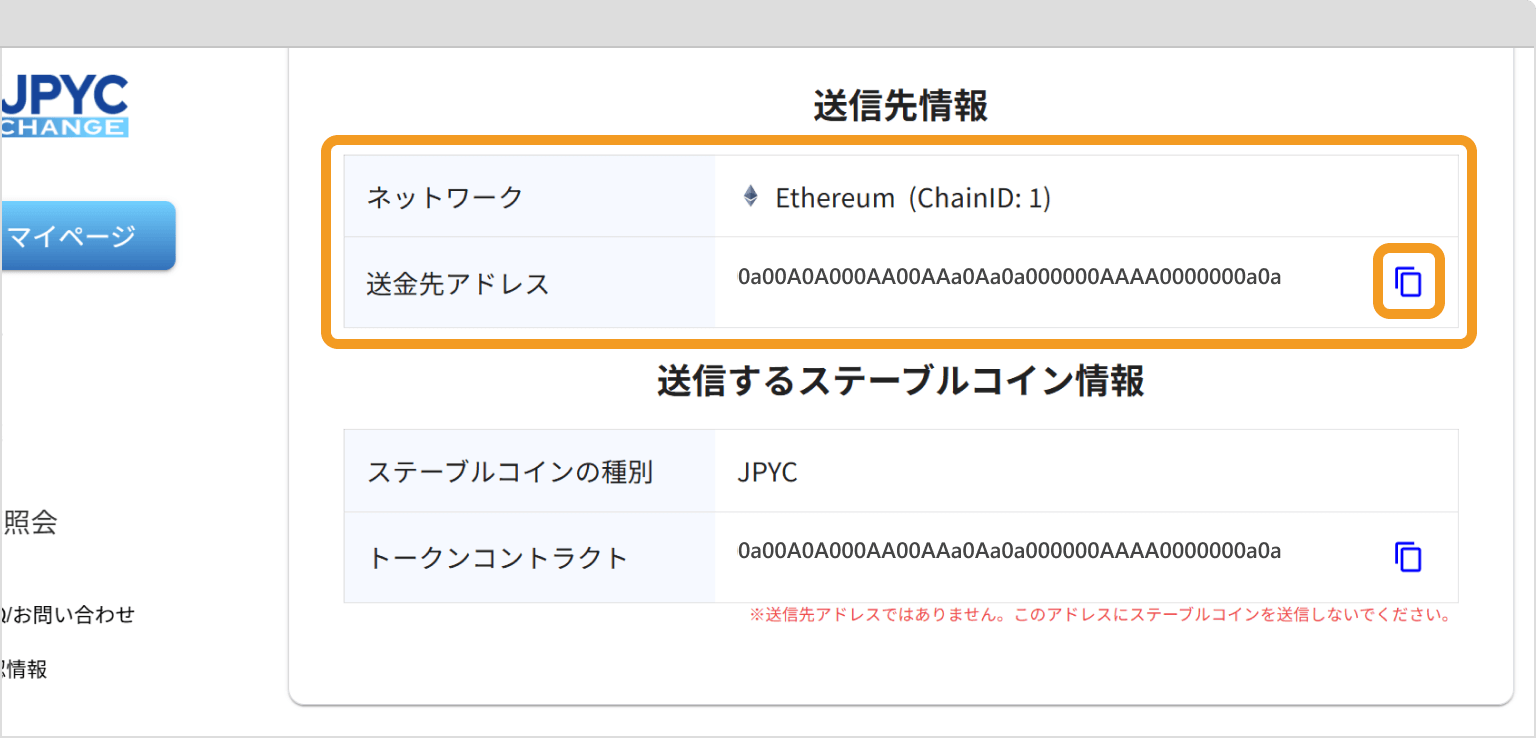
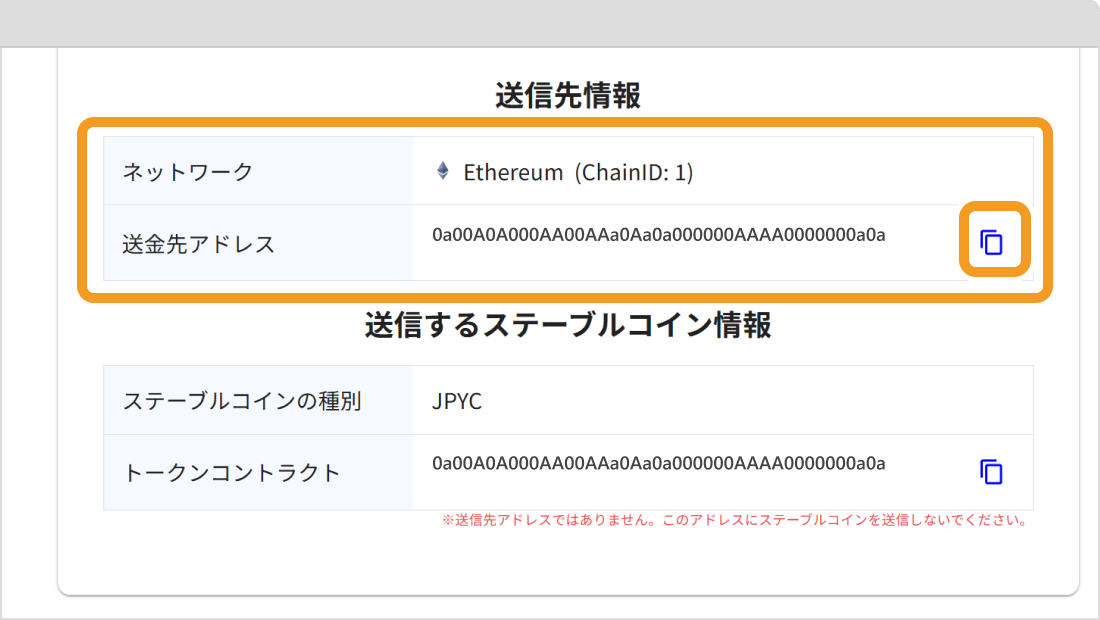
JPYCを保管しているウォレットから、先ほど表示された送金先アドレスにJPYCを送金します。
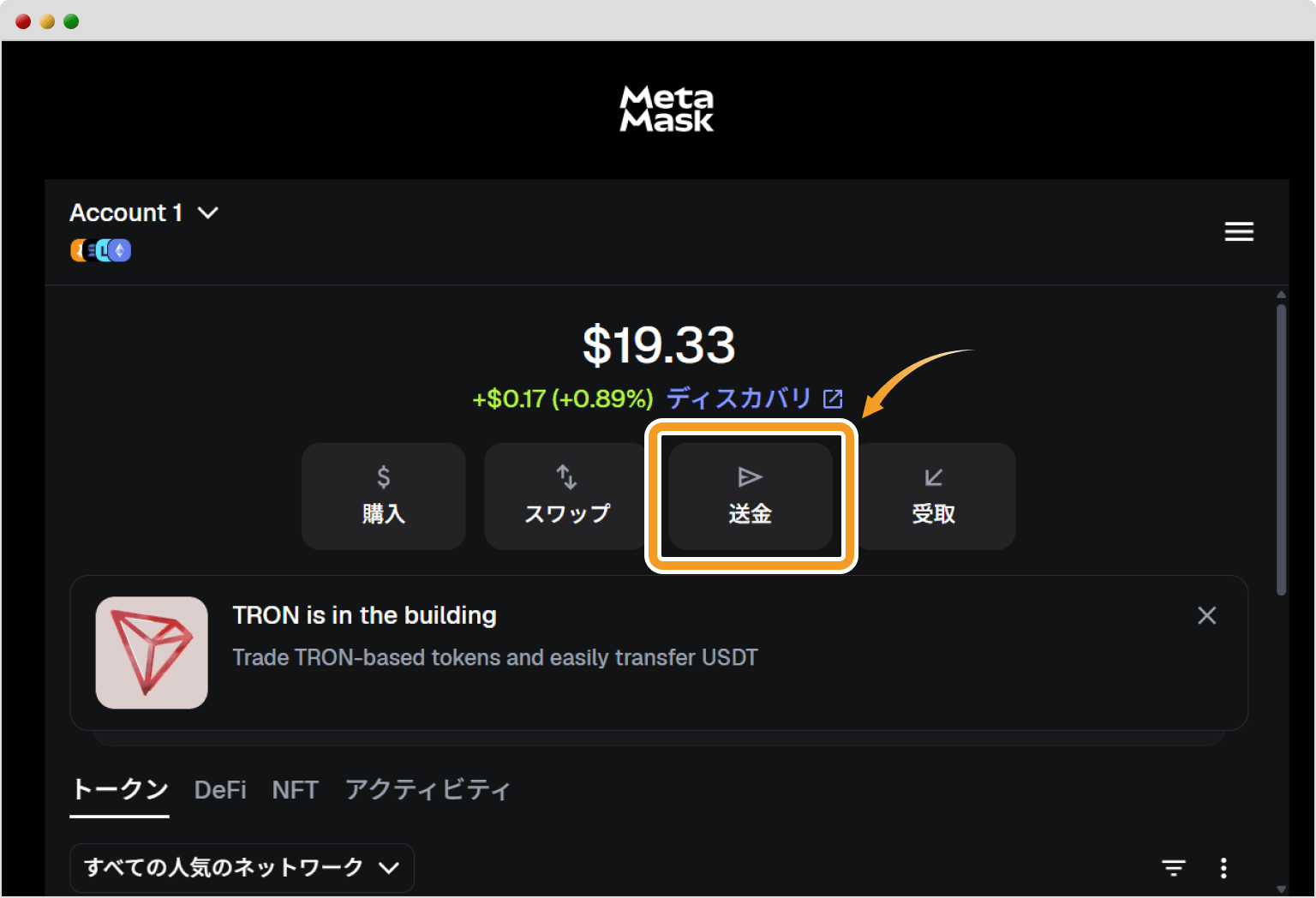
今回は例として、メタマスクでの手順を紹介します。メタマスクを立ち上げたら、「送金」をクリックします。
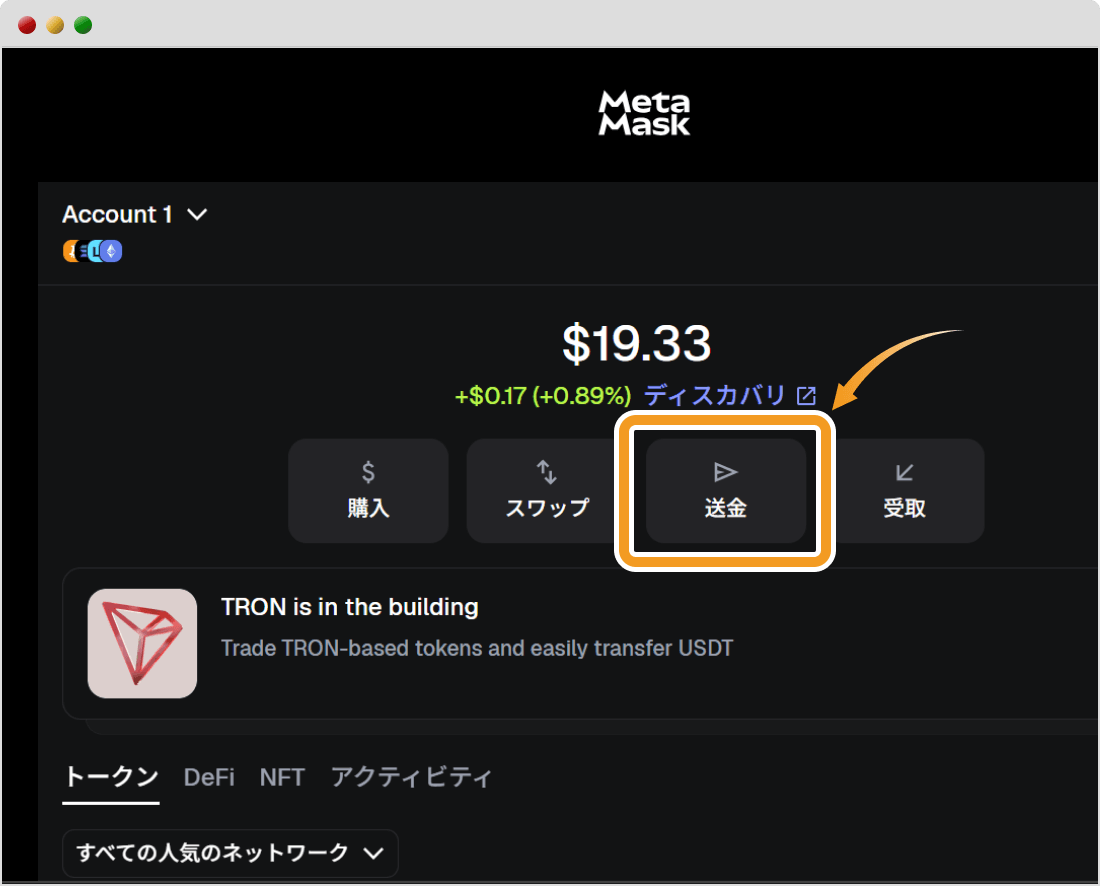
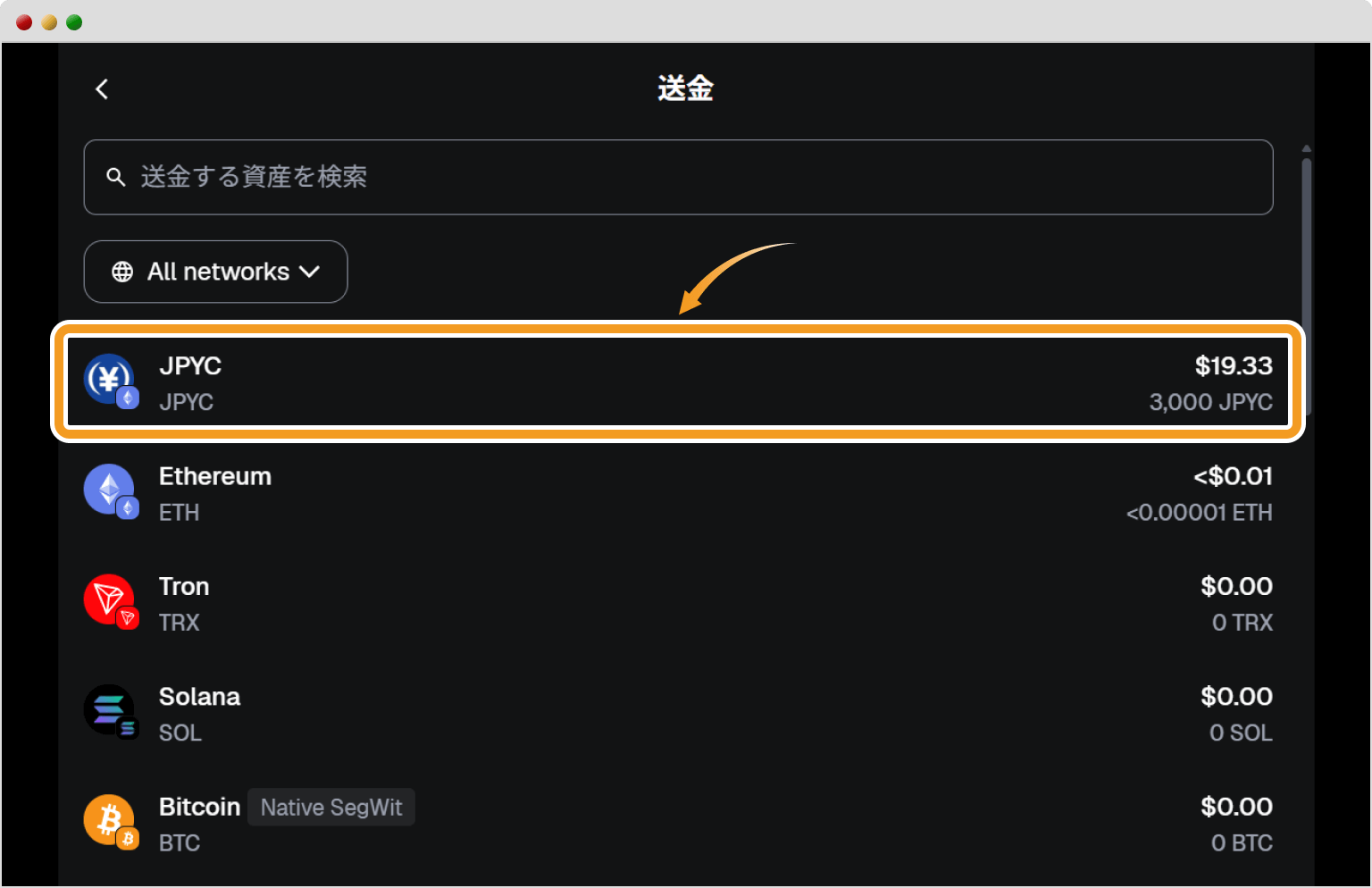
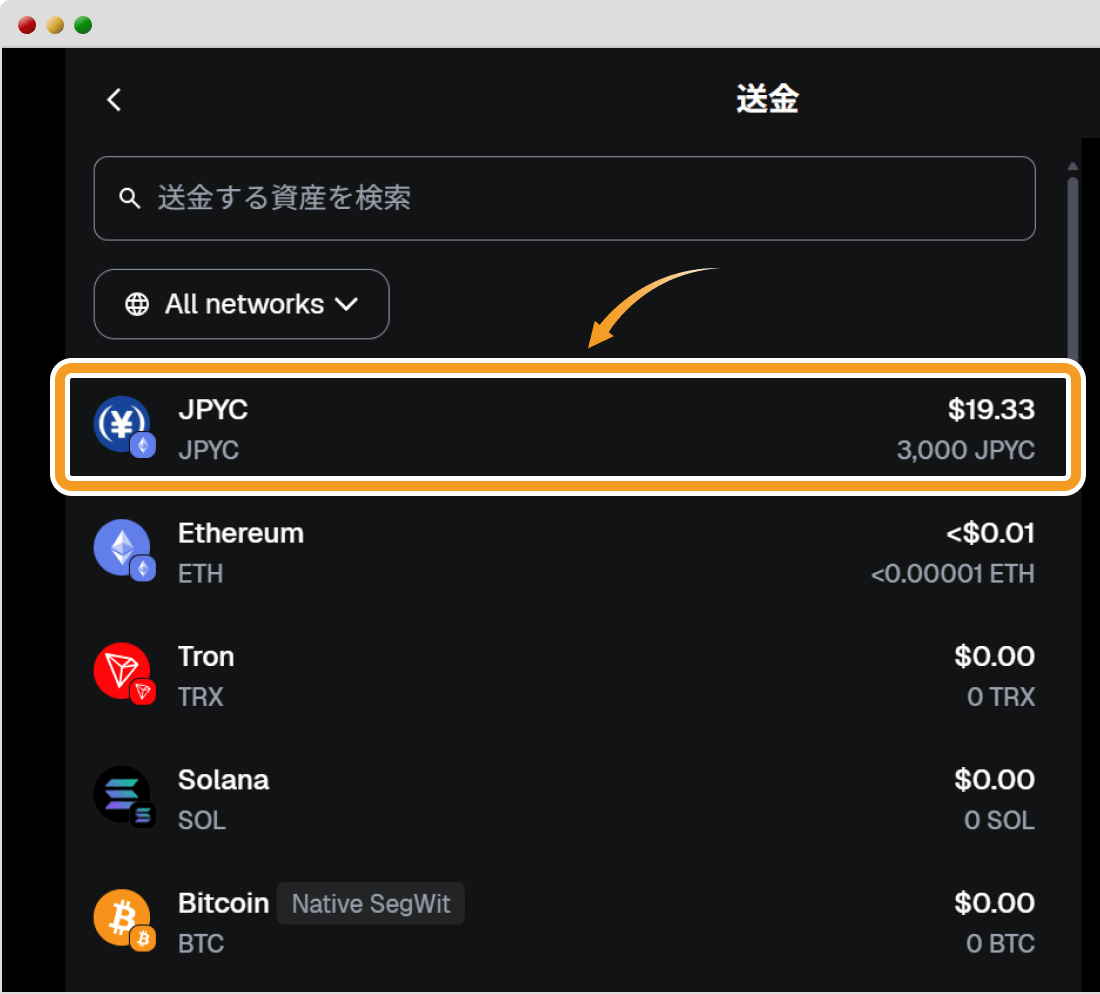
「JPYC」をクリックします。
今回はイーサリアム上にあるJPYCを送金するので、右下に小さくイーサリアムのロゴが表示されていることを確認しておきましょう。もしくは「All networks」をクリックして表示するネットワークを絞ることも可能です。
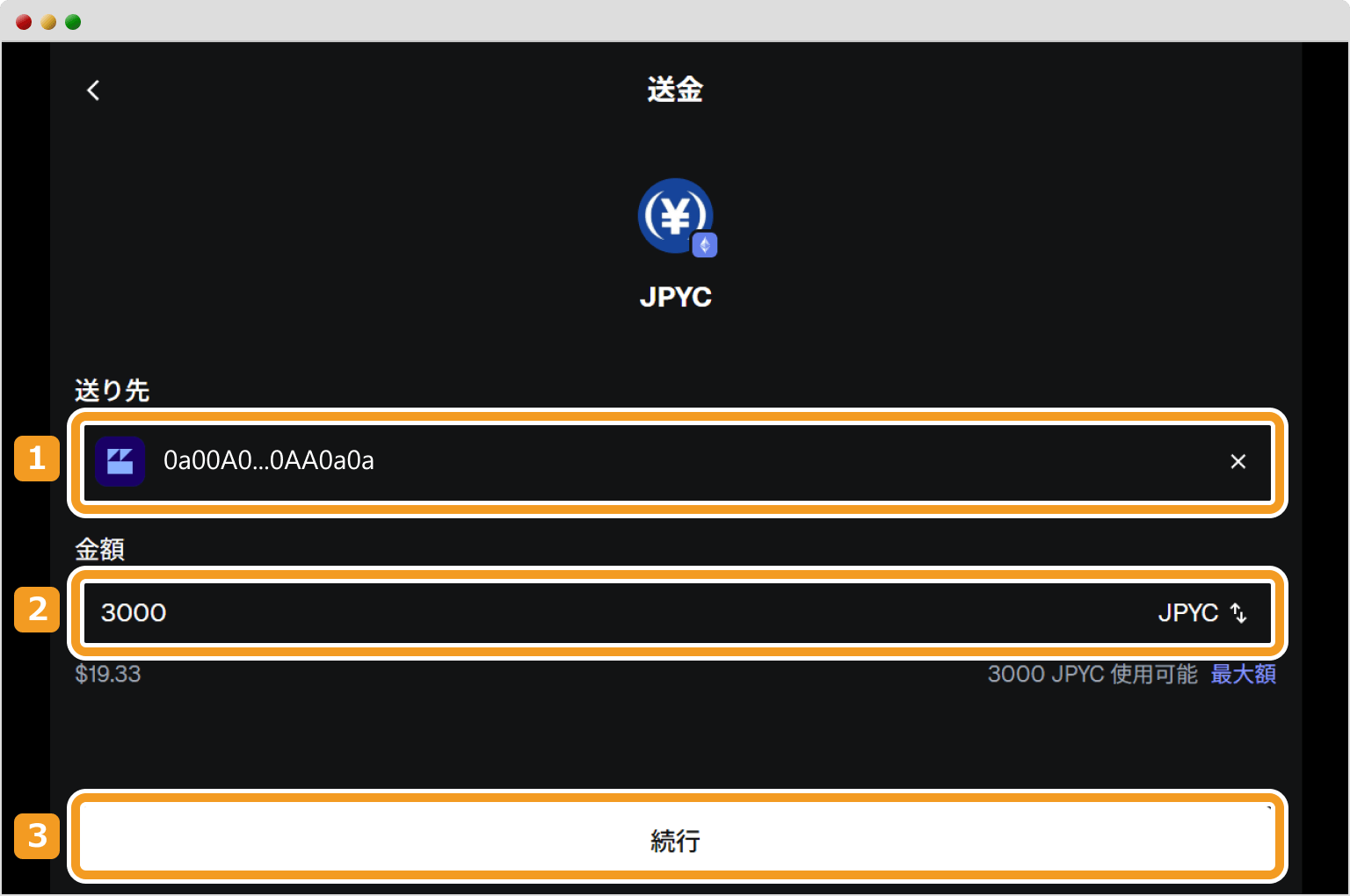
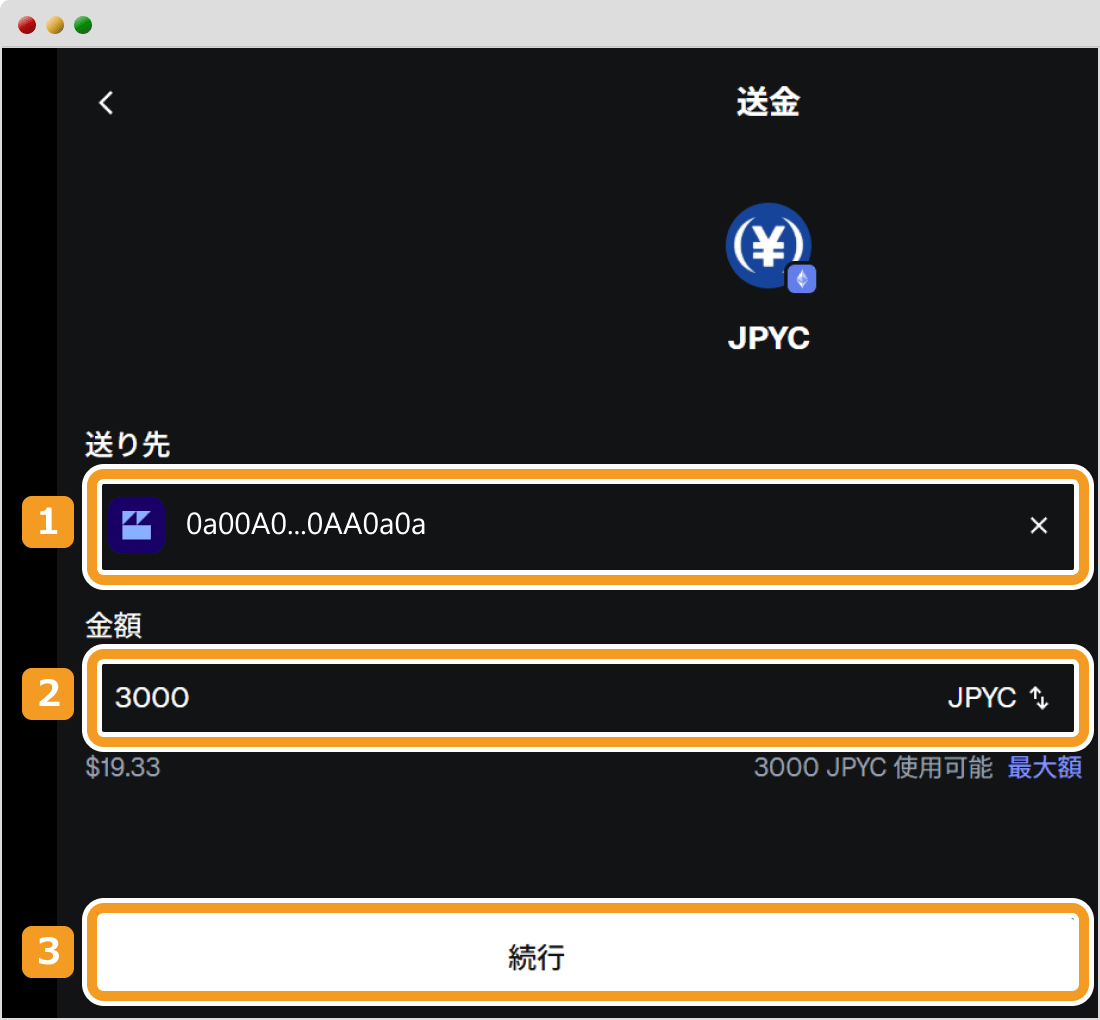
「送り先」(①)に手順4で表示された送金先アドレス、「金額」(②)に送金したいJPYCの数量を入力します。
全て入力できたら「続行」(③)をクリックします。
 アドレスはコピー&ペースト
仮想通貨の送信時にウォレットアドレスや宛先タグを手入力すると、打ち間違いの原因になります。そのため、ウォレットアドレスや宛先タグは必ずコピー&ペーストで入力するようにしましょう。
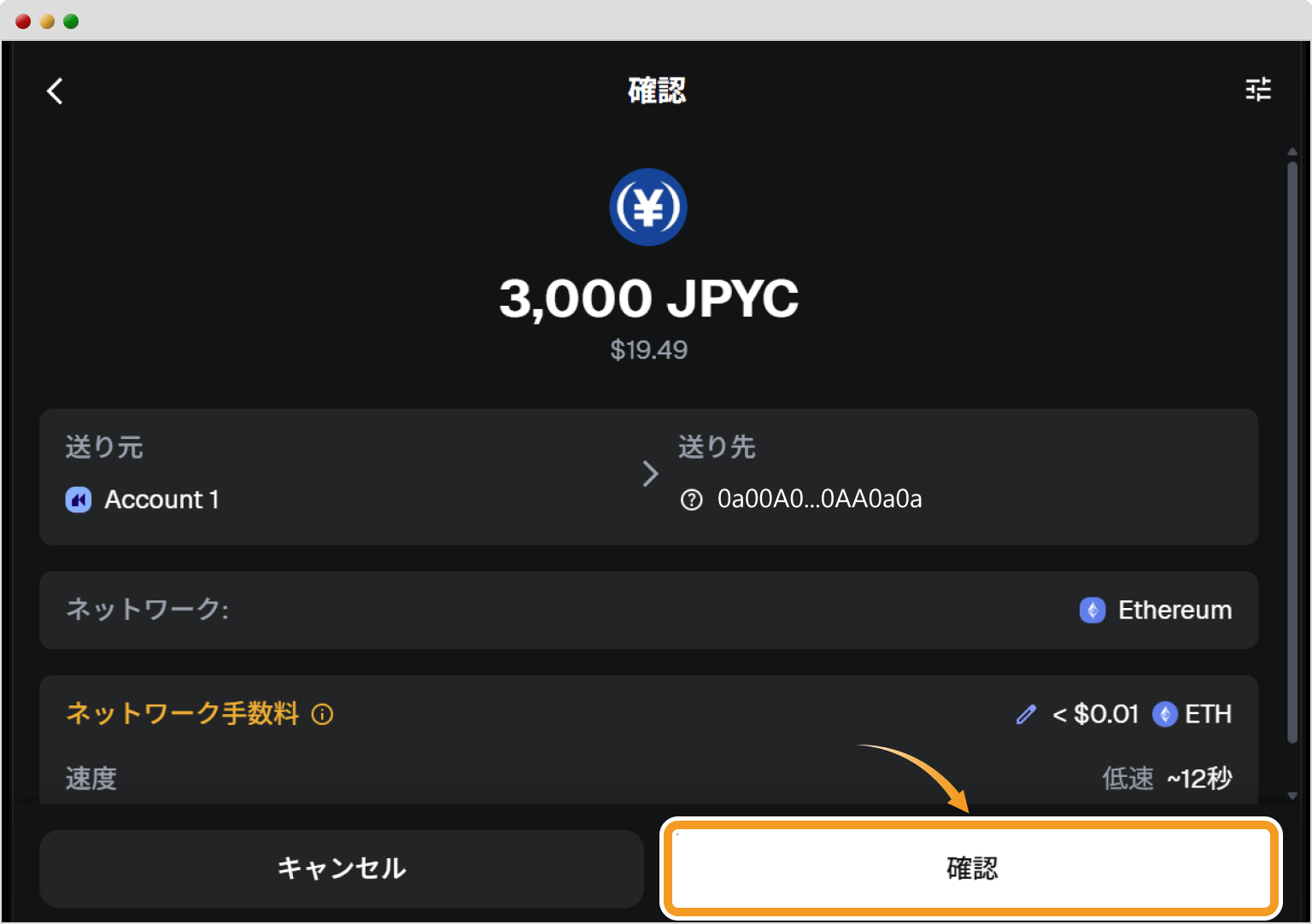
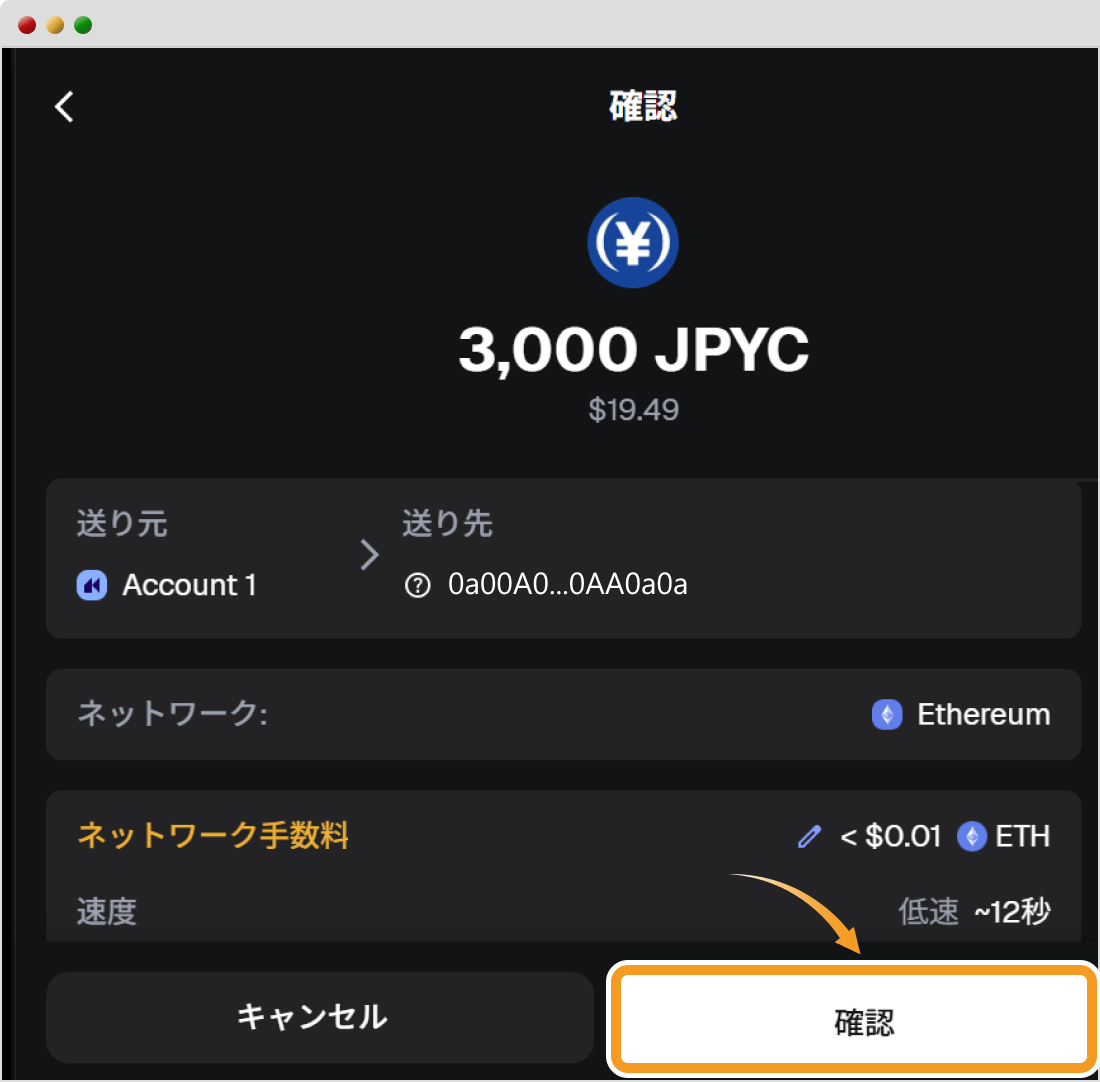
「送り先」「ネットワーク」に誤りがないか確認します。「ネットワーク手数料」の金額も確認して問題なければ、「確認」をクリックします。以上で、メタマスクでの送金手続きは完了です。
なお、ネットワーク手数料(ガス代)はネットワークの混雑状況などで変動します。ガス代を抑えたい場合、「ネットワーク手数料」の欄にあるペンマークのアイコンをクリックして、ガス代を設定することも可能です。今回は最も安い「低速」を選択したため、かかったガス代は約1.5円程度でした。
 ガス代はJPYCで支払えない
ガス代はJPYCで支払うことはできず、利用するネットワークの基軸通貨で支払います。例えば、イーサリアムネットワークを利用する場合はETHでガス代を支払うため、あらかじめウォレットにETHを用意しておく必要があります。
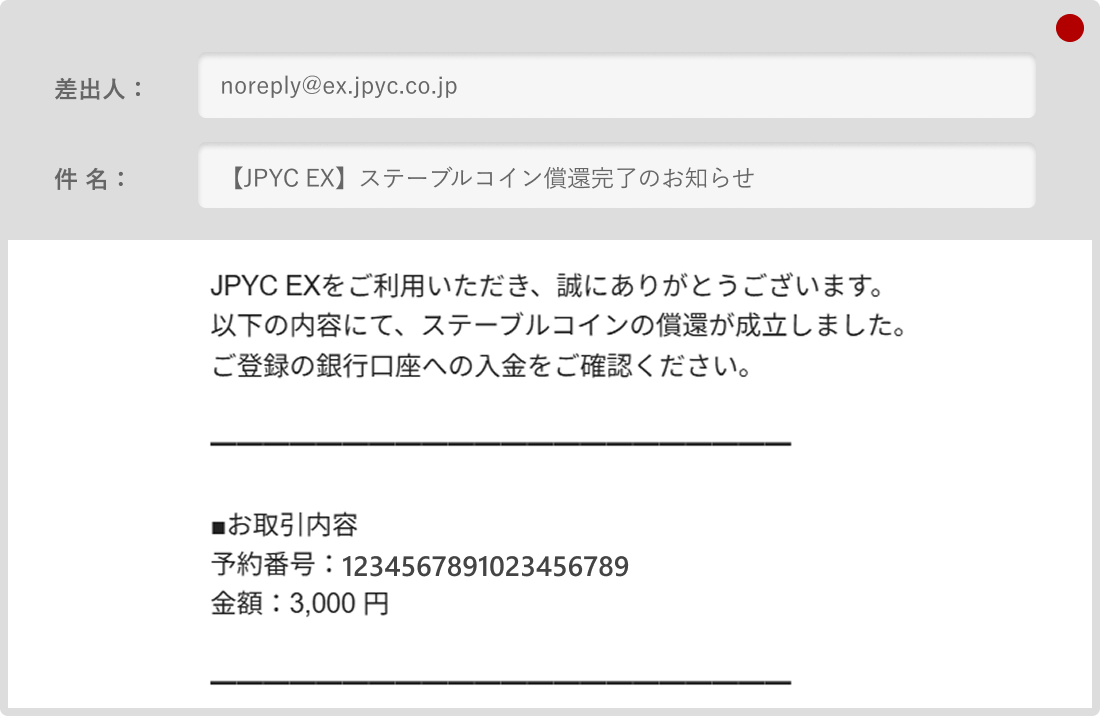
償還手続きが完了したら、JPYCから以下のメールが届きます。今回はJPYCを送金してから約10分程度で、銀行口座に日本円が入金されました。
JPYCの発行・償還にはアカウント開設などの手続きが必要ですが、全体的な手続きは予想以上に簡単だったというのが率直な感想です。国内取引所で仮想通貨(暗号資産)を購入してウォレットに送金する場合と比べて、JPYCの方が手順が少ないためスムーズに利用できると思いました。
また、発行・償還をスピーディーに行ってくれる点も好印象です。償還に関しては手続き後、登録銀行口座に日本円を直接入金してくれる仕様のため、従来の「国内取引所で仮想通貨を日本円に交換→日本円を銀行口座に出金」というフローより、日本円換金を手軽に行えるようにも感じました。
JPYCの発行後、JPYCを別の通貨に交換したり、送金したりするにはガス代が必要になります。しかし、ガス代はJPYCで支払えないため、事前に利用するネットワークの基軸通貨(ETHなど)を用意しておく必要があります。
また、JPYCを2度目以降に償還する際、償還の予約手続きをせずにアドレスへ送金してしまいそうになる点には注意が必要だと感じました。
そのほか、JPYCはメタマスクなどのプライベートウォレットを利用するため、資産管理が自己責任となります。ウォレットは取引所と異なり、良くも悪くも自分で秘密鍵を管理しなければいけません。
ウォレットの扱いに慣れていない方や、上記のリスクを避けたいと考える方は、Bitget(ビットゲット)などの海外取引所を経由するルートを使って海外FXに送金する方がよいでしょう。
今回、実際にJPYCの発行・償還を行ってみましたが、手続き自体は難しくないと感じました。基本的には画面に沿って手続きを進めればよく、初めて使う方でも問題なく利用できると思います。
一方で、JPYCの発行後は送金時のアドレスの入力ミスなどに注意が必要です。また、JPYCを海外FXとの入出金に利用する場合には、最新の動向を踏まえた上で判断するようにしましょう。

作成日
:2026.03.09
最終更新
:2026.07.10
2017年に初めてビットコインを購入し、2020年より仮想通貨投資を本格的に開始。国内外のメディアやSNSなどを中心に、日々最新情報を追っている。ビットコインへの投資をメインにしつつ、DeFiを使って資産運用中。
ご覧いただきありがとうございます。Myforexでは、記事に関するご意見・ご感想をお待ちしています。
また、海外FX・仮想通貨の経験が豊富なライター様も随時募集しております。
お問い合わせ先 [email protected]

XMTradingが夏の100%入金ボーナスキャンペーンを開催!
2026.07.10 19:00

【噂通り狭い?】HFM KATANA(カタナ)口座のスプレッドを徹底計測
2026.07.07 19:00
HFMが仮想通貨入金で最大45,000円をキャッシュバック|KATANA口座も対象
2026.07.03 19:00

【朗報】XMが国内銀行送金の「負け越し出金問題」についに対応!入金履歴リセットを実施
2026.07.02 19:00

【SNSで話題】海外FXへのウォレット経由での仮想通貨送金で口座凍結に?国内取引所からの直接送金も焦点に
2026.06.26 19:30

bitwalletを不安視する声がSNSで増加?安全性や運営会社変更を指摘する投稿も
2026.06.26 19:00
2026.06.02 19:002026.07.02 19:002026.06.01 19:002026.04.16 19:002026.07.07 19:002026.06.15 19:002026.04.17 19:002026.05.07 19:002026.06.26 19:302026.04.13 19:00免責事項:Disclaimer
当サイトの、各コンテンツに掲載の内容は、情報の提供のみを目的としており、投資に関する何らかの勧誘を意図するものではありません。
これらの情報は、当社が独自に収集し、可能な限り正確な情報を元に配信しておりますが、その内容および情報の正確性、完全性または適時性について、当社は保証を行うものでも責任を持つものでもありません。投資にあたっての最終判断は、お客様ご自身でなさるようお願いいたします。
当社コンテンツの著作権は当社に帰属します。当社が提供する共有機能や、SNSシェアや引用など、適切な範囲でのご利用は歓迎しております。ただし、商用利用や内容改変を伴う転載、当社と競合するサイトへの転載等、不正な再使用はご遠慮ください。なお、当社が不適切または不正な利用と判断した場合、当該コンテンツの削除その他必要な措置を講じる場合があります。

Myforexでは、このウェブサイトの機能向上とお客様の利便性を高めるためにクッキー使用しています。本ウェブサイトでは、当社だけではなく、お客様のご利用状況を追跡する事を目的とした第三者(広告主・ログ解析業者等)によるクッキーも含まれる可能性があります。 クッキーポリシー