










 動画
動画

作成日
:2026.05.14




 2026.07.10 01:42

2026.07.10 01:42
Myfxbook(マイエフエックスブック)は、EAの運用状況を分析・公開できる高機能なサービスです。しかし実際に使ってみると、なかなか更新がされなかったり、トラブルの解決策が分かりづらかったりと、グローバルにサービスを展開しているがゆえの使いづらさも見つかります。
そこで本記事では、更新されないというトラブルだけではなく、分析画面の癖やそもそもの正しい接続方法などについても画面例を交えながら分かりやすく解説します。
あわせて、日本語中心のUI・UXが特徴である当サイトMyforexの「ポートフォリオ」も取り上げ、Myfxbookとの違いを比較しました。それぞれの特徴を踏まえながら、目的に合った「成績公開の見せ方」を選ぶ参考にしてください。
Myfxbook(マイエフエックスブック)は、FX口座と連携することで取引データを自動的・定期的に収集し、取引の統計や分析情報をわかりやすく表示してくれます。まずは、このデータが正しく取得・更新されているのかを確認しましょう。
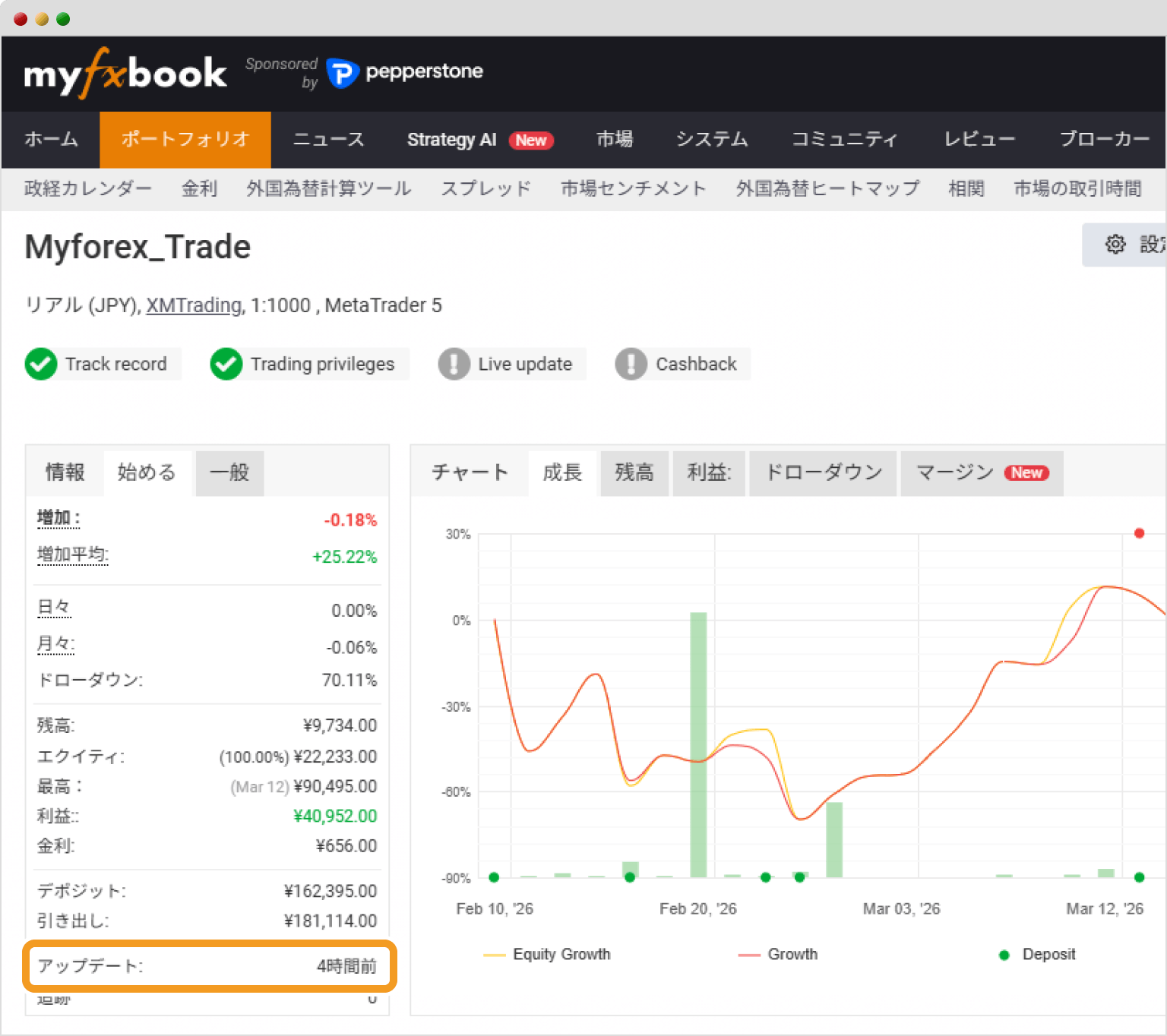
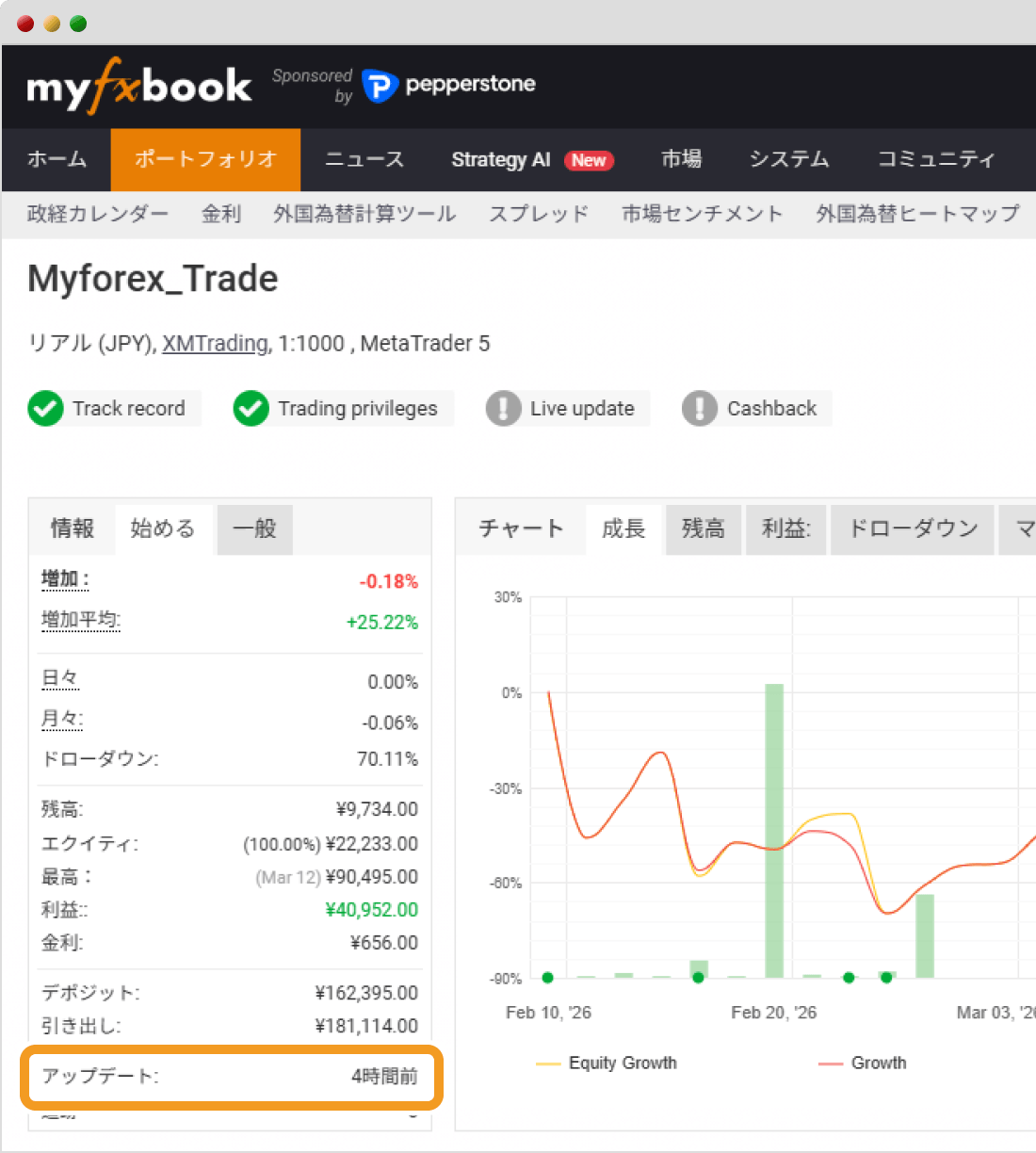
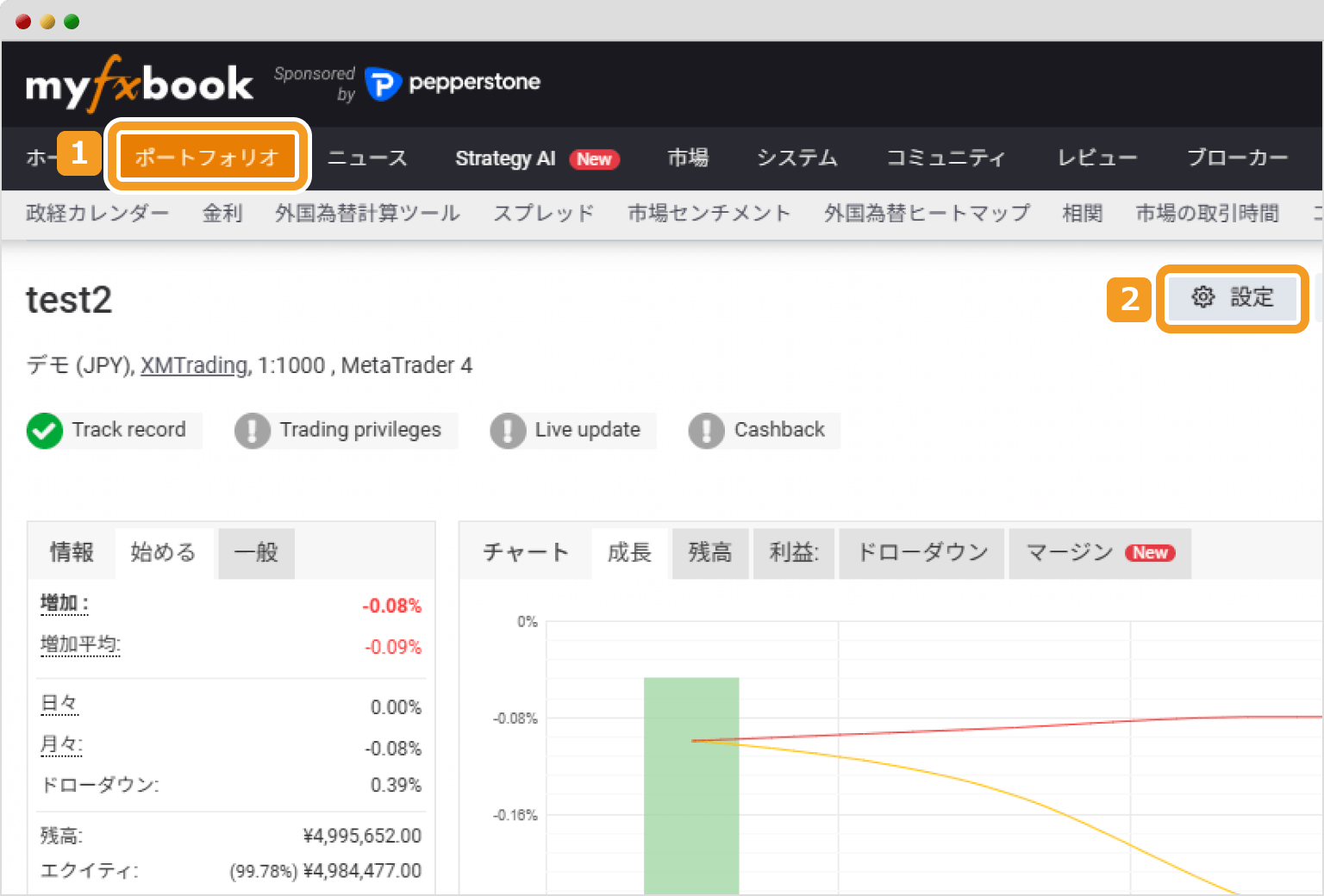
データの取得・更新状況は、Myfxbookに口座を接続した後に閲覧できる「ポートフォリオ(Portfolio)」画面内の「アップデート(Updated)」から確認できます。
例えば、以下の画像では4時間前にデータの更新が行われていることが分かります。
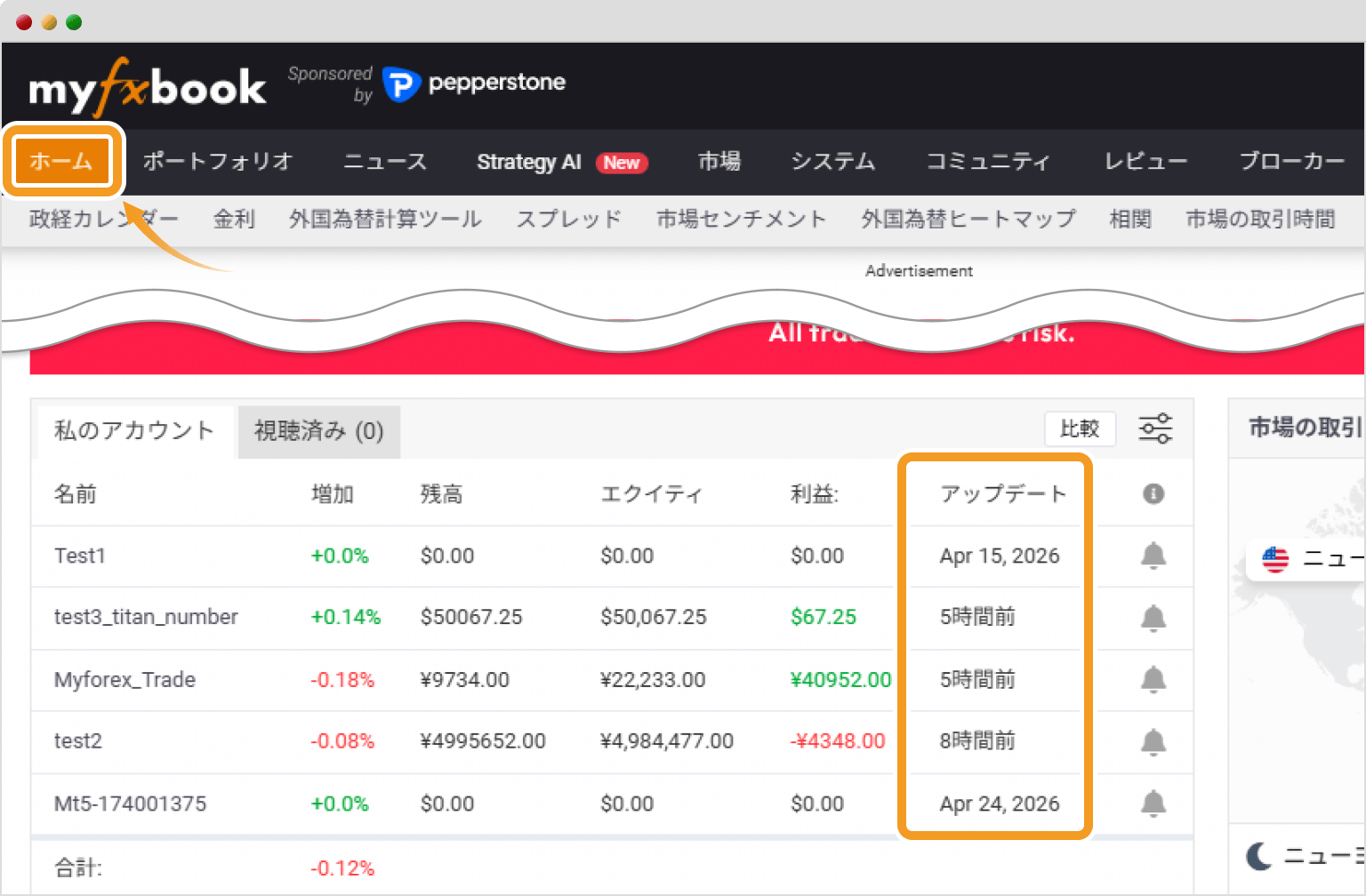
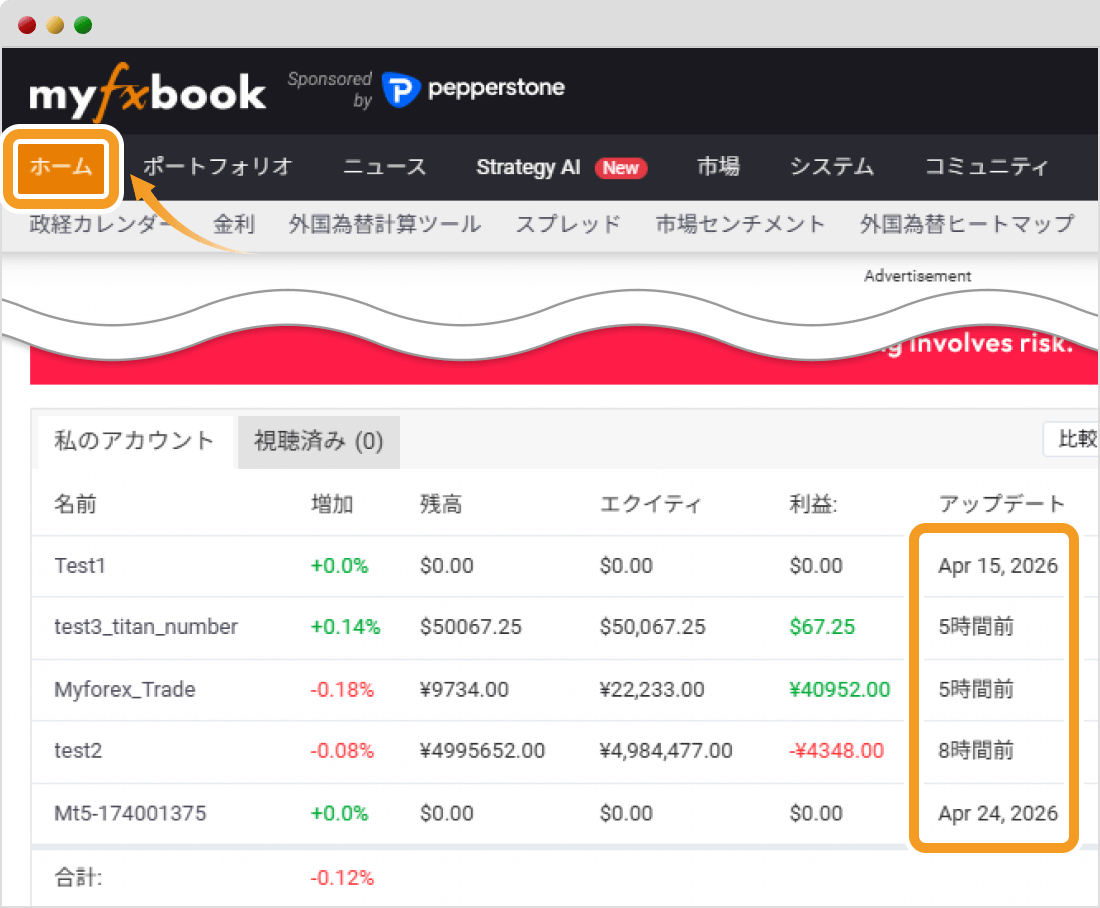
また「ホーム」画面では、ポートフォリオに登録している各アカウントのアップデート状況も確認できます。
 Myfxbookの信憑性は?
Myfxbookは、EAの実績を分析・公開できるサービスを2009年頃から提供しています。国内外で定番となっており、2026年4月時点では常時約2,000人のトレーダーがMyfxbookへアクセスしています。
一方で、英語中心の設計になっており、日本人には扱いづらい面もあります。当サイトMyforexのポートフォリオは、新興サービスのため機能は拡張途中ですが、日本のユーザーにとっても使いやすいUI・UXを重視して設計しています。
Myfxbook(マイエフエックスブック)の取引データの更新頻度に問題があることが疑われる目安は、24時間以上更新がされていない場合です。
Myfxbookの公式サイトによると、各接続方法におけるデータ更新時間の目安は以下のようになっています。
| 接続方法 | 更新時間の目安 |
|---|---|
| Auto Update | 2~4時間 |
| EA Publisher | 5分 |
| Live Update | リアルタイム |
上記はあくまで目安であり、サーバーの負荷によっても時間は前後するようです。実際に、Myforex編集部では「Auto Update」で接続した場合、更新に10時間以上かかったケースも確認しています。しかし24時間以上など、目安を大きく超えて更新されない場合は、更新機能に何らかの問題が発生していると考えられます。
EA停止で更新されていないことも
3つの接続方法のうち、測定用EAを設置して接続を行う唯一の方法が「EA Publisher」です。EAを設置しているため、MT4/MT5を閉じていると更新が止まる点には注意が必要です。公式HP上では、MT4/MT5を再度起動すると接続が再開するとされていますが、継続的に更新を行いたい場合はVPS上でMT4/MT5を常時稼働させる運用が現実的でしょう。
Myfxbook上のデータは、通常は自動的に更新されますが、更新頻度に問題がある場合は手動で強制更新を促すこともできます。
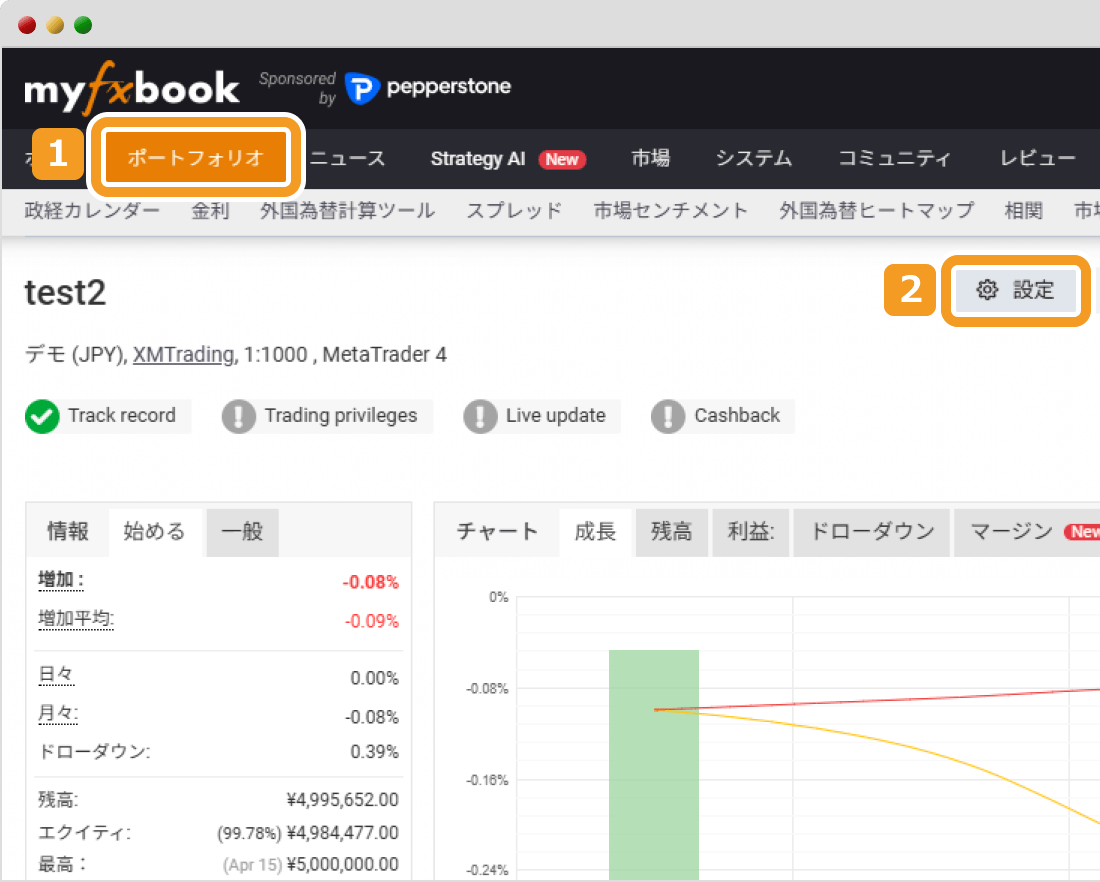
画面上部「ポートフォリオ(①)」から更新を行いたいアカウントへアクセスした後、「設定(②)」ボタンをクリックします。
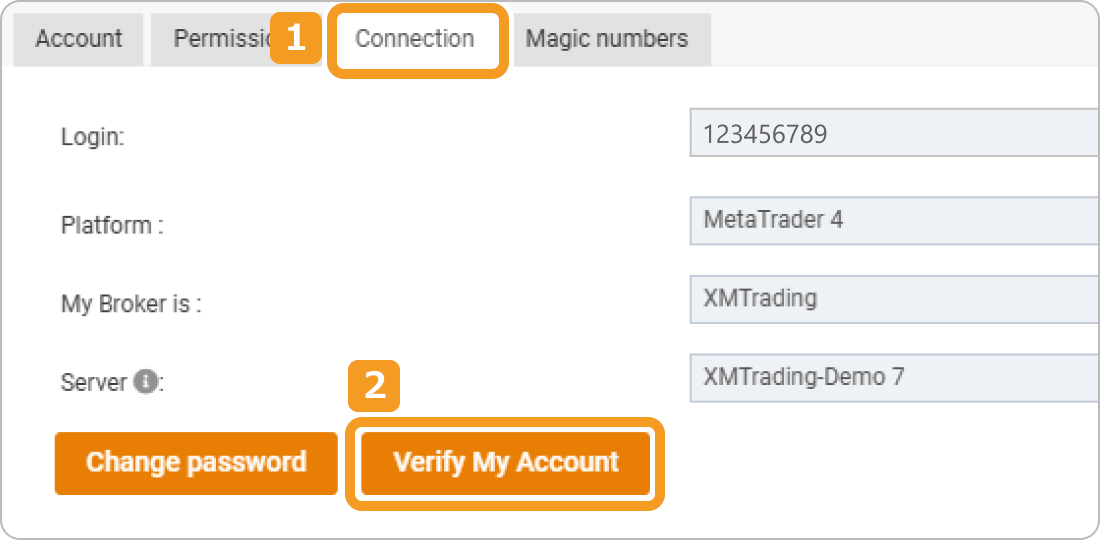
「Connection(①)」タブを選択し、「Verify My Account(②)」をクリックします。
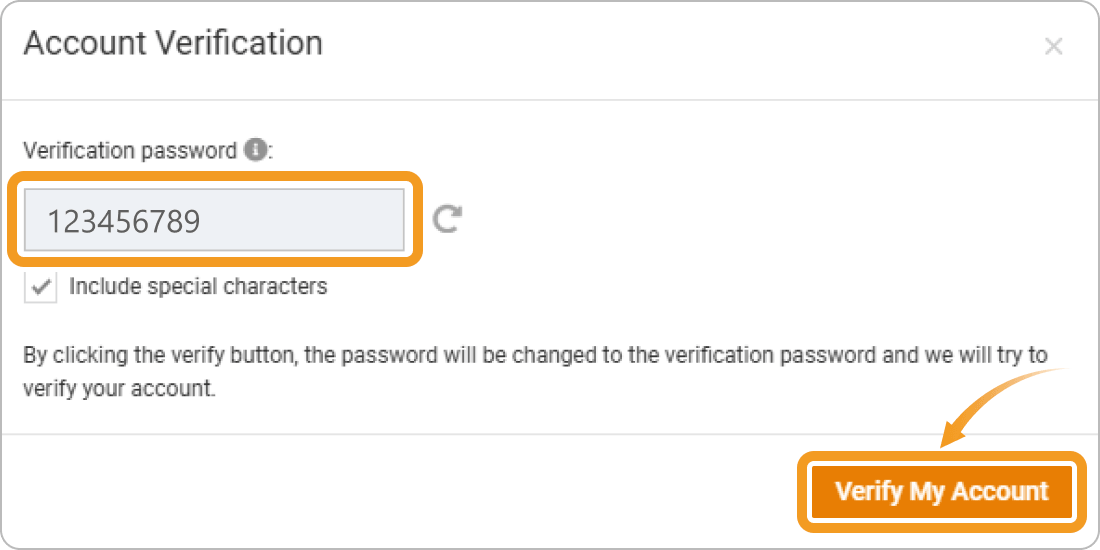
画面に認証用のパスワードが表示されます。ブローカー側のマイページなどで取引口座のインベスターパスワード(読み取り専用パスワード)を認証用のパスワードへ変更した後、再度「Verify My Account」をクリックします。
「Verify My Account」をクリックすると、取引口座とMyfxbookの接続が再開し、数分ほどで接続が完了します。これで手動更新は完了するため、「Updated」にて更新時間を再度確認してみましょう。
 強制更新は一度しかできない
アカウント認証のボタンは、Myfxbookの登録者がその口座の取引権限を持っているかを確認するための機能であり、強制更新だけではなく、口座情報の公開・非公開の切り替えなどにも使われます。認証は通常、一度済ませれば完了し、何度も行えるものではありません。そのため、強制更新は一度きりの手段となります。
また更新間隔については、ブローカーのサーバー変更などによっても不具合が生じる可能性があります。強制更新後も頻度が改善がされない場合は、アカウントを再登録してみることをおすすめします。
データの更新頻度には問題がないにもかかわらず、「Myfxbook(マイエフエックスブック)が更新されていないのでは?」と感じる原因の一つが、ポートフォリオ画面上で確認できるグラフです。
Growthチャートでトレード成績を確認してみると、一見問題なく反映されているように見えます。ところが細かく見てみると、グラフ上の間隔が同じに見えても、実際に経過した日数は異なっていることがわかります。
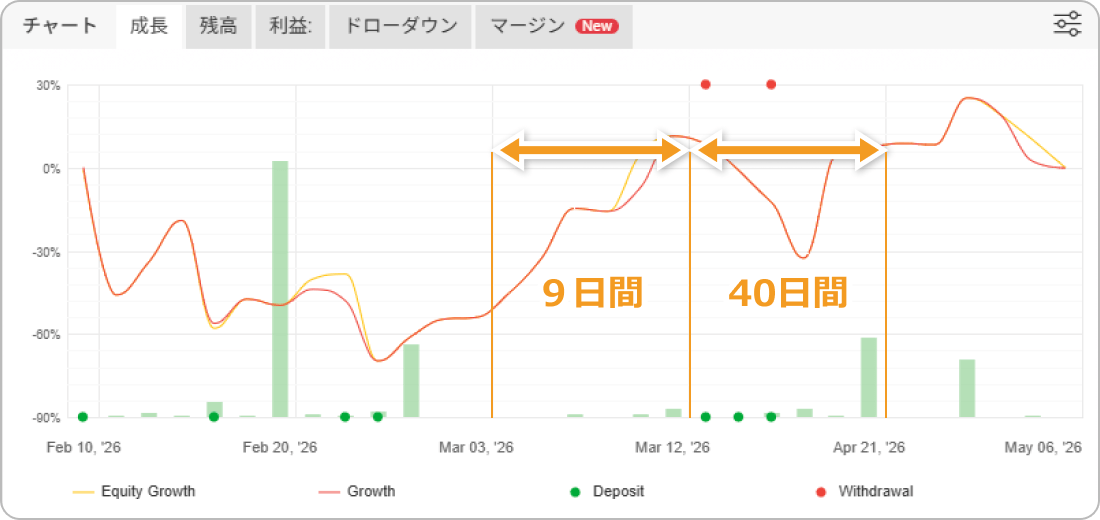
このように歪なグラフになってしまうのは、Myfxbookでは取引があった日付のみをグラフ化する仕様になっているためだと考えられます。
例えば、1月20日の10時・20時に2回決済を行った場合、1月20日の成績としてグラフ上に1つだけ点が表示されます。
その後、次の決済を2月20日に行った場合、あらためて成績がプロットされ、そこで初めて点と点が結ばれてグラフが描かれます。その結果、取引のない期間が長いほど、実際の経過日数とグラフ上の見え方にズレが生じることがあります。
これは、EAの成績を公開する際に誤解を生む原因となる可能性があります。より正確な成績を公開したい場合は、当サイトで提供をしているポートフォリオの利用も検討してみてください。
データやグラフが更新されない以外の不具合を感じた場合、X(旧Twitter)などで「Myfxbook 不具合」といったキーワードで検索してみるとよいでしょう。実際に調べてみると、以下のような問題も発生していることが分かりました。
また、Myfxbookは世界中のトレーダーが使用しているため、「Myfxbook error」など英語のキーワードで検索してみることも有効です。自力での解決が不可能な場合は、公式サイトの問い合わせフォームからサポートへ連絡してみてもよいでしょう。
不具合の対策方法を試してもMyfxbook(マイエフエックスブック)の更新状況が改善しない場合、登録したアカウントを一度削除して、正しい手順で口座を接続してみましょう。
Myfxbookが提供している3つの接続方法について、つまづきそうな箇所も踏まえて連携手順を解説します。
なお、今回は特に詰まりやすい英語ページの画面で手順を進めています。日本語ページでも同様の手順で連携を進められますので、ぜひ試してみてください。
まずは、すべての方法に共通する手順を解説した上で、各接続方法の具体的な手順について説明します。
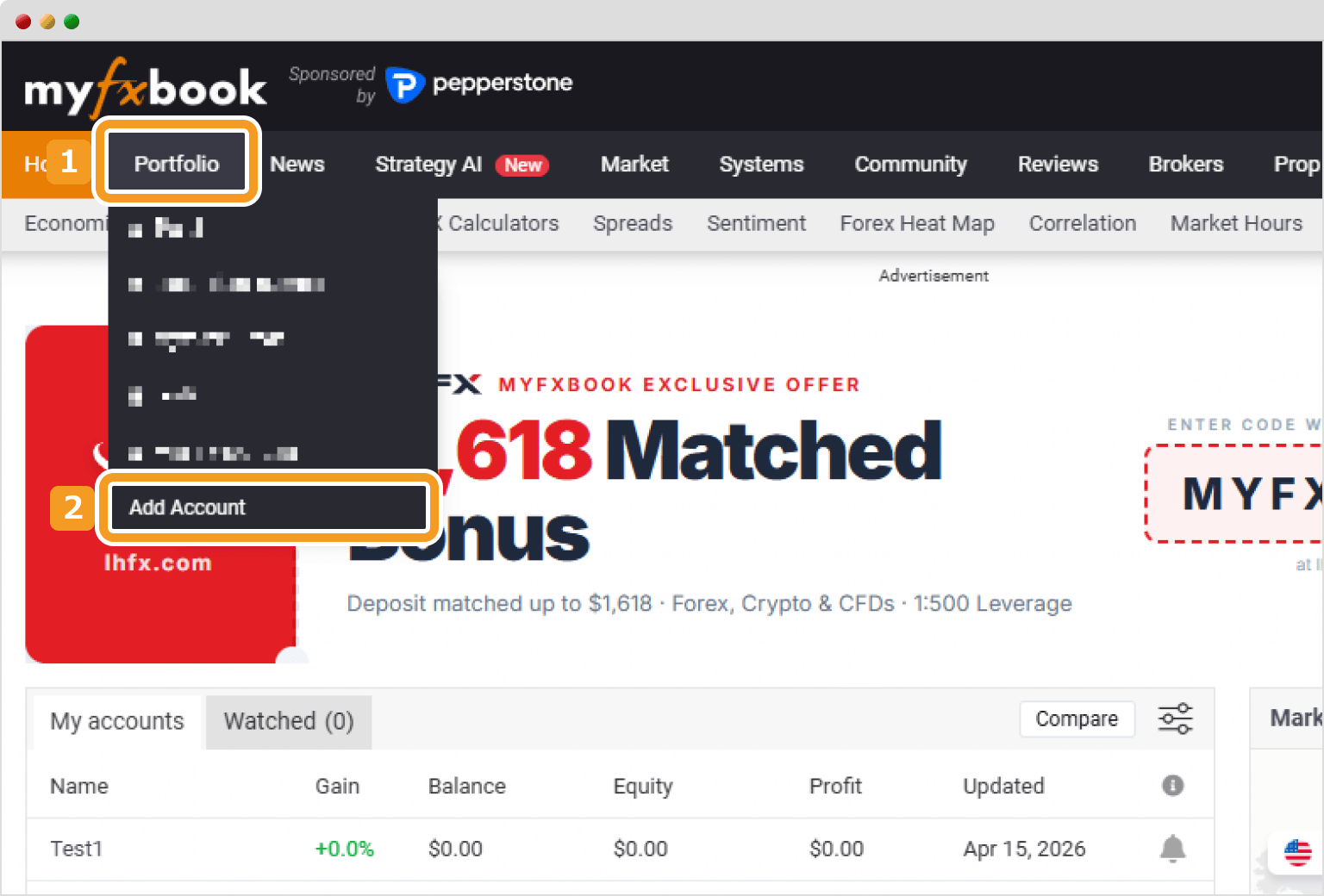
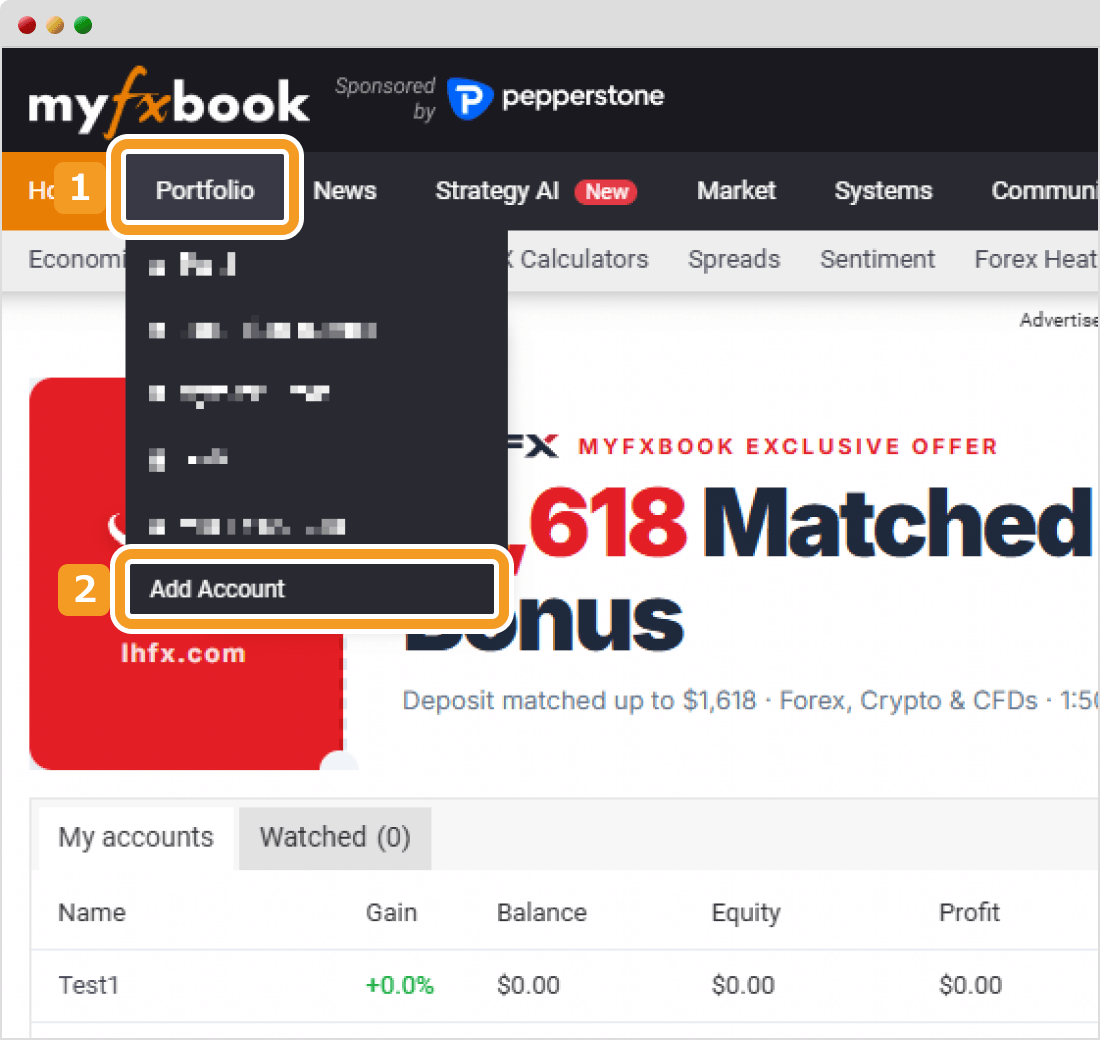
画面上部の「Portfolio(①)」をクリックし、「Add Account(②)」を選択します。
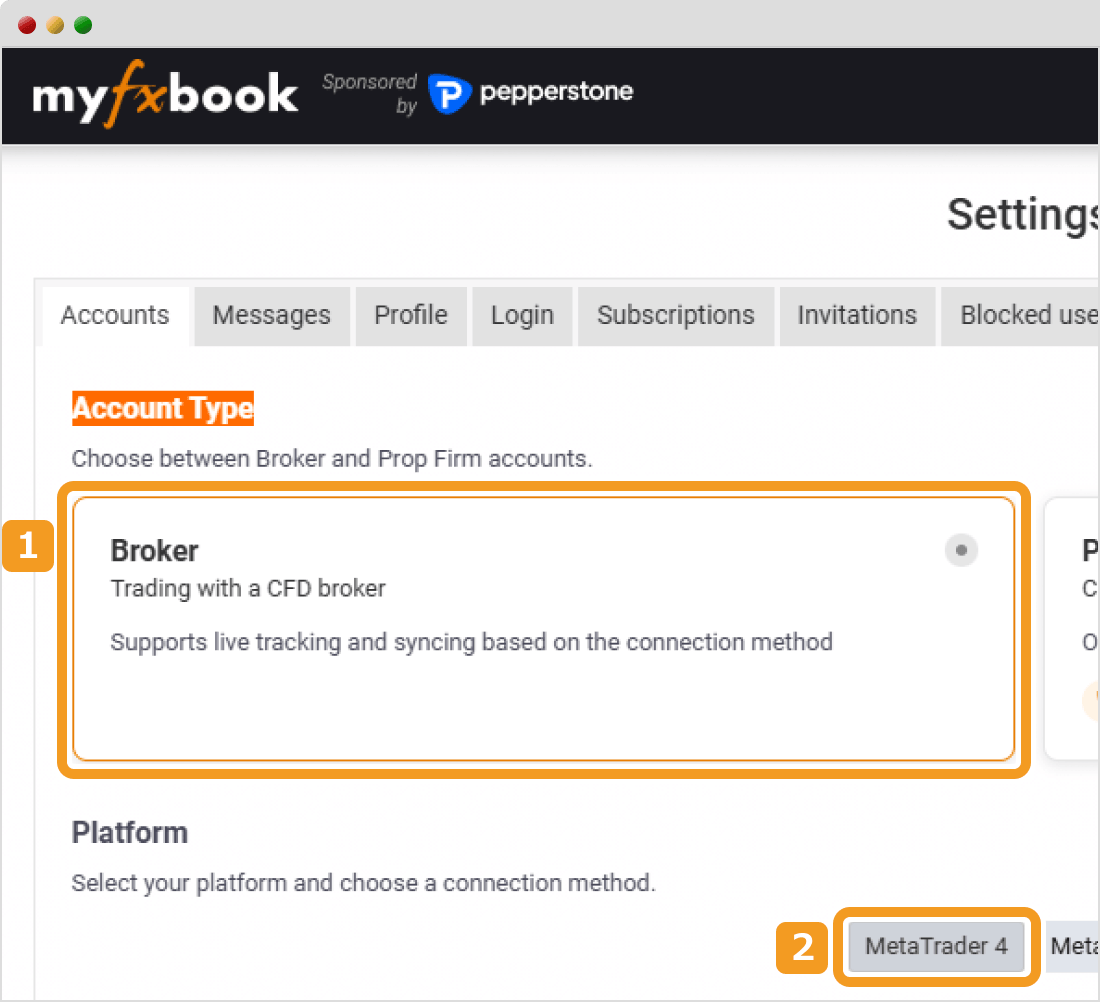
口座の種類とプラットフォームを選択します。「Account Type」には、通常の取引口座を接続するための「Broker」と、プロップファームのチャレンジ状況なども追跡できる「Prop Firm」の2つがあります。
今回は海外FX業者のMT4口座を接続するので、「Account Type」はデフォルトで選択されている「Broker(①)」のままで「MetaTrader4(②)」を選択します。
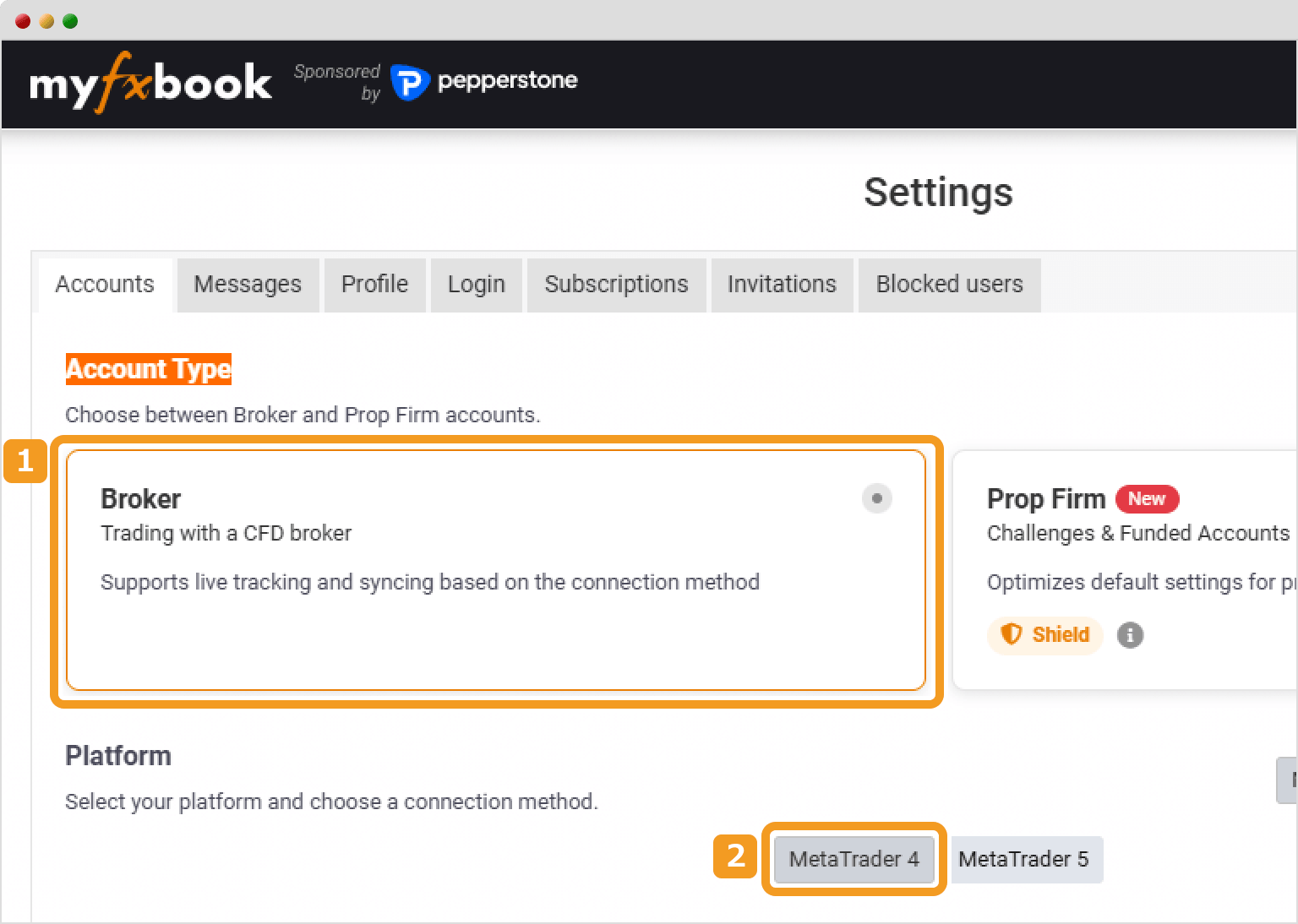
以上が共通の手順です。次に接続方法を選択し、それぞれの手順を進めていきます。
「Auto Update」は3つの接続方法の中でも、手軽かつ無料で活用できる万人向けの接続方法です。
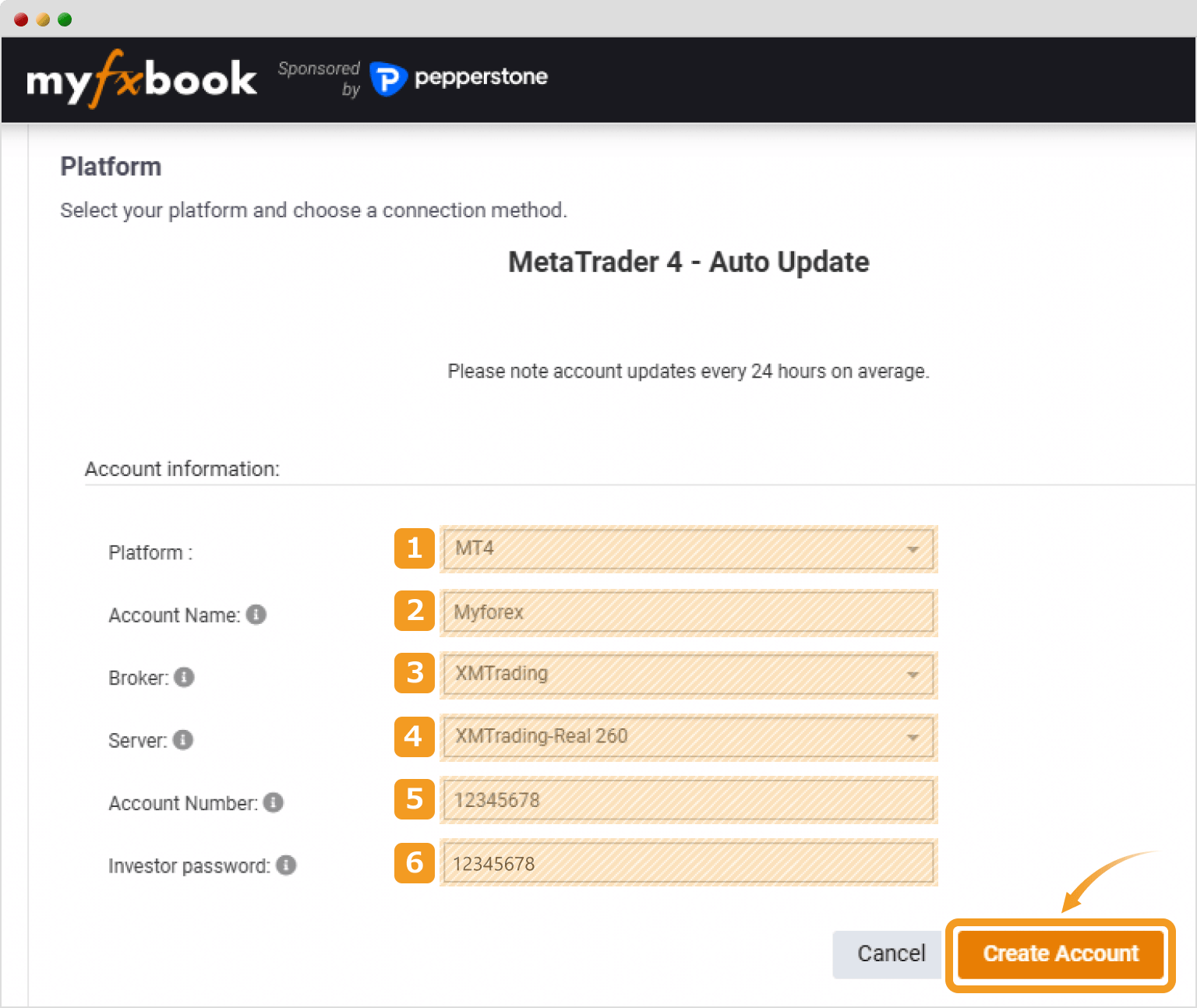
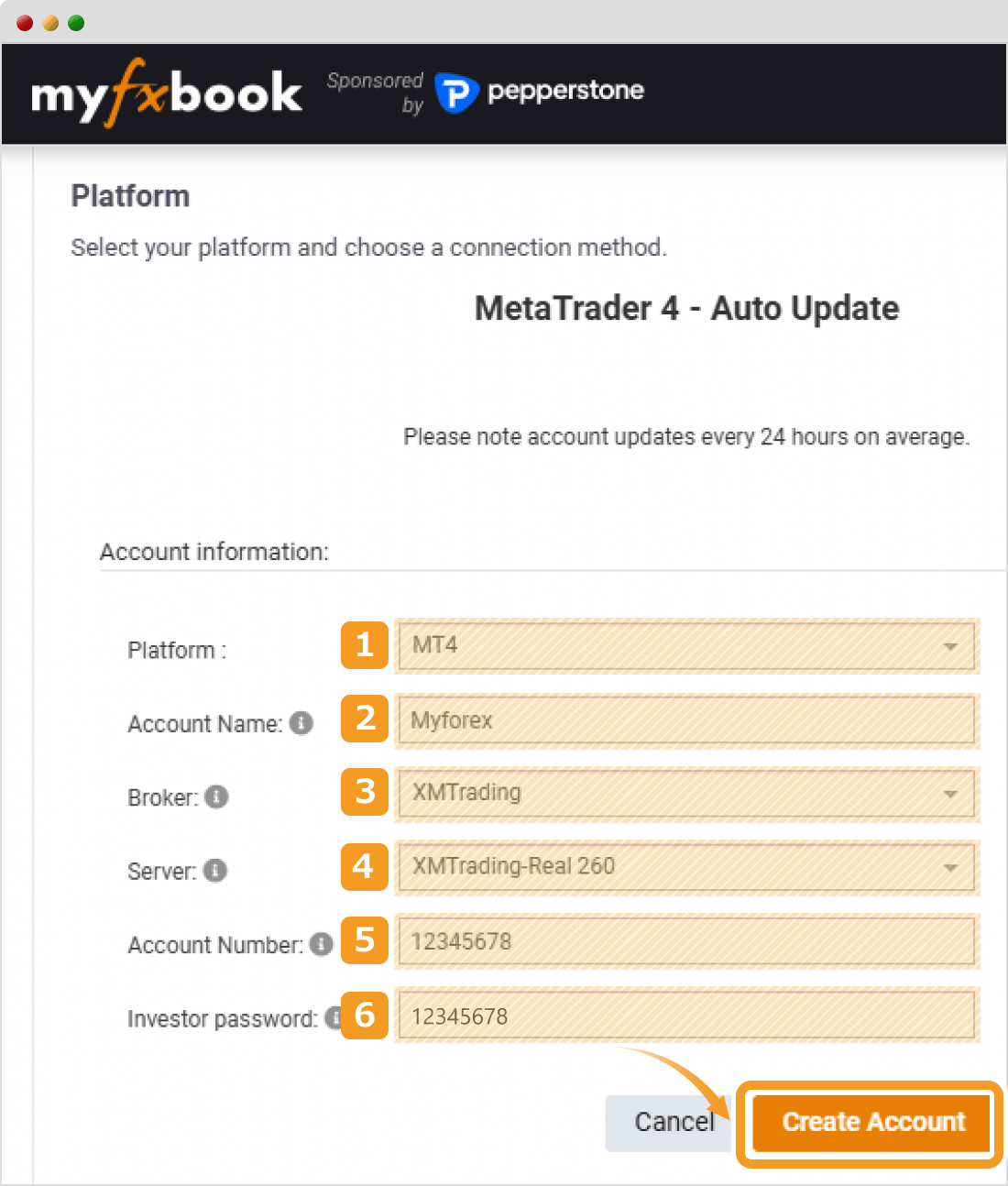
「Auto Update」を選択後、FX業者名やサーバー名、口座番号などを選択・入力し、「Create Account」ボタンを押すと数分で接続が完了します。なお、取引データが反映されるまで少し時間がかかることもあります。
番号 |
項目 |
説明 |
|---|---|---|
1 |
Platform |
取引プラットフォームを選択します。ここでは先ほど選択したプラットフォーム名(MT4)が入力されています。 |
2 |
Account Name |
任意でアカウントに名前をつけます。なお、Myfxbookで公開されるアカウント名なので、分かりやすい名前を付けるのがおすすめです。 |
3 |
Broker |
取引口座のブローカー名を選択します。 |
4 |
Server |
取引口座のサーバー名を選択します。 |
5 |
Account Number |
取引口座番号を入力します。 |
6 |
Investor password |
取引口座のインベスターパスワードを入力します。 |
接続ができない場合の対処法
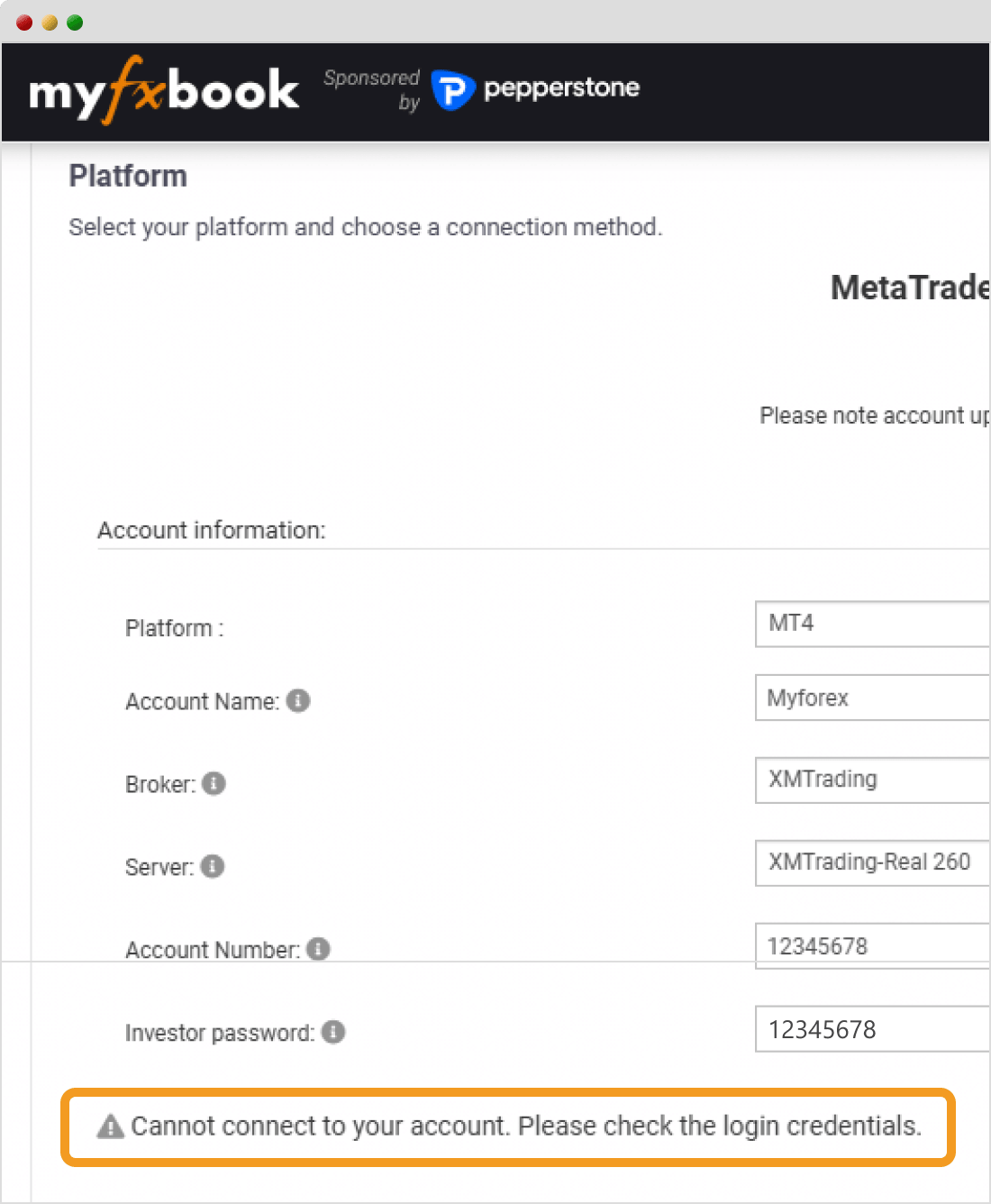
「Auto Update」では、うまく接続できなかった場合に以下のようなエラーが表示されます。エラーが表示された場合、サーバー名やインベスターパスワードに誤りがないか確認しましょう。
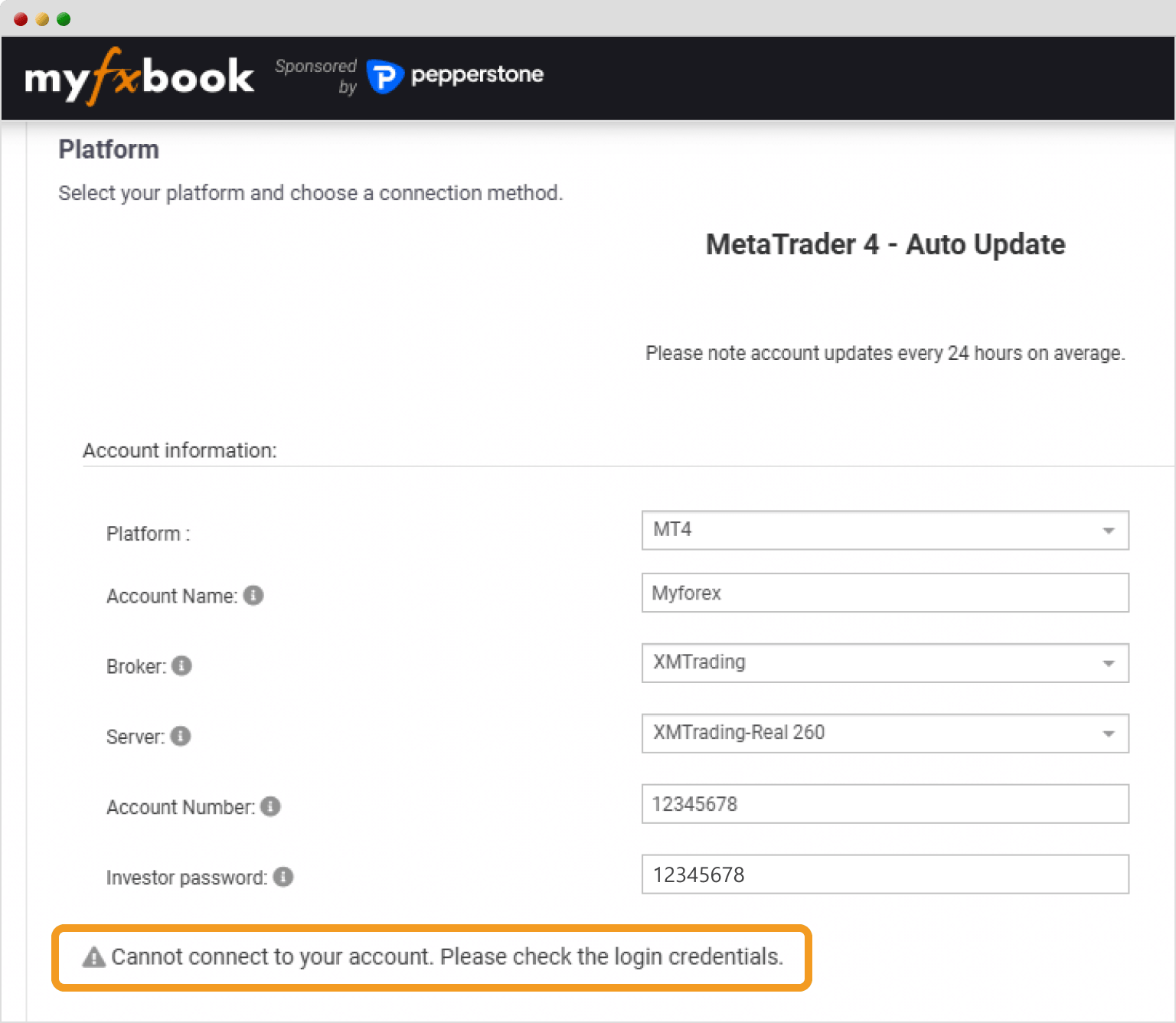
「EA Publisher」は、MT4/MT5に測定用EAを設置して接続を行う唯一の方法です。他の接続方法と比べてやや難易度は高めですが、無料ながら高い更新頻度が見込める点が特徴です。
「Expert Advisor」を選択すると、選択したプラットフォームに対応した測定用EAのインストーラーが自動でダウンロードされます。今回はMT4を選択したので、MT4用のインストーラーになっています。
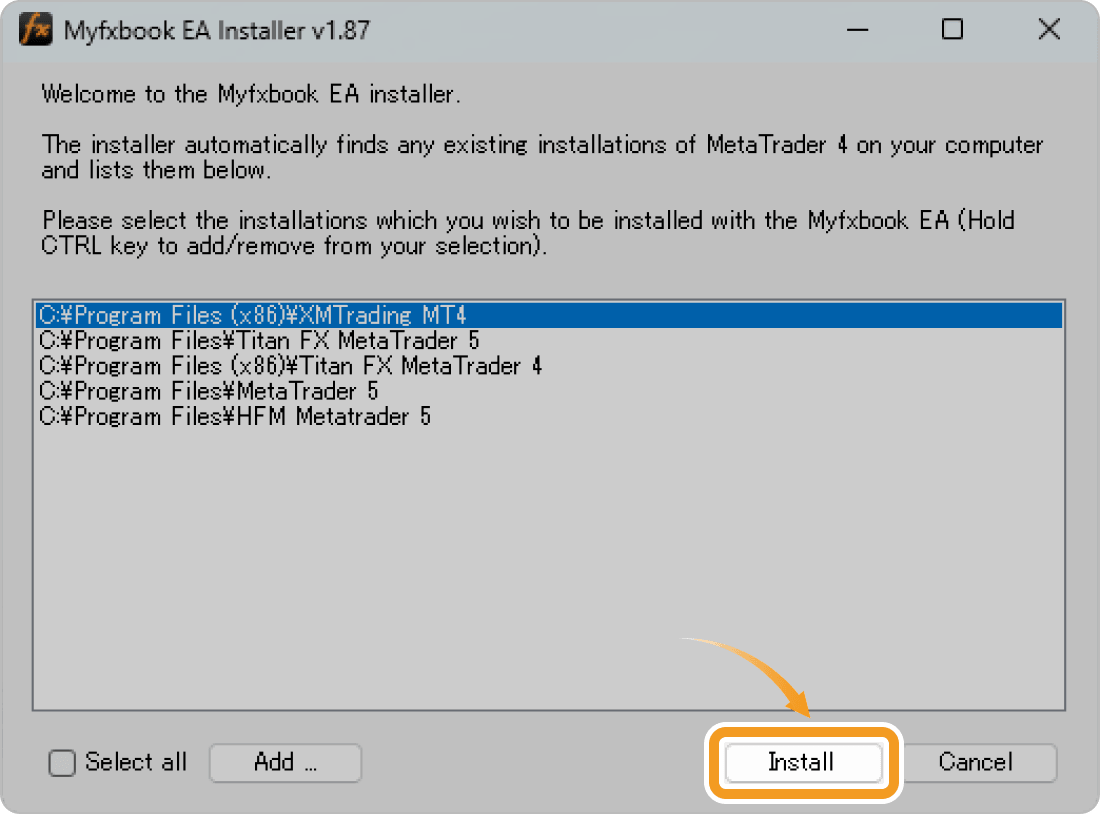
インストーラーを起動すると、以下のような画面が表示されます。PCにダウンロード済みのMT4/MT5が自動で検出・表示されるので、EAを設置したいアカウントがあるブローカーのMT4/MT5を選択し、「Install」をクリックすると測定用EAが自動でMT4/MT5上に導入されます。
なお、複数のブローカーを選択することでまとめてEAを導入することも可能です。
 MT5では自動検出されないことも
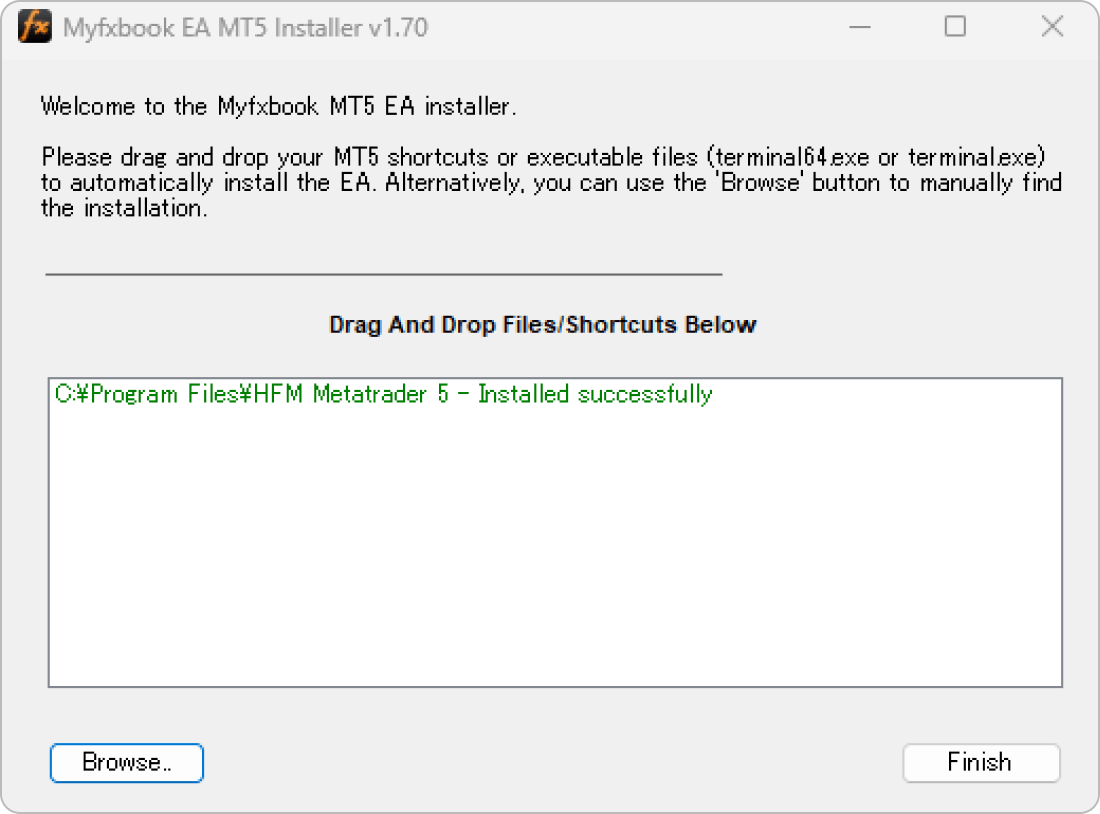
MT5のインストーラーを使った場合、PCにダウンロードされているMT5が自動で検出されないことがあります。その場合は、管理者権限でインストーラーを起動しなおして「Browse...」ボタンをクリックします。EAを導入したいMT5がダウンロードされているディレクトリに移動し、「terminal」または「terminal64」ファイルを選択することで、以下のようにEAの導入が完了します。
測定用EAのインストールが完了した後、MT4またはMT5を起動すると、エキスパートアドバイザタブに「Myfxbook」というEAが追加されていることが分かります。確認できたら、ダブルクリックまたはドラッグ&ドロップでチャートに適用します。
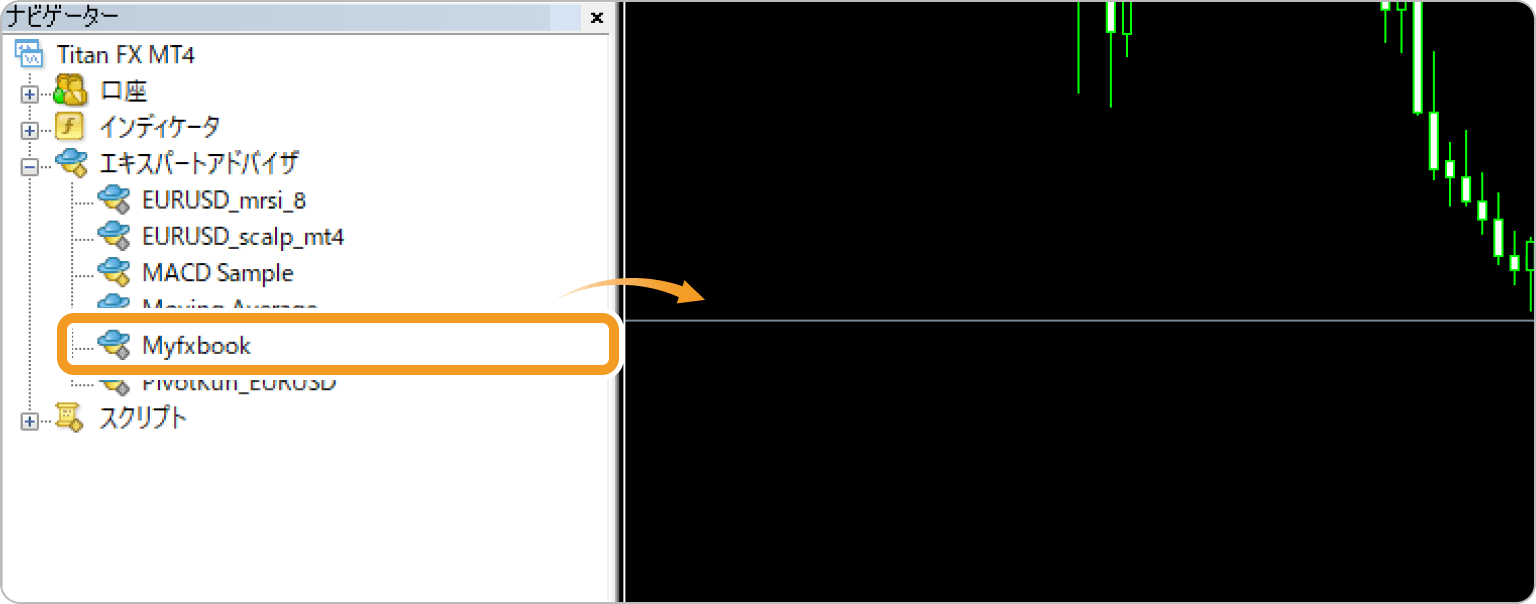
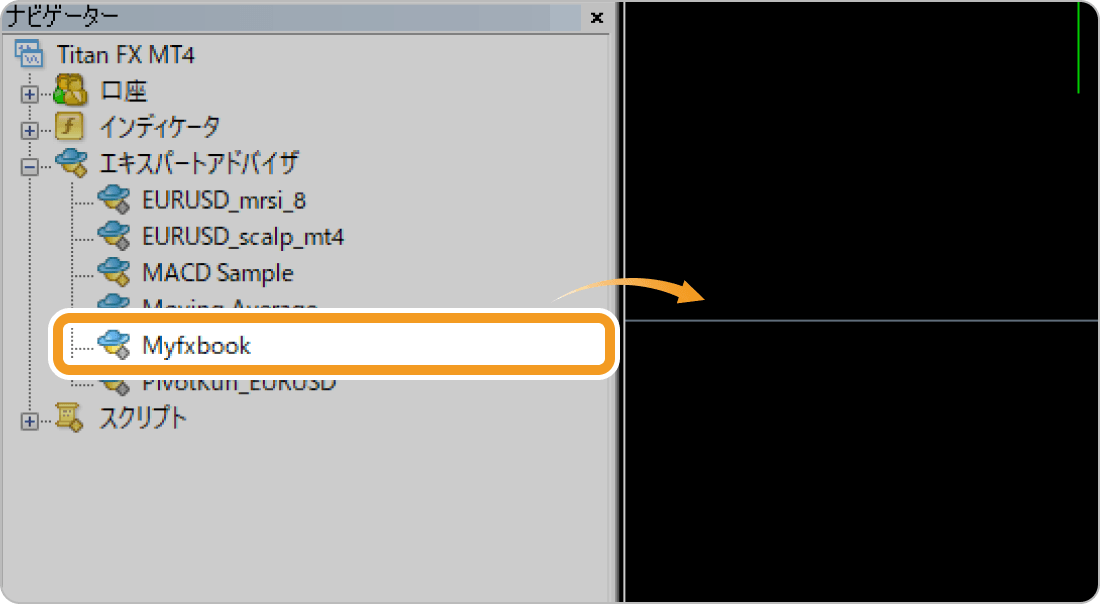
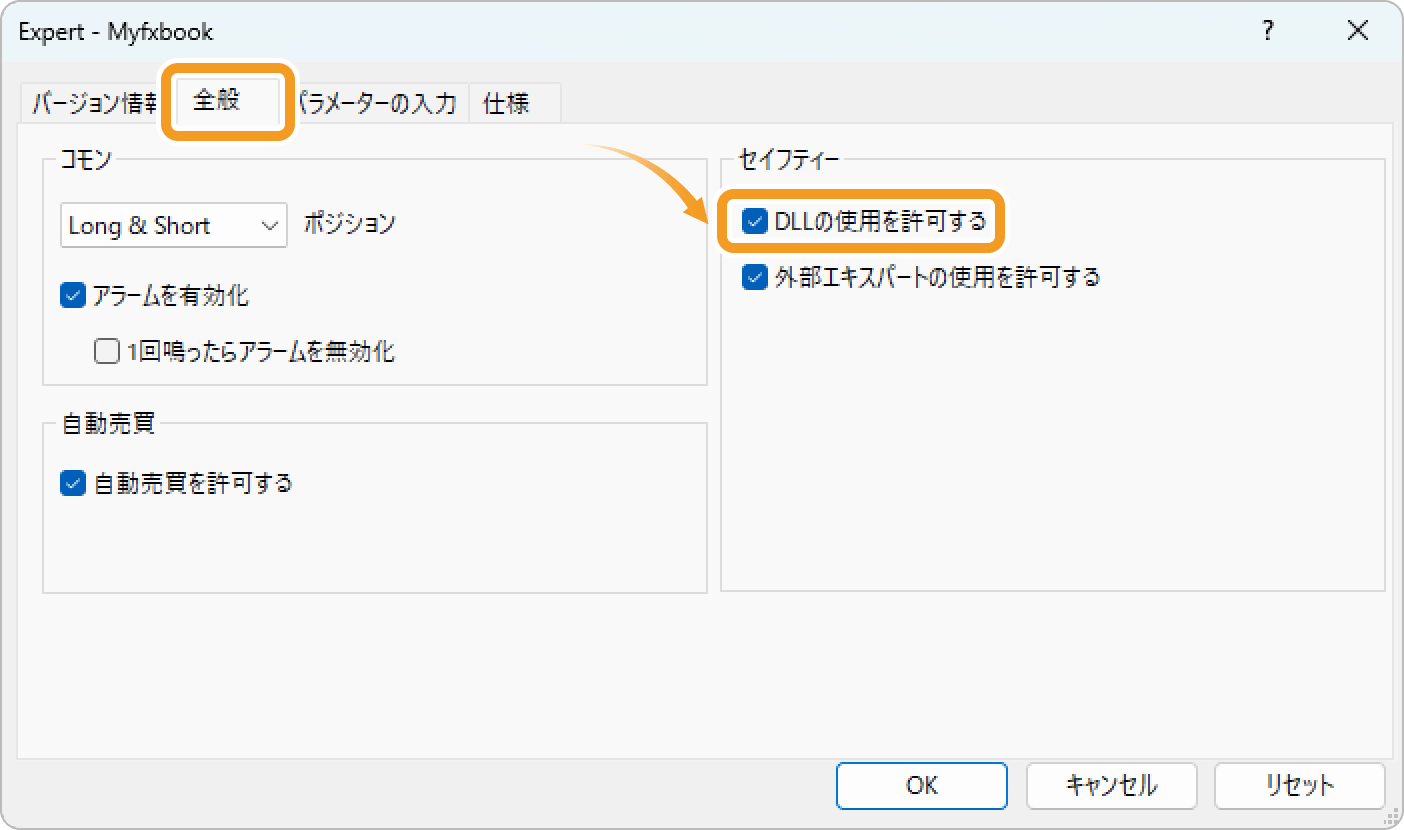
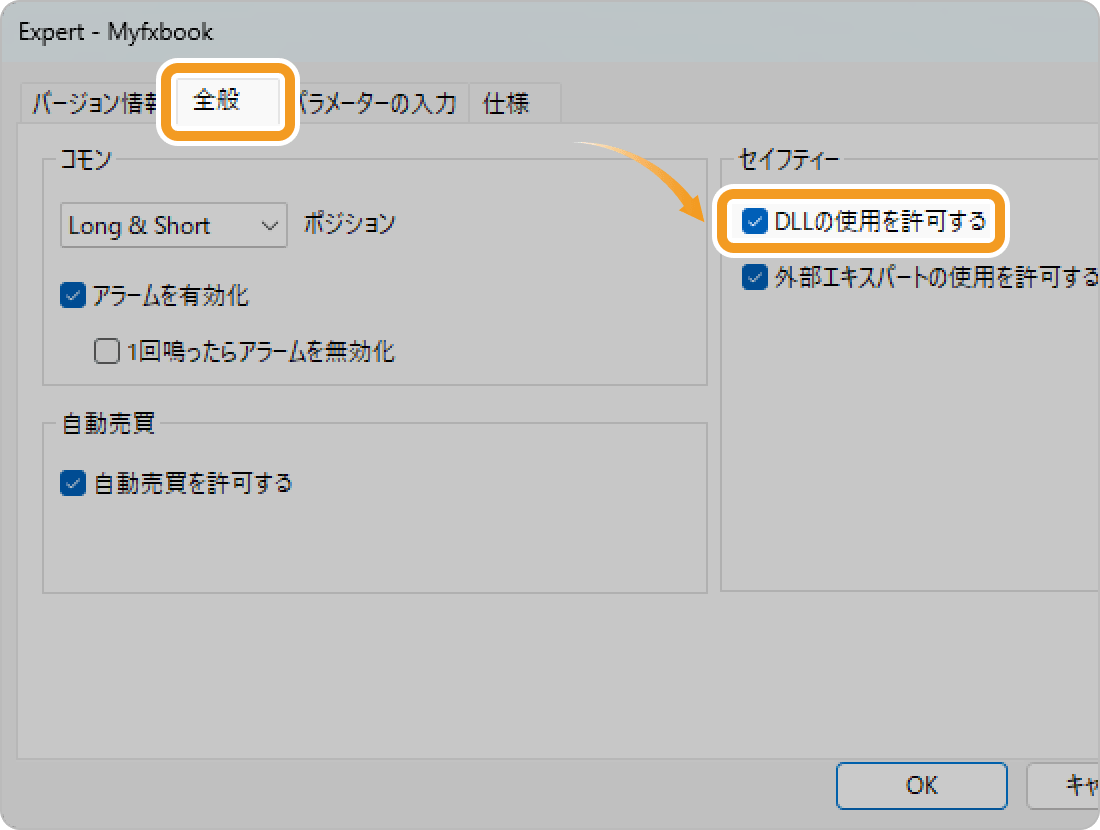
EAの設定画面が表示されるので「全般」タブを選択し、「DLLの使用を許可する」にチェックを入れます。このチェックを入れ忘れると、通信がブロックされてしまいます。
次に「パラメーターの入力」タブを選択してMyfxbookの「登録メールアドレス(①)」と「パスワード(①)」を入力し、「OK(②)」をクリックします。
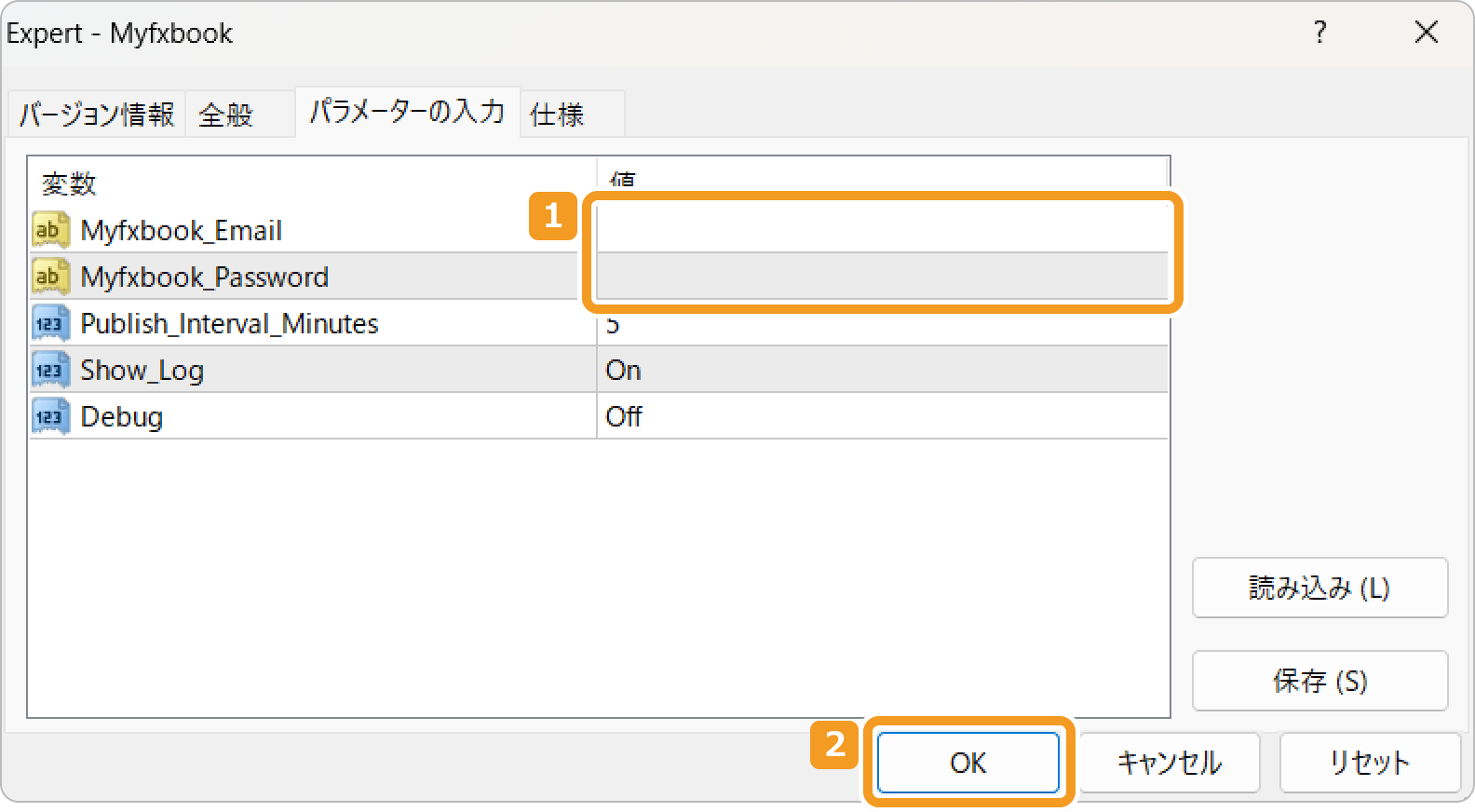
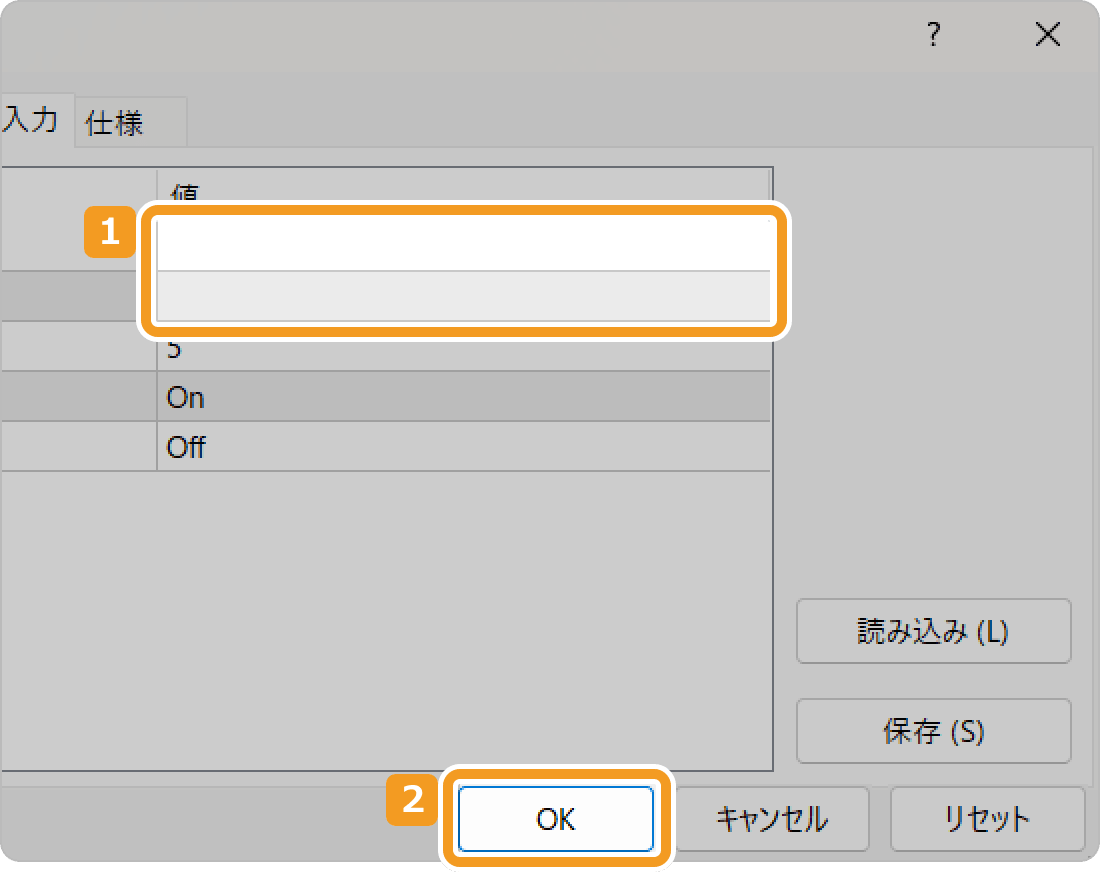
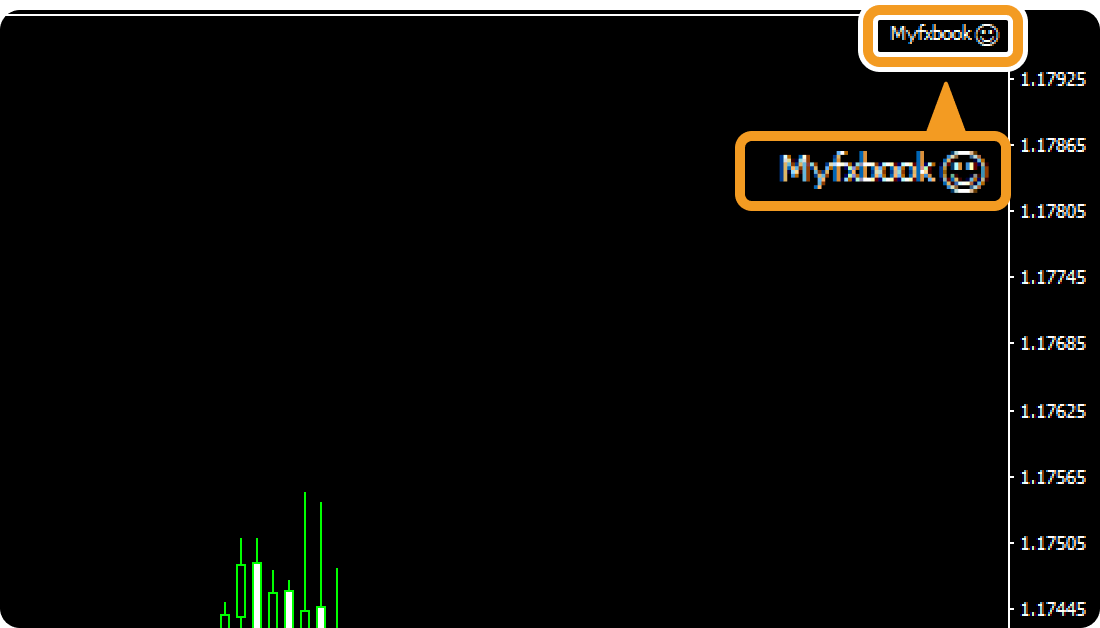
チャート右上の顔のアイコンがスマイルマークになれば完了です。一度この設定を行った後は、MT4/MT5を起動しておくだけでトレードの履歴がMyfxbookに自動で同期するようになります。
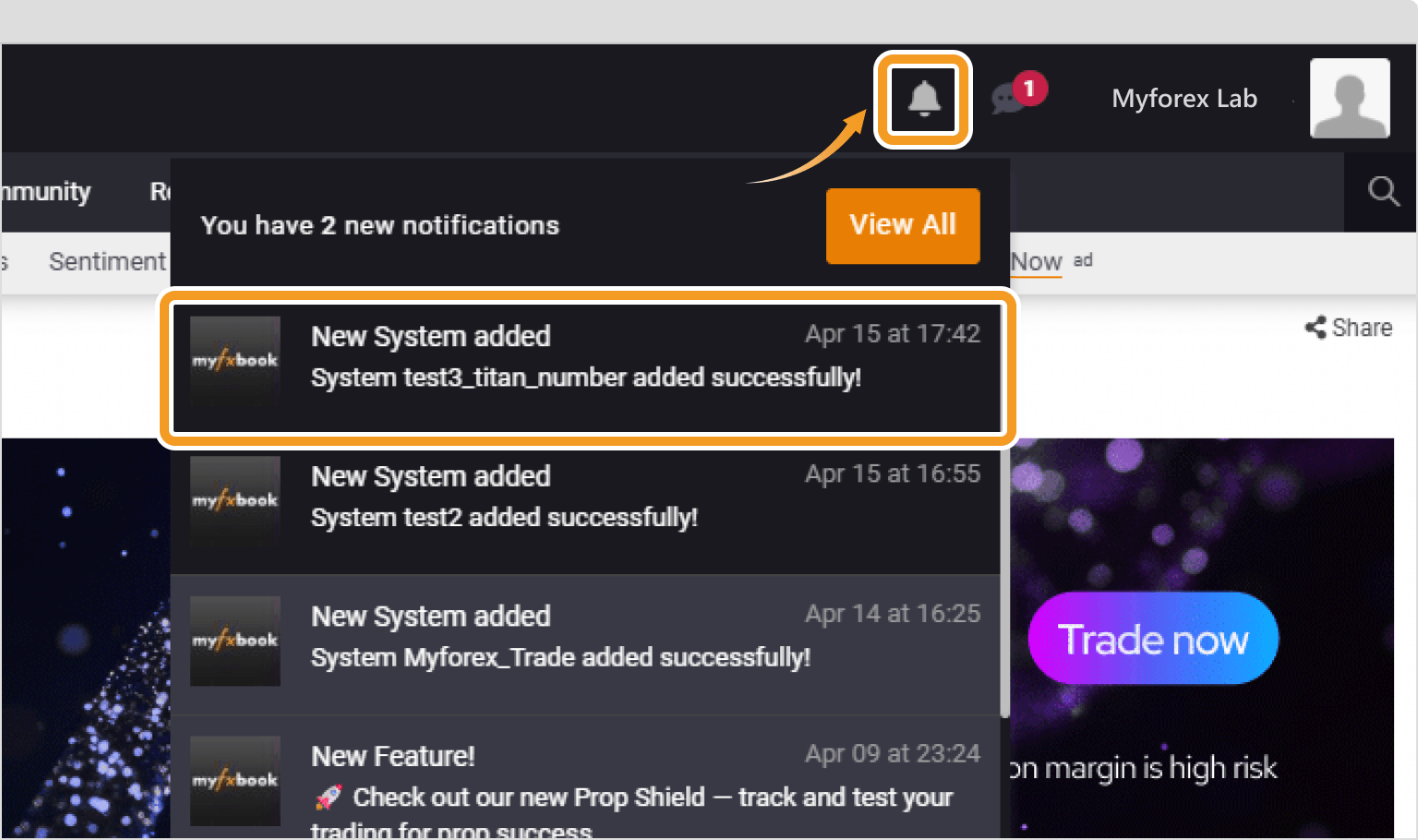
接続が完了すると、Myfxbook上に「New System added」という通知が届きます。通知は画面右上のベルマークから確認できます。今回は約30分で取引口座がMyfxbookに接続されました。
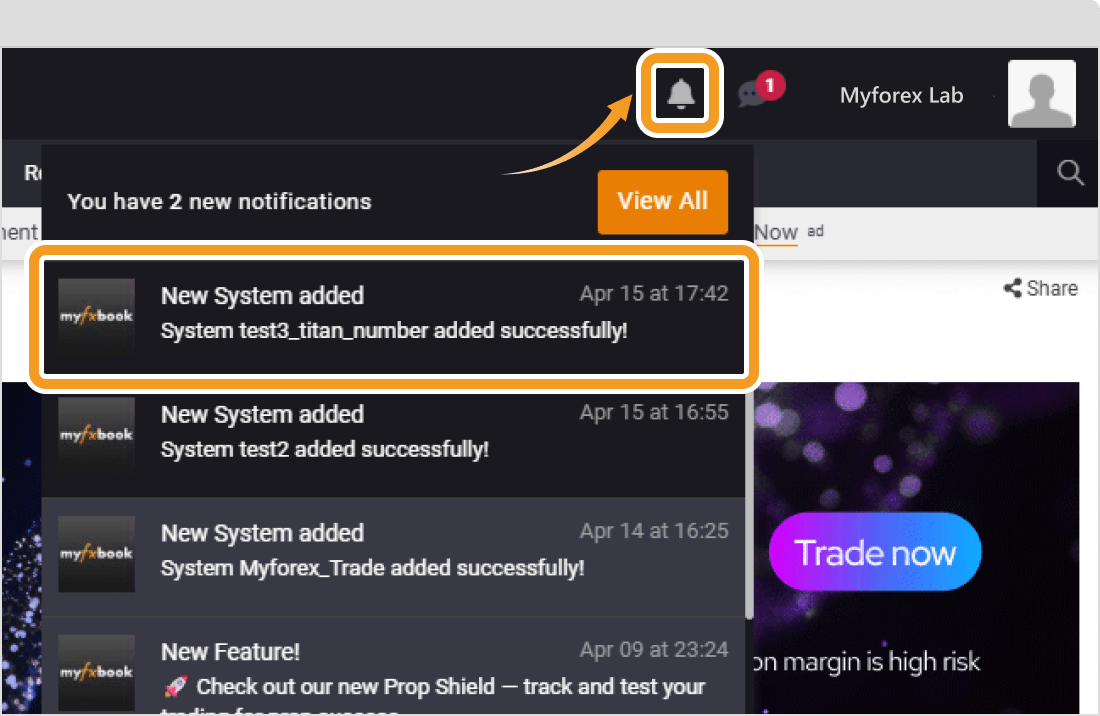
なお、この方法で接続した場合はアカウント名が口座番号になってしまう点に注意が必要です。口座番号を公開したくない場合は、「Portfolio」画面の「Settings」からアカウント名を変更できます。
「Live Update」は唯一有料であるものの、接続が手軽で高頻度の更新も期待できる接続方法です。
「Live Update」では、既存のアカウントに対して「Live Update」での接続を行うかを選択するため、あらかじめ1つ以上の取引口座をポートフォリオへ登録しておく必要があります。取引口座の登録が1つもない場合は、「Auto Update」と同様の手順で登録を進めておきましょう。
ポートフォリオへのアカウント登録が完了した後、どのアカウントを「Live Update」で接続するかを選択します。
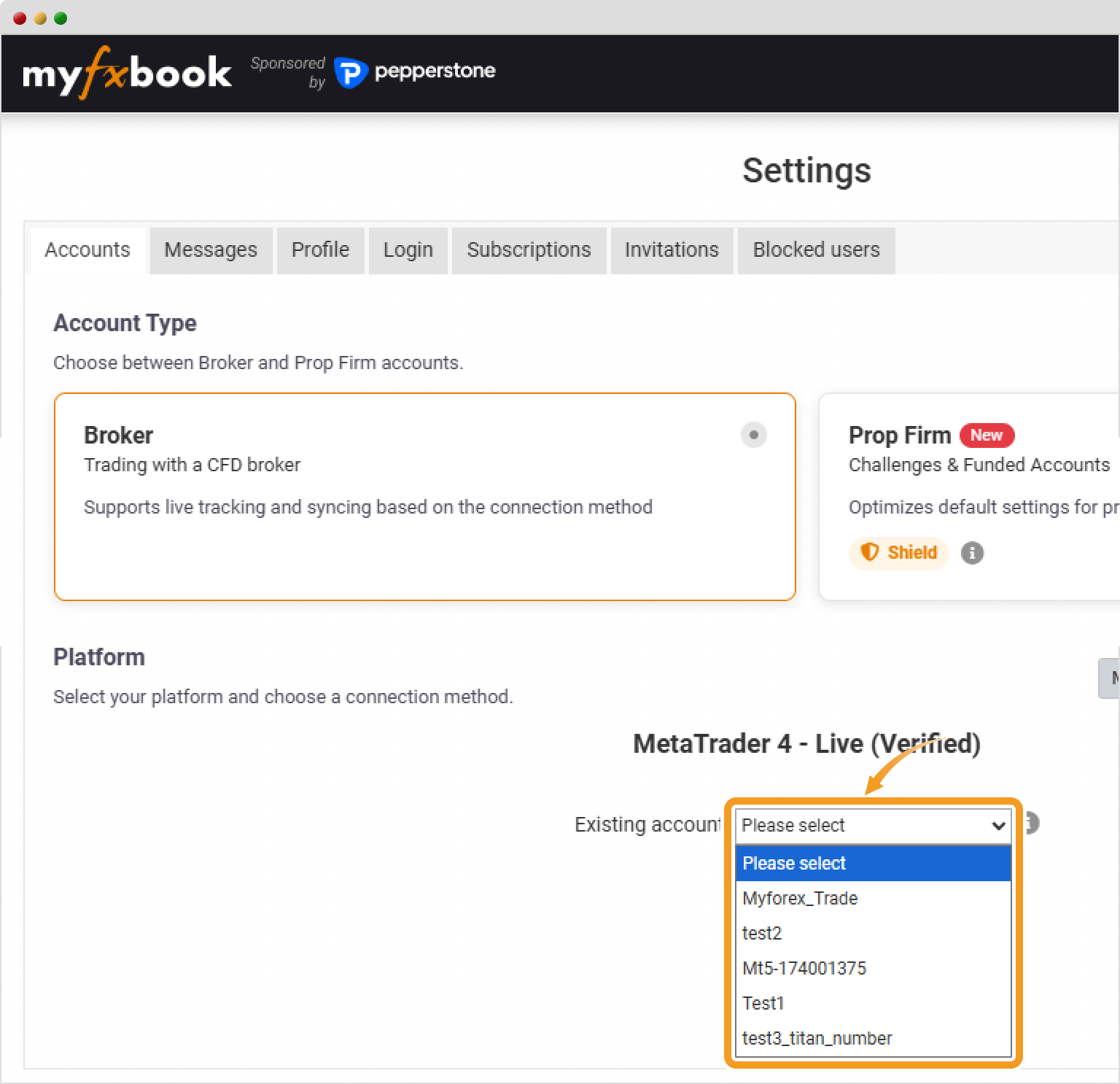
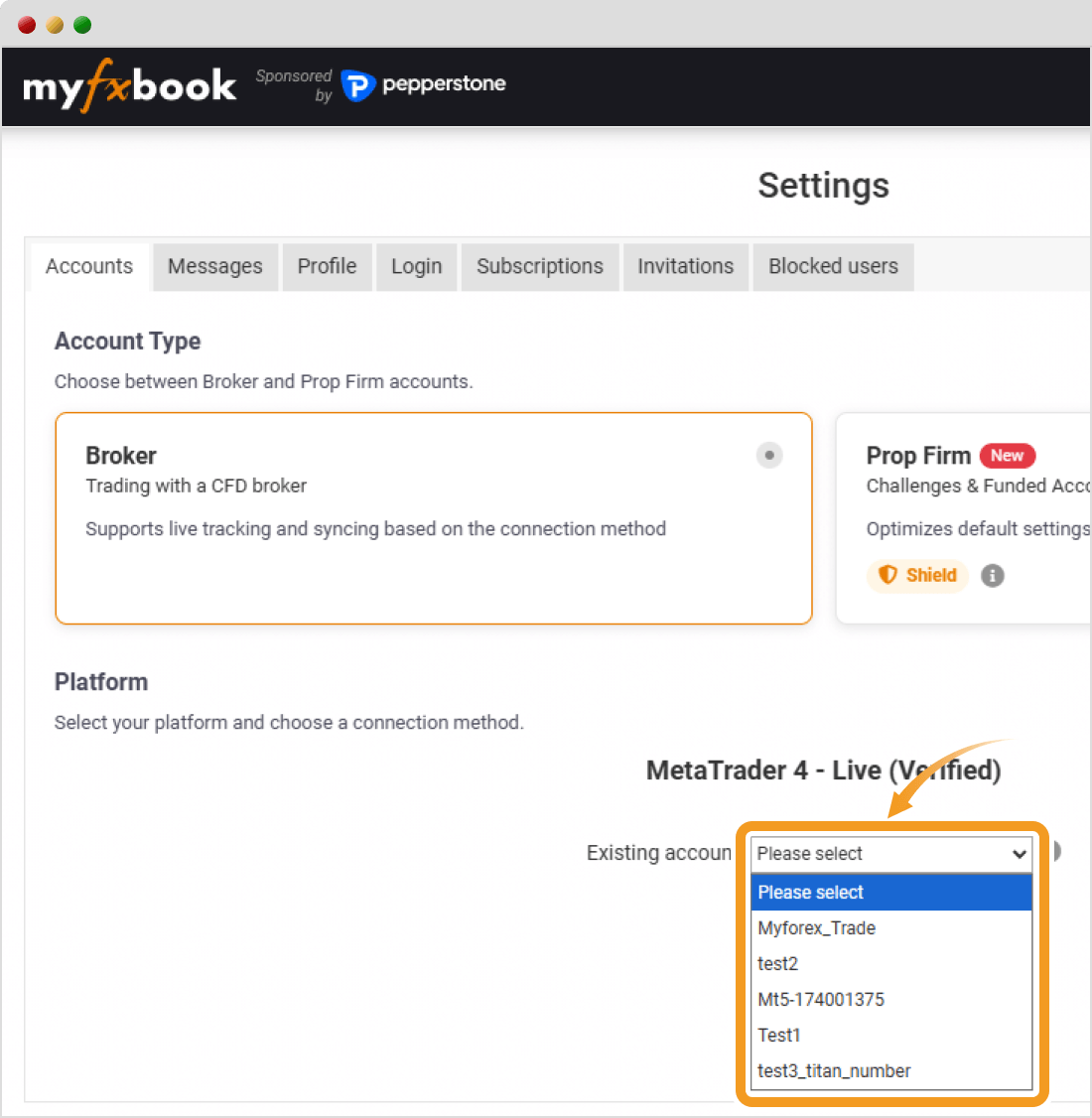
アカウント選択後は支払情報の入力画面に進むので、支払情報を入力すれば接続は完了です。
EA開発者必見のMyfxbook(マイエフエックスブック)の便利な使い方について、メリットから設定方法まで詳しく解説します。
Myfxbookでは、登録した取引口座の成績を期間や条件で絞り込んでより詳しく分析できます。主に利用できる分析方法には、以下のようなものがあります。
特にマジックナンバーごとの分析は、EA開発者はぜひ知っておきたい分析方法です。1つのMT4/MT5口座で複数のEAを稼働させている場合や、同一のEAでも買い・売りロジックを別のマジックナンバーで管理している場合、総合損益だけでは内訳が見えにくくなりがちです。マジックナンバーごとに分解して分析をすることで、EAの成績をより正確に把握できるようになります。
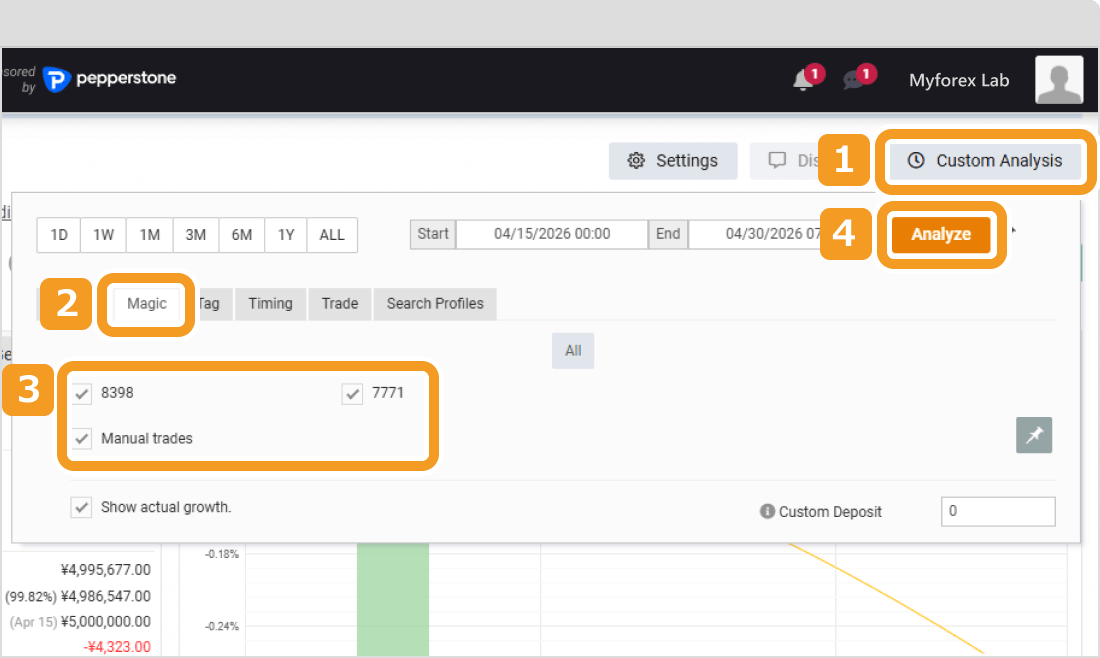
上記の分析方法は、いずれもポートフォリオ画面のチャート右上にある「Custom Analysis(日本語ページではカスタム分析)(①)」から確認できます。
「Custom Analysis」をクリック後、「Symbol(シンボル)」タブでは銘柄ごと、「Magic(マジック)(②)」タブではマジックナンバーごと、「Timing(タイミング)」タブでは取引タイミングごとに分析が可能です。
今回は、全てのマジックナンバーについてそれぞれの成績を確認するため、「Magic」タブを選択後、マジックナンバー全て(③)にチェックマークを入れて「Analyze(分析)(④)」をクリックします。
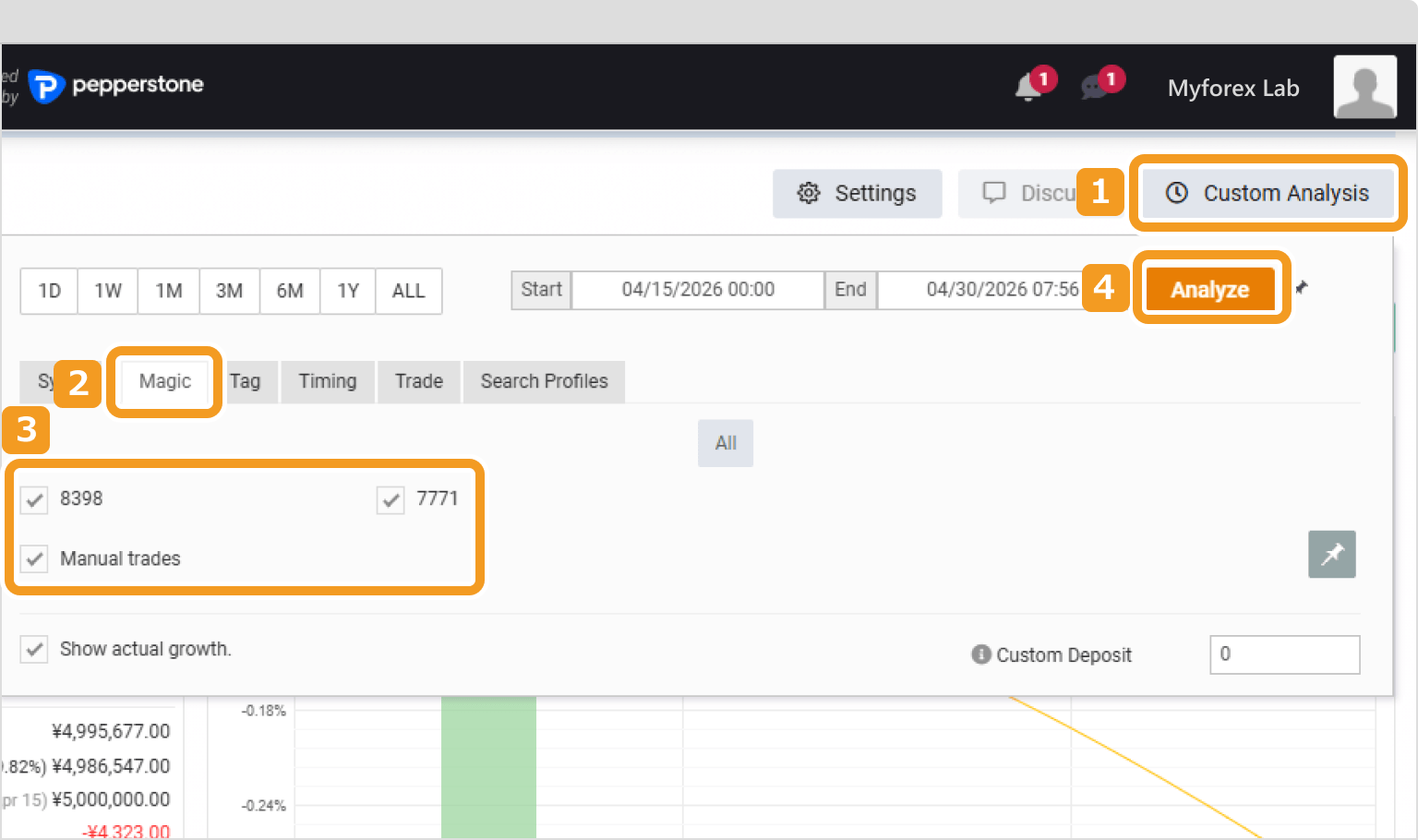
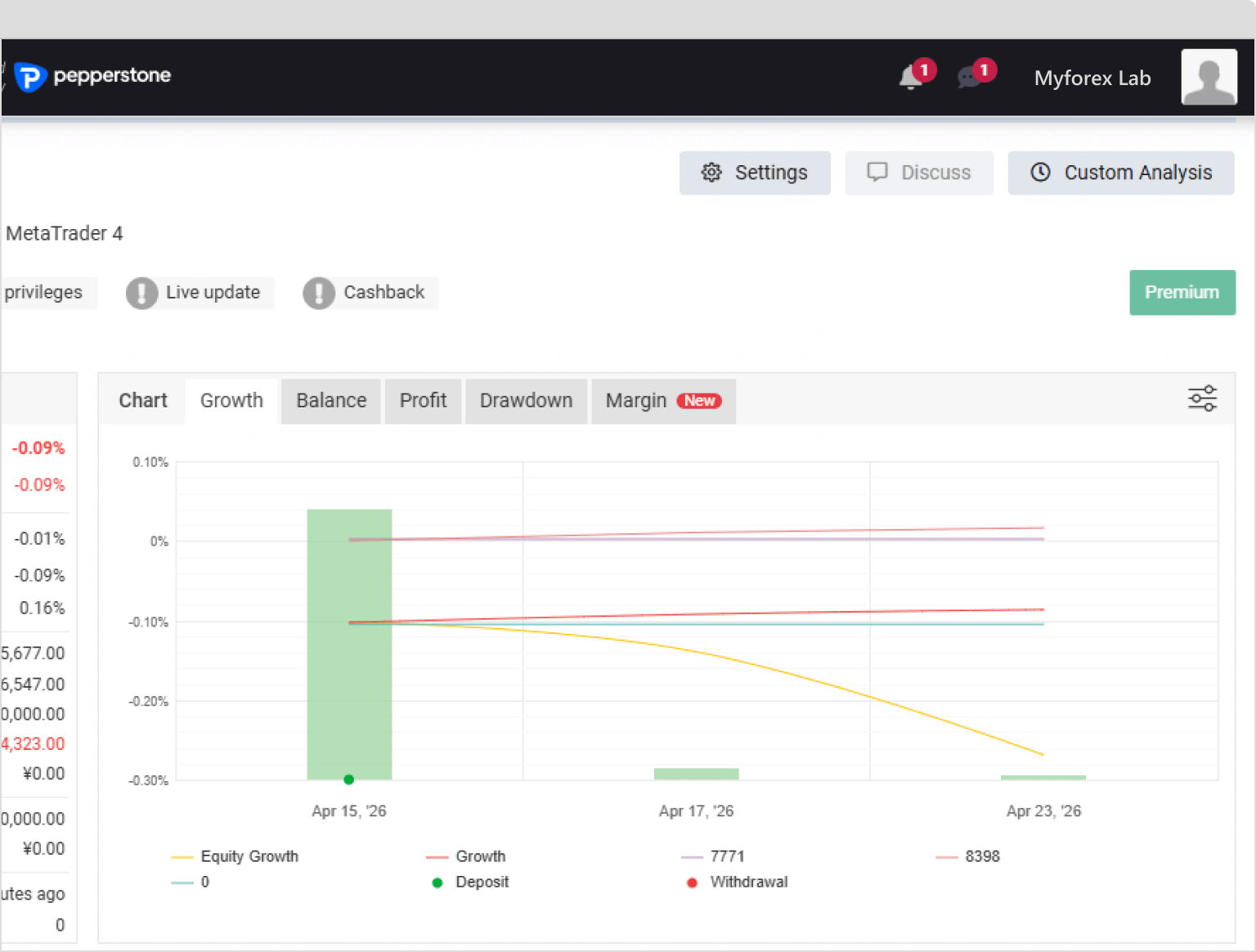
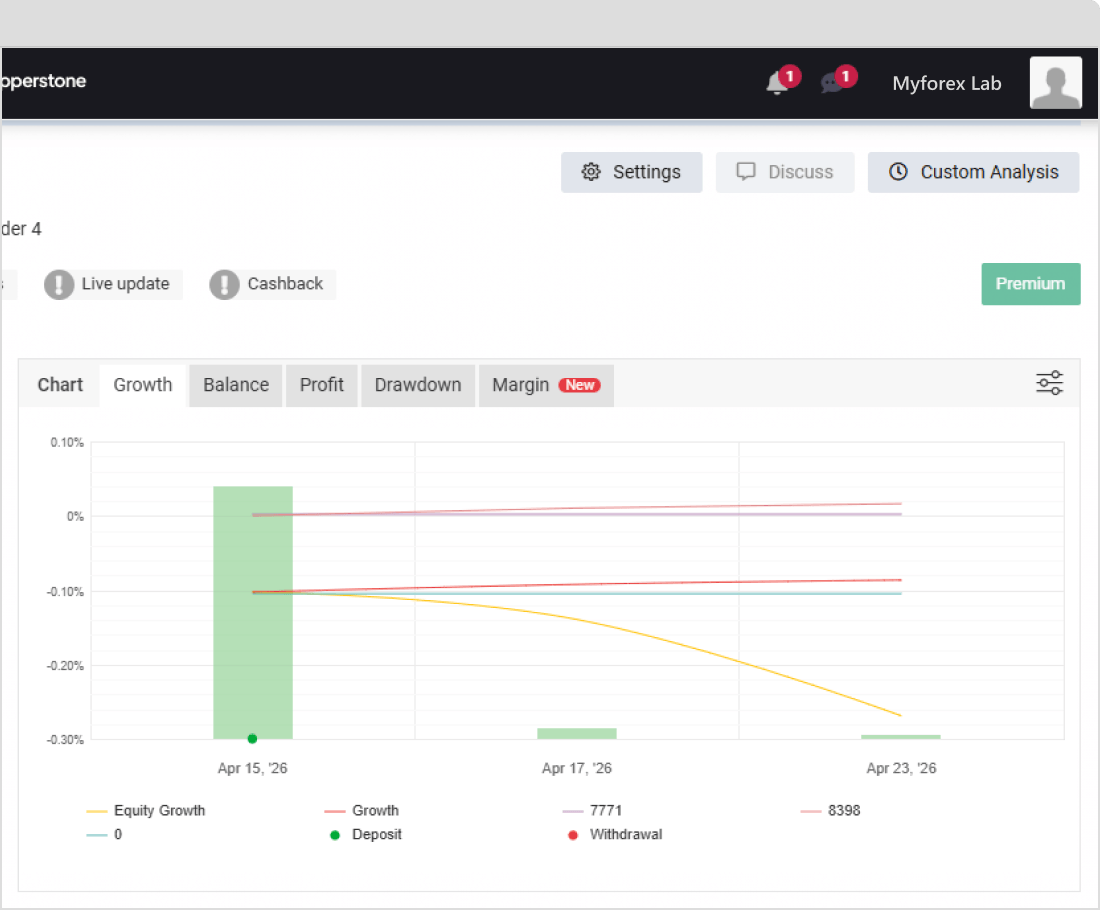
これで、チャート画面で各マジックナンバーに対応する成績を確認できるようになります。
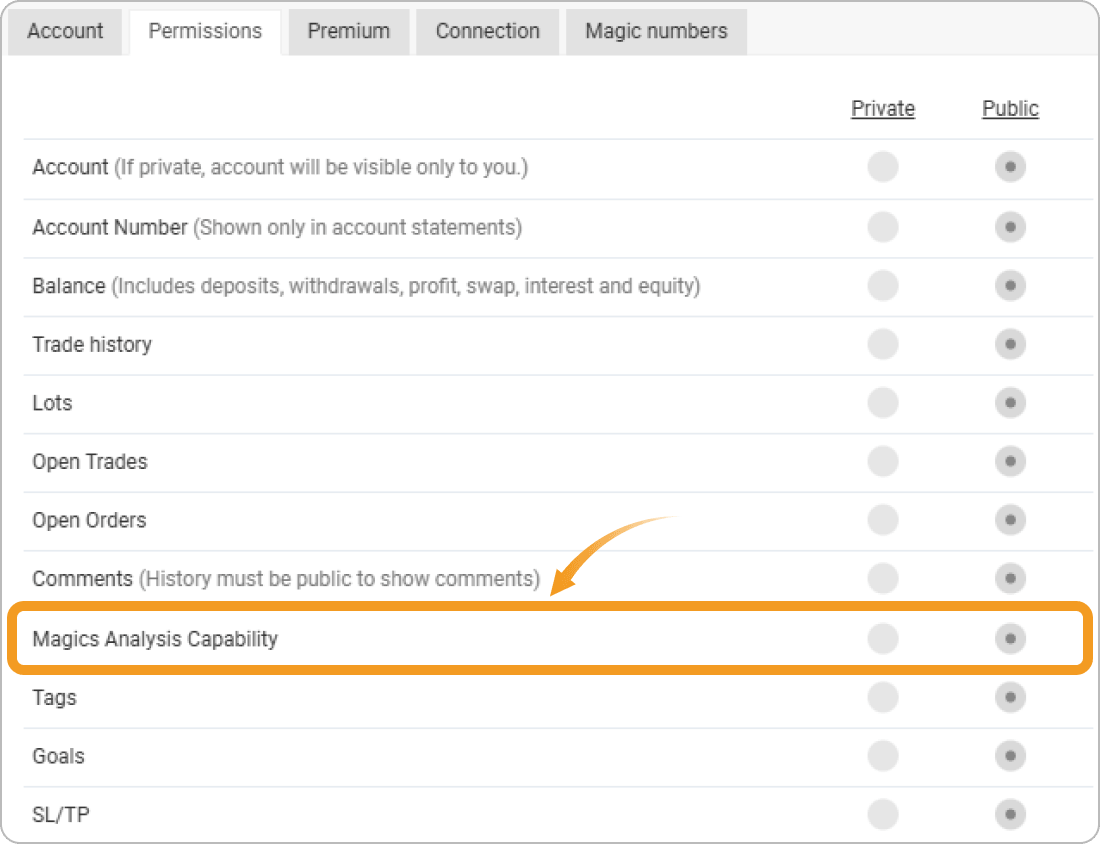
また「Settings(設定)」からアクセスできる公開設定の項目では、マジックナンバーごとの分析の公開・非公開の変更もできます。「Magics Analysis Capability」の項目を「Public」にすることで、マジックナンバーごとの成績を公開して、より信頼性の高い情報を見せることも可能です。
 アカウントによっては分析できないことも
Myfxbookのヘルプページでは「Auto Update」と「EA Publisher」で接続している場合のみ、マジックナンバーごとの分析ができるとされています。しかし、Myforex編集部が確認したところ、「Auto Update」と「EA Publisher」で接続したMT5アカウントについては、マジックナンバーごとの分析ができませんでした。マジックナンバーごとに分析を行いたい場合は、MT4アカウントで接続をするのがおすすめです。
Myfxbookでは、EAの運用成績をブログなどに埋め込むことができる「ウィジェット(ブログパーツ)機能」も用意されています。
コードを埋め込むだけでリアルタイムの運用状況を外部サイトに表示できる機能は、透明性の高い情報を公開したいEA開発者や配布者にとっては大きなメリットになるでしょう。
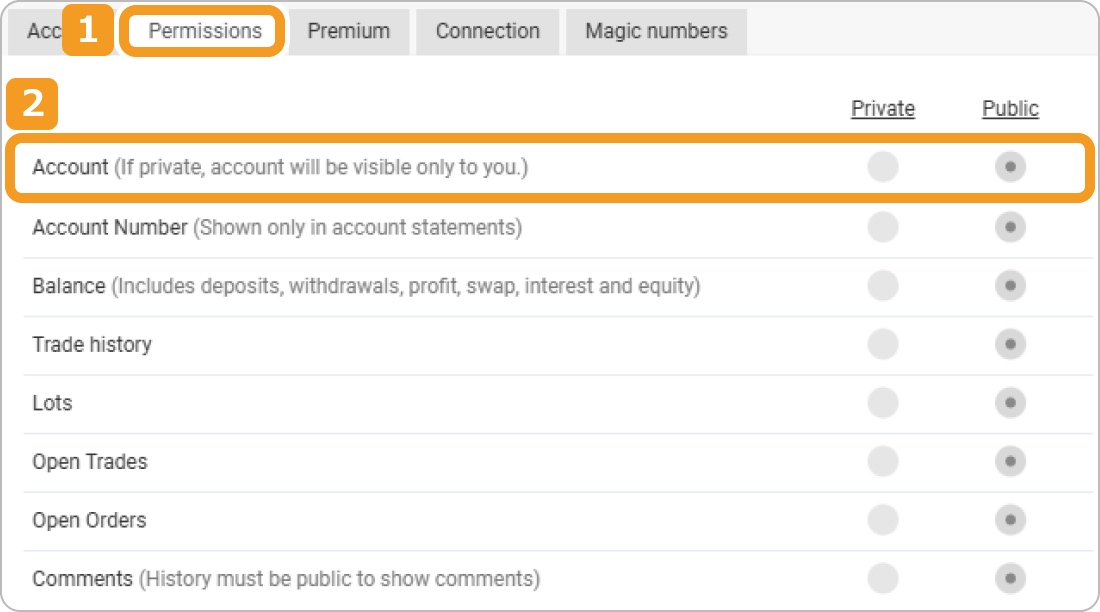
まずは、口座を「非公開」ではなく「公開」の状態に設定します。「公開」に設定しないと、ブログパーツに埋め込むコードが表示されません。「Portfolio(ポートフォリオ)」画面の「Settings(設定)」をクリックし、「Permissions(①)」タブにある「Account(②)」の項目を「Private」から「Public」に変更してください。
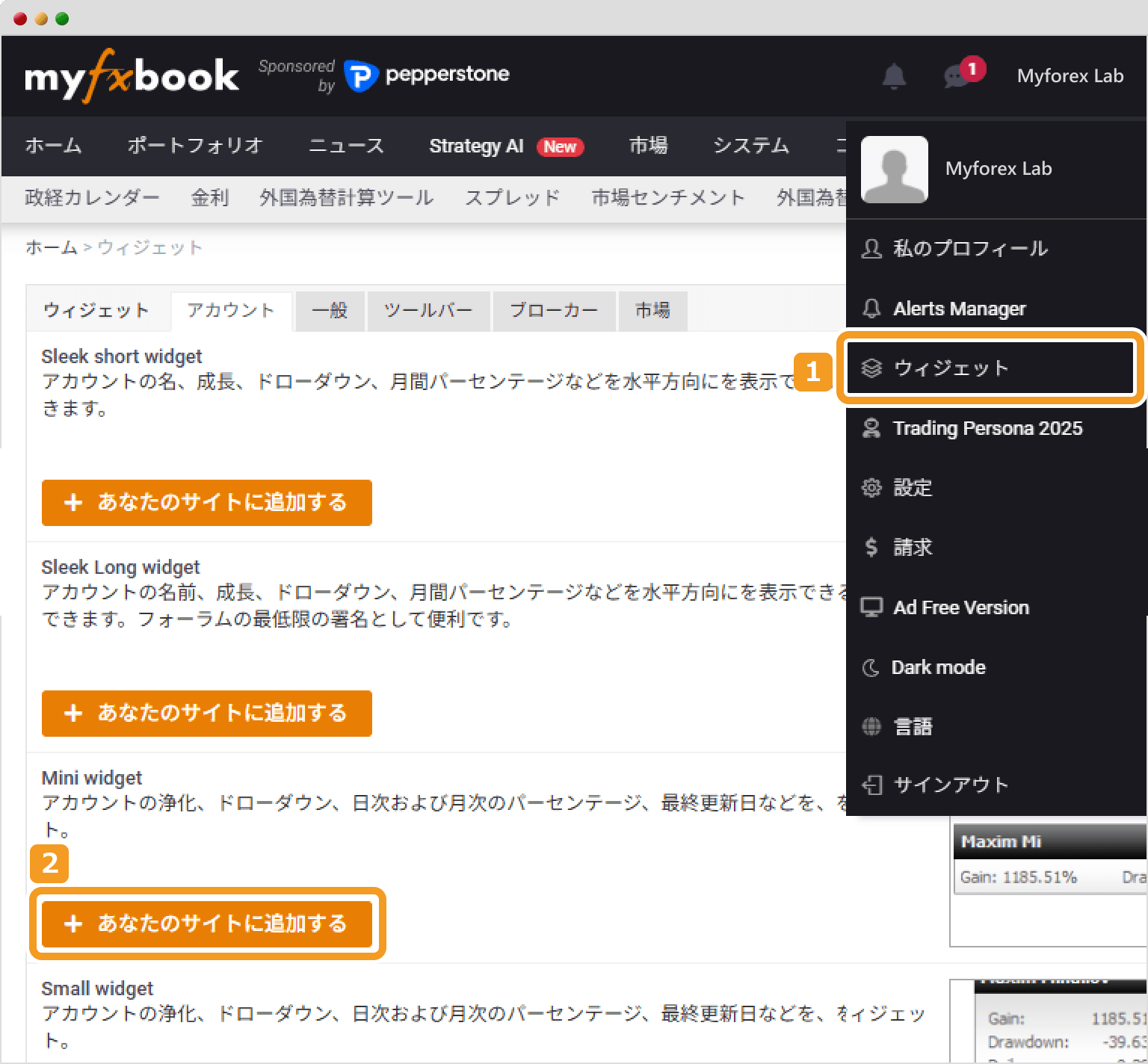
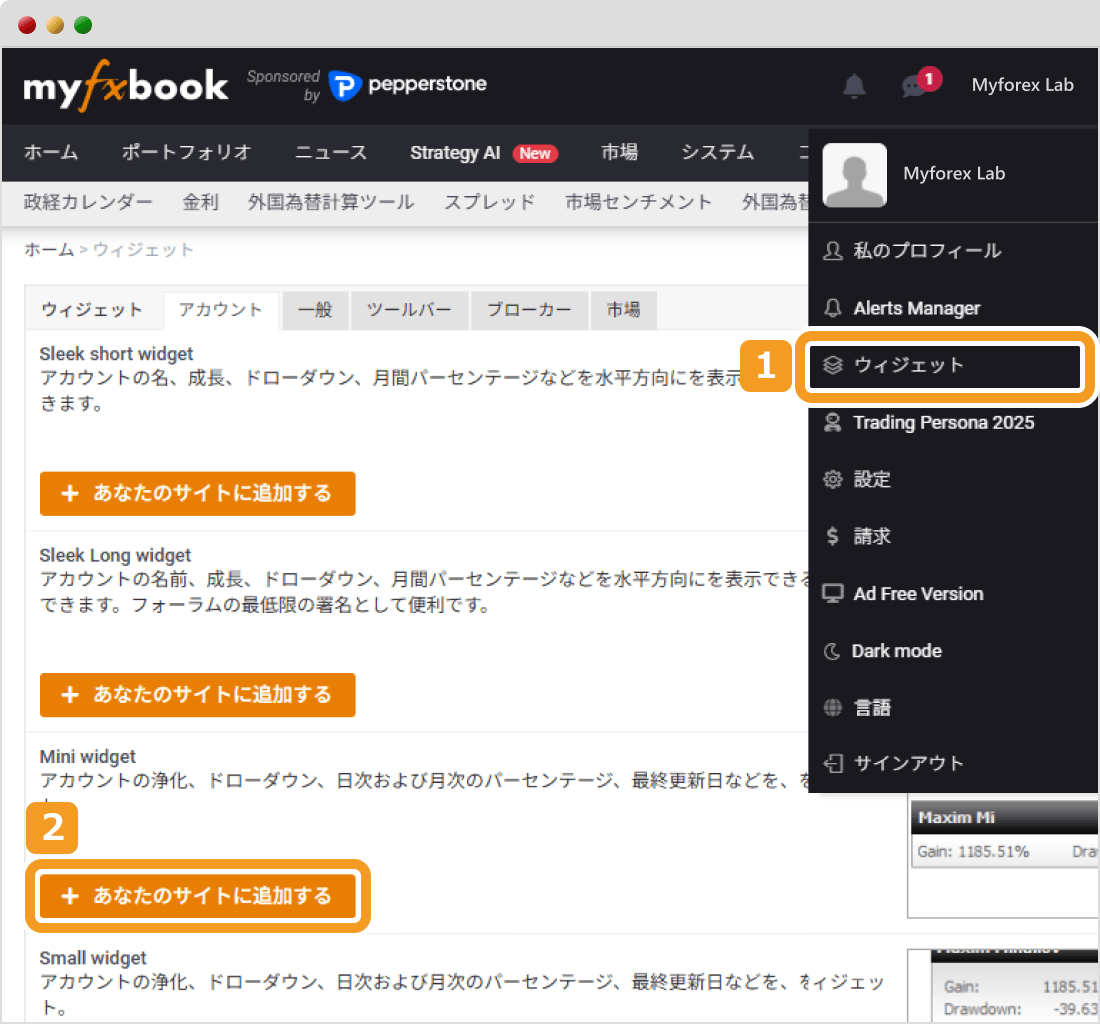
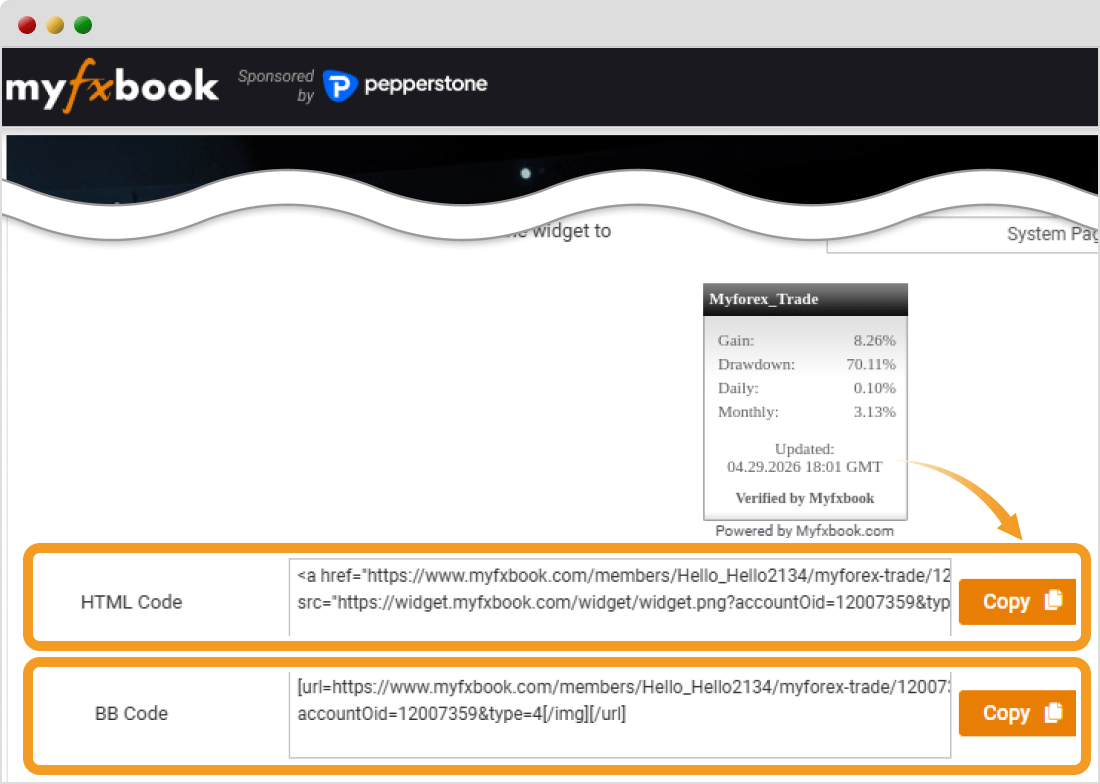
「Public」に変更した後、画面右上のアカウントアイコンをクリックして表示されるメニューから「Widgets(ウィジェット)(①)」を選択すると、ウィジェットの一覧が表示されます。この中から使いたいウィジェットを選んで「+Add to your site(あなたのサイトに追加する)(②)」をクリックします。
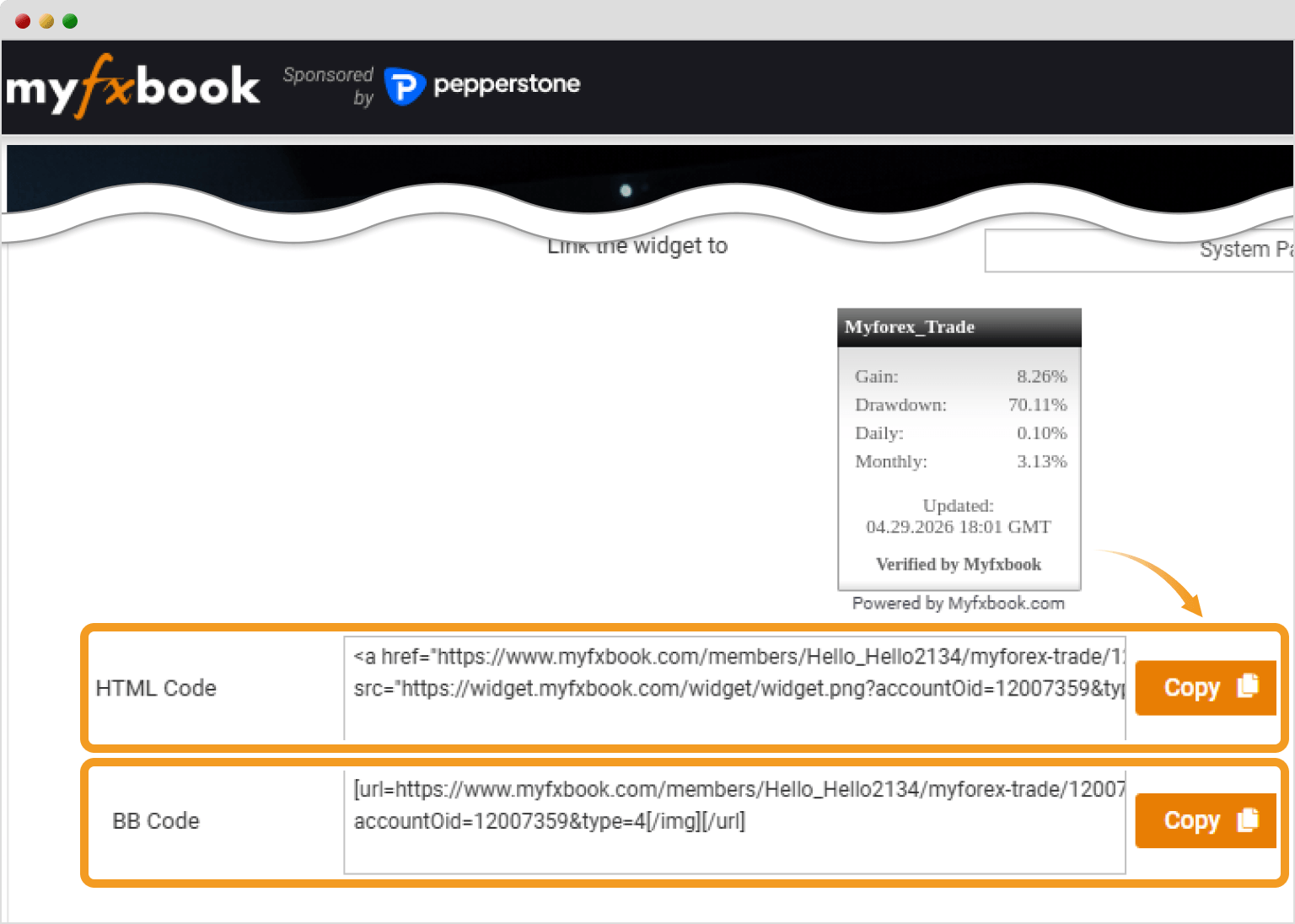
以下のようにコードが表示されるので、コピーしてブログなどに貼り付ければ完了です。なお、以下の画面ではどのアカウントの成績を表示するか、またウィジェットをクリックした際にMyfxbookのどのページへ誘導するかというリンク先も指定できます。
Myfxbook(マイエフエックスブック)には高性能な分析機能が多数ある一方で、解決しづらいトラブルが発生するなど使いづらさもあります。
そこで、2023年6月にサービスを開始した当サイトMyforexの「ポートフォリオ」機能を紹介します。ポートフォリオは、Myfxbookと同じくMT4/MT5と連携して取引実績を分析・公開できるサービスです。
ポートフォリオには、Myfxbookと比較して以下のような特徴があります。
Myfxbookの更新や設定に悩んでいる方には、国内のトレーダー向けに最適化された「Myforexポートフォリオ」を一度ご利用していただくこともおすすめします。
参照:
Myfxbookの登録や設定は表示言語が英語中心ということもあり、抵抗を感じることがあるかもしれません。また、測定用EAを設置する方法を選択する場合、エラーが発生しても原因が分かりづらいなど、やや中上級者向けのサービス設計とも言えます。
一方、Myforexのポートフォリオは日本のユーザーに使いやすいUI・UXを重視して設計されており、直感的に登録や設定を進められる点が特徴です。
Myfxbook
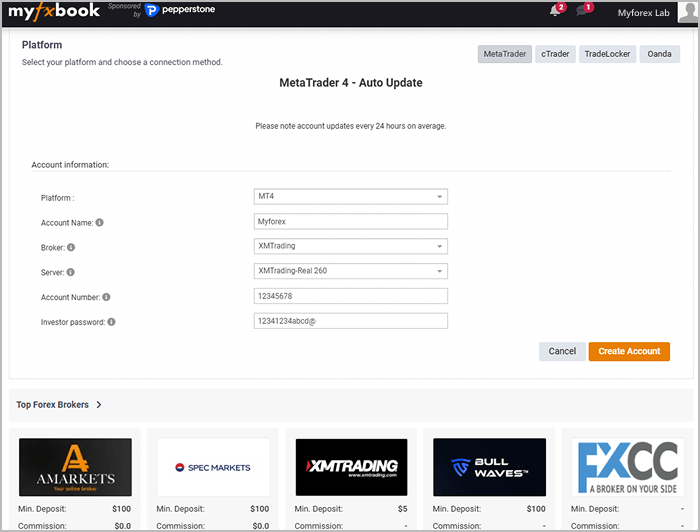
英語中心のUI+シンプルすぎるがゆえにやや中上級者向け。
Myforex
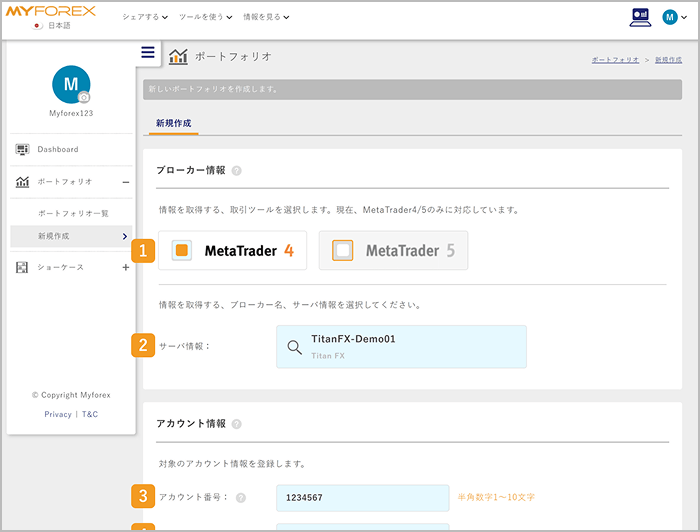
日本語中心の設計で直感的に登録・設定を進められる。
また、Myfxbookでは接続方法によっては取引情報の反映まで数十分ほどかかることもありますが、Myforexのポートフォリオでは登録後、約1〜2分で反映が完了します。
Myforexは広告なし
Myfxbookでは様々な分析機能を利用できるものの、広告が入ったり、経済指標の通知が届いたりなど、EAの運用分析や公開メインで利用しているユーザーにとってはややストレスを感じる点もあります。一方、Myforexのポートフォリオは広告などは一切ないので、ご自身の利用目的に集中してご利用いただけます。
MyfxbookやRealTradeのような既存のツールの多くは、「取引があった日(決済日)」のデータだけを点で結ぶ仕様になっているため、実態とはややかけ離れた損益グラフになることがあります。一方、Myforexのポートフォリオでは実際の取引の有無にかかわらず、およそ1時間ごとに更新が行われます。
約1時間ごとに更新されることで含み損益の推移もチャートに反映されるため、より実態に近い取引結果を公開できます。このように透明性のある実績を継続して示すことは、フォロワーや閲覧者からの信頼獲得にもつながります。
Myfxbook
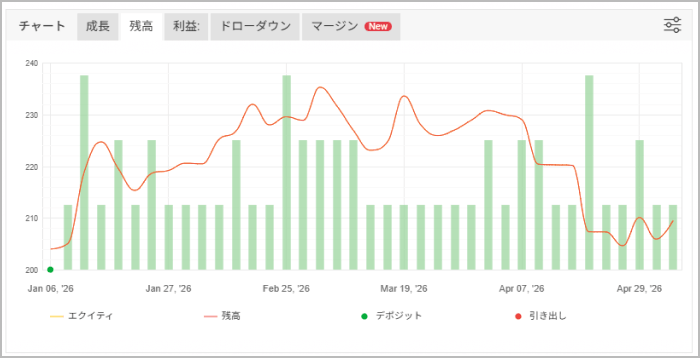
取引があった日のみを点で結ぶため、取引のない期間や含み損益の推移が反映されにくい。
Myforex
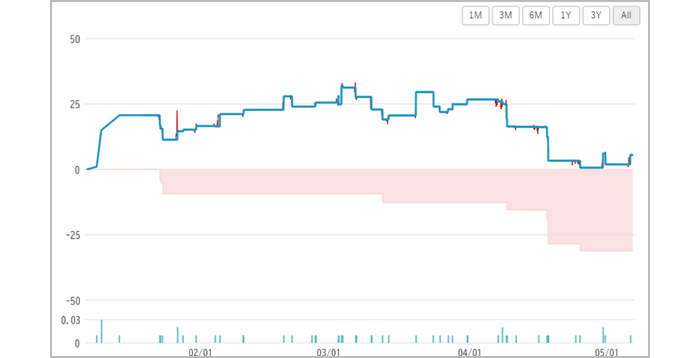
1時間ごとの高精度更新により、取引の有無にかかわらず「リアルな運用実態」を可視化できる。
「運用状況がアップデートされない」「接続がうまくいかない」といったトラブルがあった場合、海外サービスであるMyfxbookでは公式の解決方法を見つけづらいのが難点です。一方で、Myforexでは日本語でのサポート体制を用意しています。
お問い合わせフォームに加えて日本語のヘルプページも充実しているので、不具合があった際も解決しやすいでしょう。
参照:
Myfxbook(マイエフエックスブック)は、EAの運用状況の分析や情報公開において、非常に役立つツールであることは間違いありません。ただ、運用実績を公開したいだけなのにトラブルや設定の難しさに悩む時間は、非常にもったいないといえます。
当サイトMyforexのポートフォリオは、機能面ではMyfxbookよりも優れているとはいえないものの、見慣れたUI・UXとサポート体制の充実によって、公開の手前で悩む時間は大幅に削減できます。また、今後マジックナンバー別分析など、さらなる新機能の追加も予定しています。
EAをどのような形で分析・公開したいのかなど、自身の用途に合わせてサービスを選んでみてはいかがでしょうか。

作成日
:2026.05.14
最終更新
:2026.07.10

短期が中心のトレーダーや中長期が中心のトレーダー、元プロップトレーダー、インジケーターやEAの自作を行うエンジニアなどが在籍。資金を溶かした失敗や専業トレーダーに転身した経験など、実体験も踏まえてコンテンツを制作している。
ご覧いただきありがとうございます。Myforexでは、記事に関するご意見・ご感想をお待ちしています。
また、海外FX・仮想通貨の経験が豊富なライター様も随時募集しております。
お問い合わせ先 [email protected]
【2026年7月】海外FXの仮想通貨入出金はどのルートを使えばいい?主要7ルートの現状を整理
2026.07.14 19:00

【独自調査】主要海外FX業者の規制への対応状況まとめ|国内銀行送金が止まっても出金できるか確認してみた
2026.07.13 19:00

XMTradingが夏の100%入金ボーナスキャンペーンを開催!
2026.07.10 19:00

【噂通り狭い?】HFM KATANA(カタナ)口座のスプレッドを徹底計測
2026.07.07 19:00

HFMが仮想通貨入金で最大45,000円をキャッシュバック|KATANA口座も対象
2026.07.03 19:00

【朗報】XMが国内銀行送金の「負け越し出金問題」についに対応!入金履歴リセットを実施
2026.07.02 19:00
2026.06.02 19:002026.06.01 19:002026.07.02 19:002026.07.13 19:002026.06.15 19:002026.07.07 19:002026.07.14 19:002026.04.17 19:002026.05.07 19:002026.06.26 19:30免責事項:Disclaimer
当サイトの、各コンテンツに掲載の内容は、情報の提供のみを目的としており、投資に関する何らかの勧誘を意図するものではありません。
これらの情報は、当社が独自に収集し、可能な限り正確な情報を元に配信しておりますが、その内容および情報の正確性、完全性または適時性について、当社は保証を行うものでも責任を持つものでもありません。投資にあたっての最終判断は、お客様ご自身でなさるようお願いいたします。
当社コンテンツの著作権は当社に帰属します。当社が提供する共有機能や、SNSシェアや引用など、適切な範囲でのご利用は歓迎しております。ただし、商用利用や内容改変を伴う転載、当社と競合するサイトへの転載等、不正な再使用はご遠慮ください。なお、当社が不適切または不正な利用と判断した場合、当該コンテンツの削除その他必要な措置を講じる場合があります。

Myforexでは、このウェブサイトの機能向上とお客様の利便性を高めるためにクッキー使用しています。本ウェブサイトでは、当社だけではなく、お客様のご利用状況を追跡する事を目的とした第三者(広告主・ログ解析業者等)によるクッキーも含まれる可能性があります。 クッキーポリシー