


 動画
動画

作成日
:2026.03.13


 2026.07.10 01:48
2026.07.10 01:48
Bitget(ビットゲット)は提供サービスが豊富な人気の海外取引所ですが、日本円での取引はできません。そのため、Bitgetにある仮想通貨(暗号資産)を日本円にしたい場合、Bitgetから国内取引所に送金して日本円に換金する必要があります。
そこでMyforex編集部では、実際にBitgetからGMOコインに仮想通貨を送金してみました。送金してみた感想として、Bitgetからの送金手続きは簡単なものの、受取側であるGMOコインでの手続きがやや多いと感じました。
当記事では、実際に送金してみた経験をもとに、送金手順やおすすめの送金通貨、送金時の注意点などを紹介します。
Myforex編集部では、実際にBitget(ビットゲット)からGMOコインに仮想通貨(暗号資産)を送金してみました。まずは、送金手順を解説する前に、送金に適した通貨や送金時に知っておきたい注意点を紹介します。
BitgetからGMOコインに送金する際、どの仮想通貨を使って送金すればよいか気になる方も多いでしょう。送金時に確認しておきたいポイントとして、送金手数料や最低送金額、送金時間などが挙げられます。
以下は、Bitgetが取り扱う主要銘柄の送金手数料・最低送金額をまとめたものです(GMOコインで入金できる銘柄に限定)。
送金手数料とチェーンタイプ(*1)
| 通貨 | 送金手数料 | チェーンタイプ |
|---|---|---|
|
BTC
(ビットコイン)
|
0.00002 BTC
(約210円)
|
Bitcoin |
|
ETH
(イーサリアム)
|
0.00002 ETH
(約6円)
|
Ethereum |
|
XRP
(リップル)
|
0.2 XRP
(約44円)
|
XRP |
|
SOL
(ソラナ)
|
0.006 SOL
(約82円)
|
Solana |
|
DOGE
(ドージコイン)
|
4 DOGE
(約60円)
|
Dogecoin |
|
ADA
(カルダノ)
|
0.8 ADA
(約36円)
|
Cardano |
|
AVAX
(アバランチ)
|
0.0064 AVAX
(約10円)
|
Avalanche C-Chain |
|
LINK
(チェーンリンク)
|
0.17588216 LINK
(約253円)
|
Ethereum
(ERC20)
|
|
DAI
(ダイ)
|
1.59968007 DAI
(約250円)
|
Ethereum
(ERC20)
|
(*1)2026年2月27日時点の送金手数料、日本円換算額を記載しています。
最低送金額とチェーンタイプ(*1)
| 通貨 | 最低送金額 | チェーンタイプ |
|---|---|---|
|
BTC
(ビットコイン)
|
0.0005 BTC
(約5,250円)
|
Bitcoin |
|
ETH
(イーサリアム)
|
0.00492305 ETH
(約1,575円)
|
Ethereum |
|
XRP
(リップル)
|
5 XRP
(約1,100円)
|
XRP |
|
SOL
(ソラナ)
|
0.11626555 SOL
(約1,590円)
|
Solana |
|
DOGE
(ドージコイン)
|
103.38054378 DOGE
(約1,550円)
|
Dogecoin |
|
ADA
(カルダノ)
|
34.324702 ADA
(約1,544円)
|
Cardano |
|
AVAX
(アバランチ)
|
0.21645021 AVAX
(約320円)
|
Avalanche C-Chain |
|
LINK
(チェーンリンク)
|
1.09926349 LINK
(約1,580円)
|
Ethereum
(ERC20)
|
|
DAI
(ダイ)
|
9.99800039 DAI
(約1,557円)
|
Ethereum
(ERC20)
|
(*1)2026年2月27日時点の最低送金額、日本円換算額を記載しています。
上記のとおり、Bitgetでは仮想通貨によって送金手数料や最低送金額が異なります。
送金に利用されることが多いXRP(リップル)は、送金手数料・最低送金額ともに比較的低めに設定されています。XRPは送金時間が速い特徴もあるので、コストを抑えつつ迅速に送金したい場合、使いやすい通貨の一つだといえるでしょう。
また、XRPは利用できるネットワークが一つなので、Bitgetからの送金時にネットワークの選択ミスも起こりづらいメリットがあります。
その他、XRPは時価総額5位の仮想通貨であり、取引の流動性が高い特徴があります(2026年2月27日時点)。GMOコインに送金したXRPを日本円に交換する際、不利なレートで約定しにくいなどのメリットもあると考えました。
以上のことから、今回はXRPを使ってBitgetからGMOコインに送金してみました。
仮想通貨を送金する前に、以下の注意事項についても抑えておきましょう。
仮想通貨を送金する際には、トラベルルールの確認が必要です。トラベルルールの対応状況によっては、取引所間での直接の送金・受取ができず、メタマスクなどの個人ウォレットを経由しなければいけないケースがあります。
なお、今回Myforex編集部で実際に試してみたところ、BitgetからGMOコインには問題なく直接送金することができました。
仮想通貨を送金する際には、アドレスの入力ミスには十分注意してください。また、XRPなどの通貨を送金する場合、アドレスに加え、宛先タグと呼ばれる数字を入力しなければいけないケースがあります。その他、送金する際には利用するネットワークを選択する必要もあります。
もし、アドレスや宛先タグ、利用ネットワーク選択に入力ミスがあると、送金した仮想通貨を消失(GOX)してしまう可能性があります。これらのミスを防ぐためにも、特にアドレスや宛先タグは手入力ではなく、コピー&ペーストで入力するのがよいでしょう。
初めての送金で少しでも不安がある場合は、まず少額でのテスト送金を行うのがおすすめです。
実際にBitget(ビットゲット)からGMOコインにPCを使って送金した手順を紹介します。前述の通り、今回はXRP(リップル)を使って送金してみました。
送金の流れは以下の図のとおりです。まず、GMOコインで送金アドレスを確認したあと、Bitgetで送金手続きを行います。

送付手続き

ウォレットアドレス確認
着金
ウォレットアドレス確認
送付手続き
着金
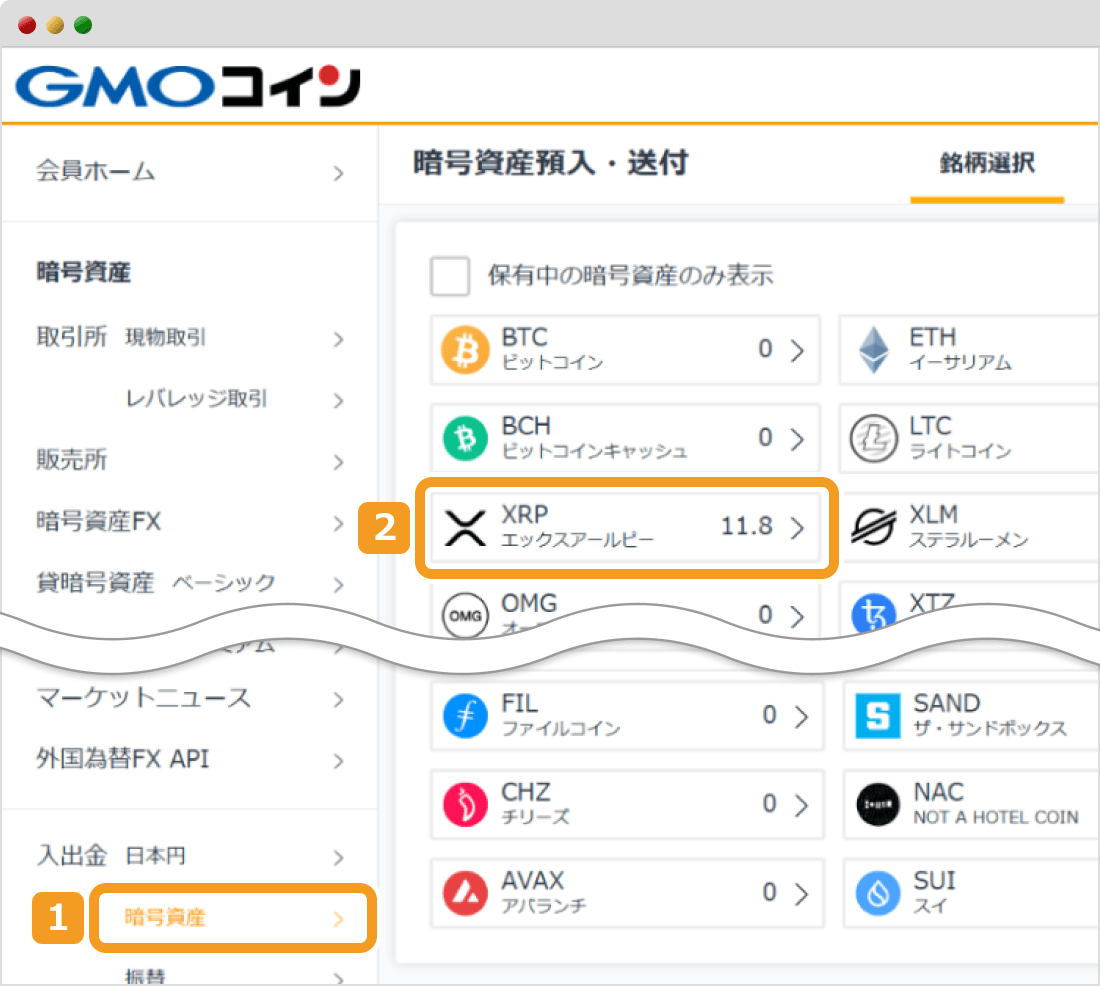
GMOコインに仮想通貨(暗号資産)を送金するには、まずGMOコインで送金アドレスを確認する必要があります。GMOコインにログインしたら、「暗号資産」(①)→「XRP」(②)の順番にクリックします。
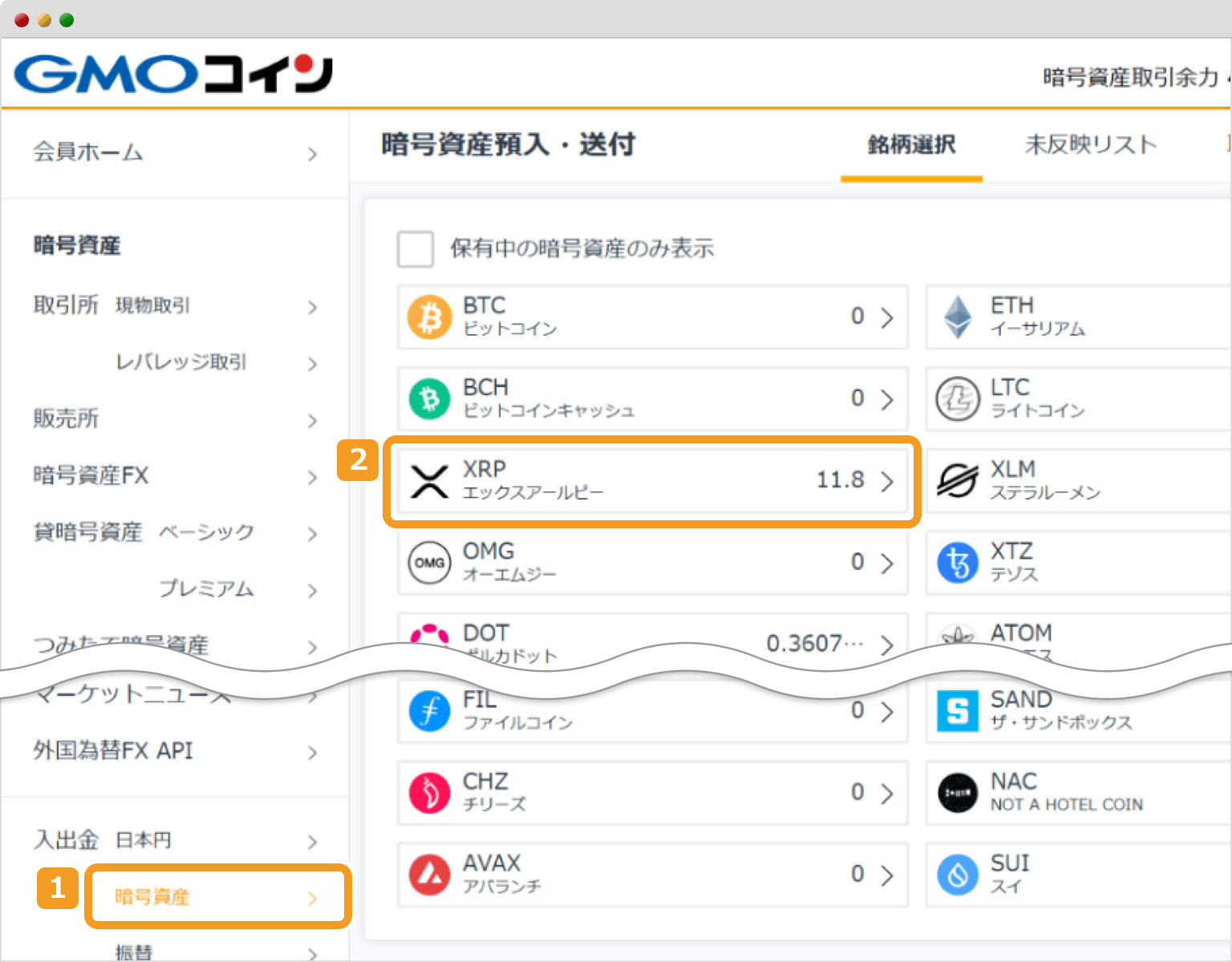
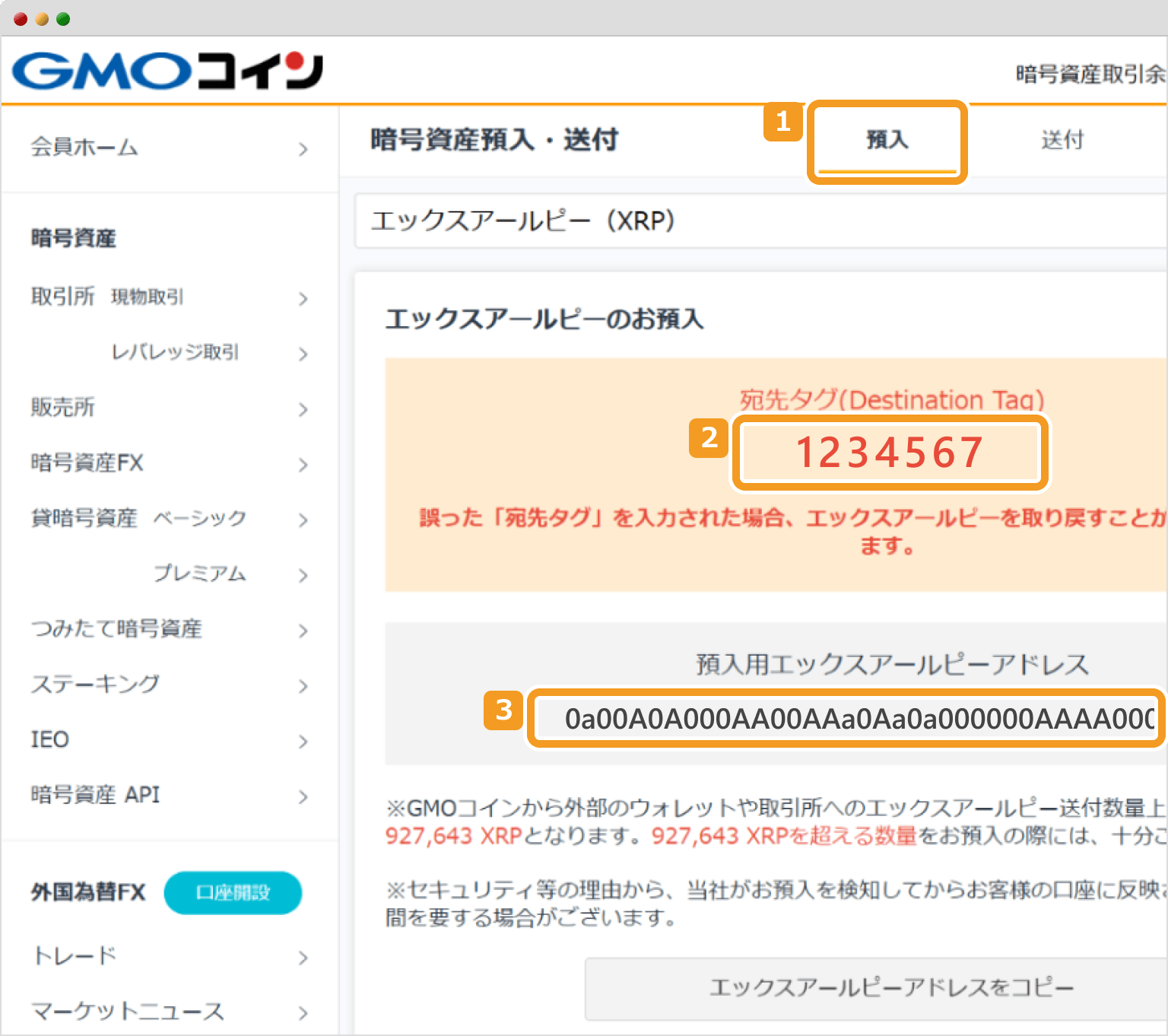
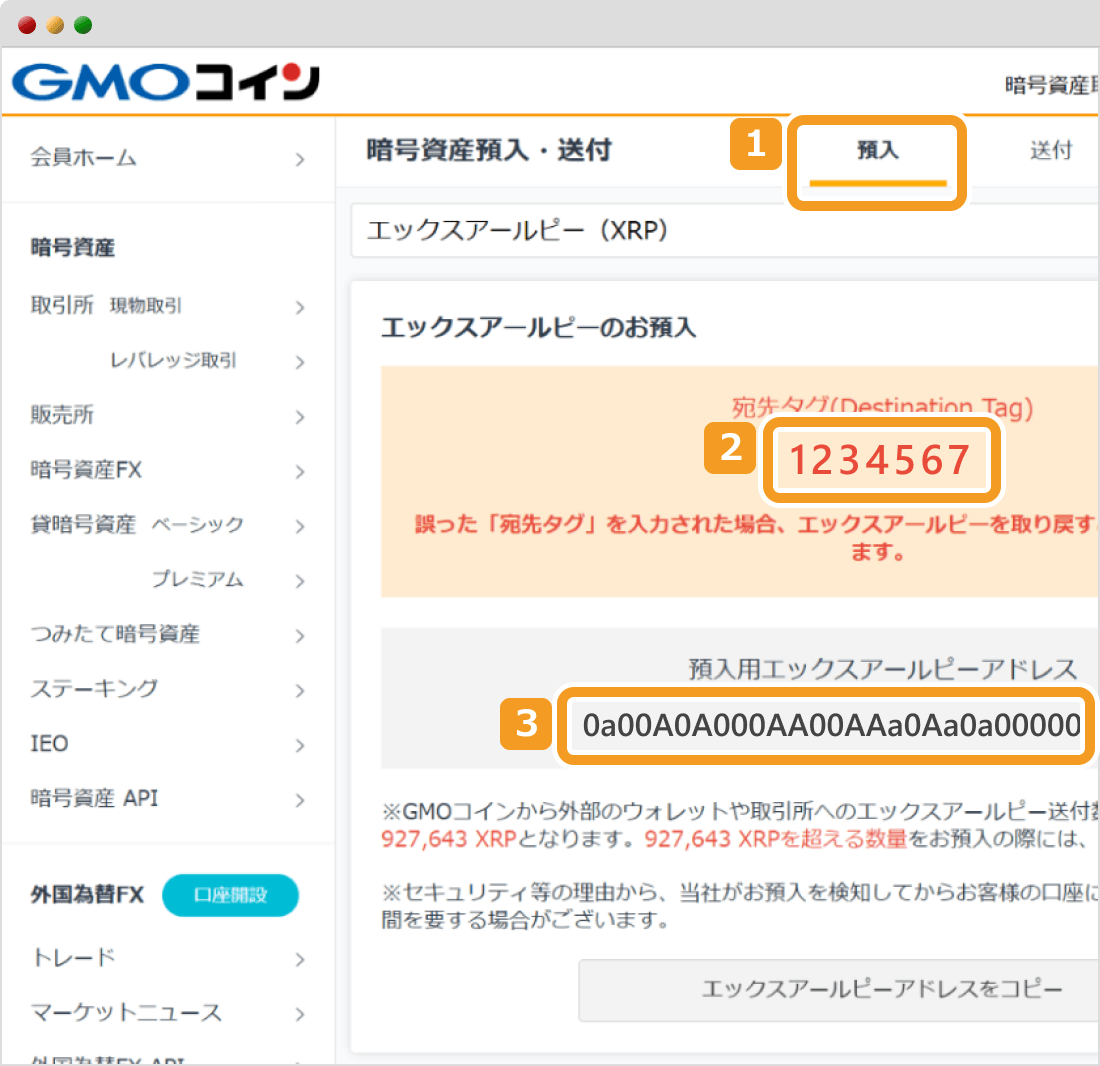
画面上部の「預入」(①)を開き、画面中央の「宛先タグ、アドレスを表示する」をクリックすると、XRPの「宛先タグ」(②)と「預入用エックスアールピーアドレス」(③)が表示されます。この画面を開いたまま、Bitgetに移動しましょう。
以下のリンクをクリックし、Bitgetの公式ページにアクセスします。
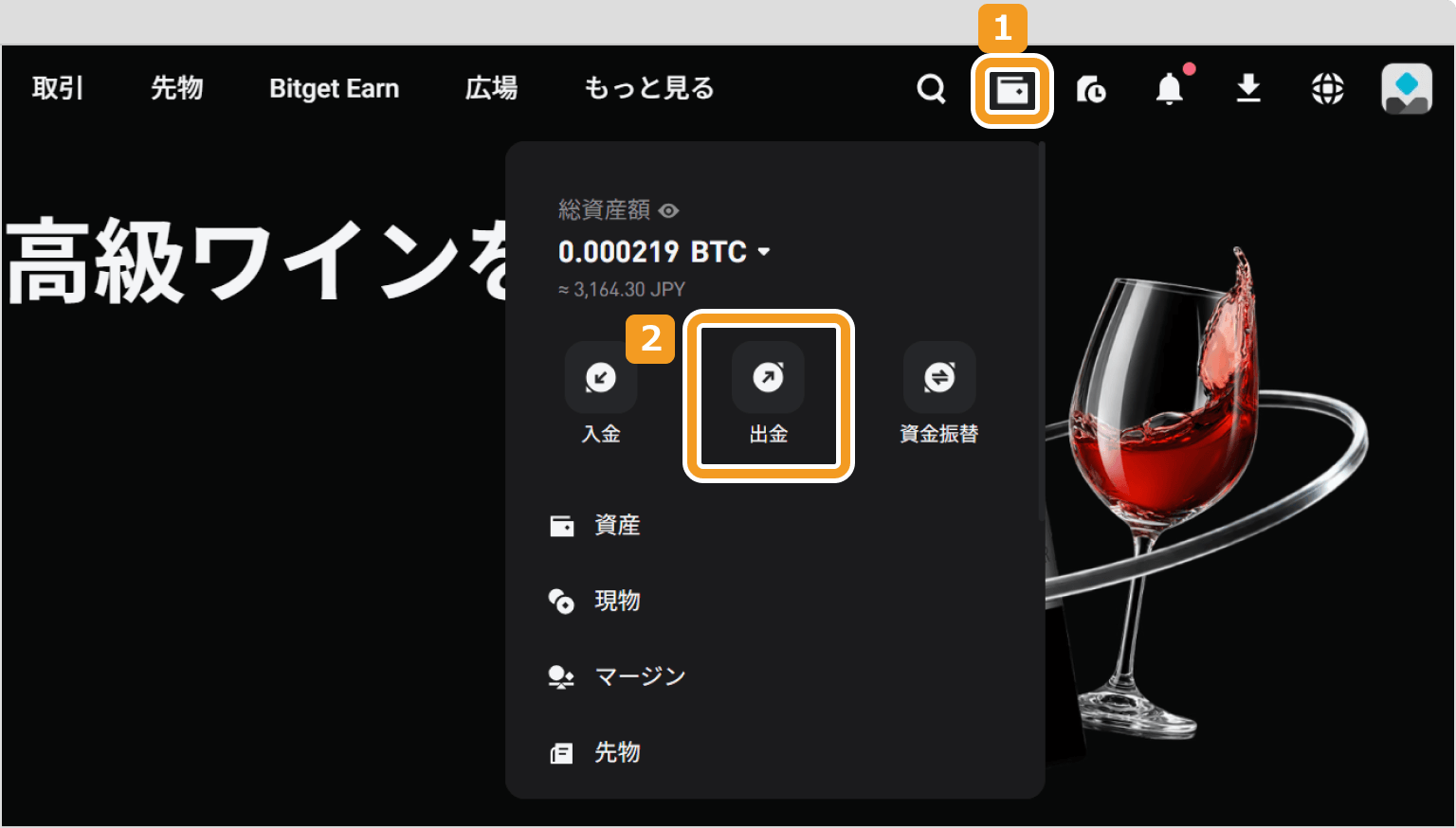
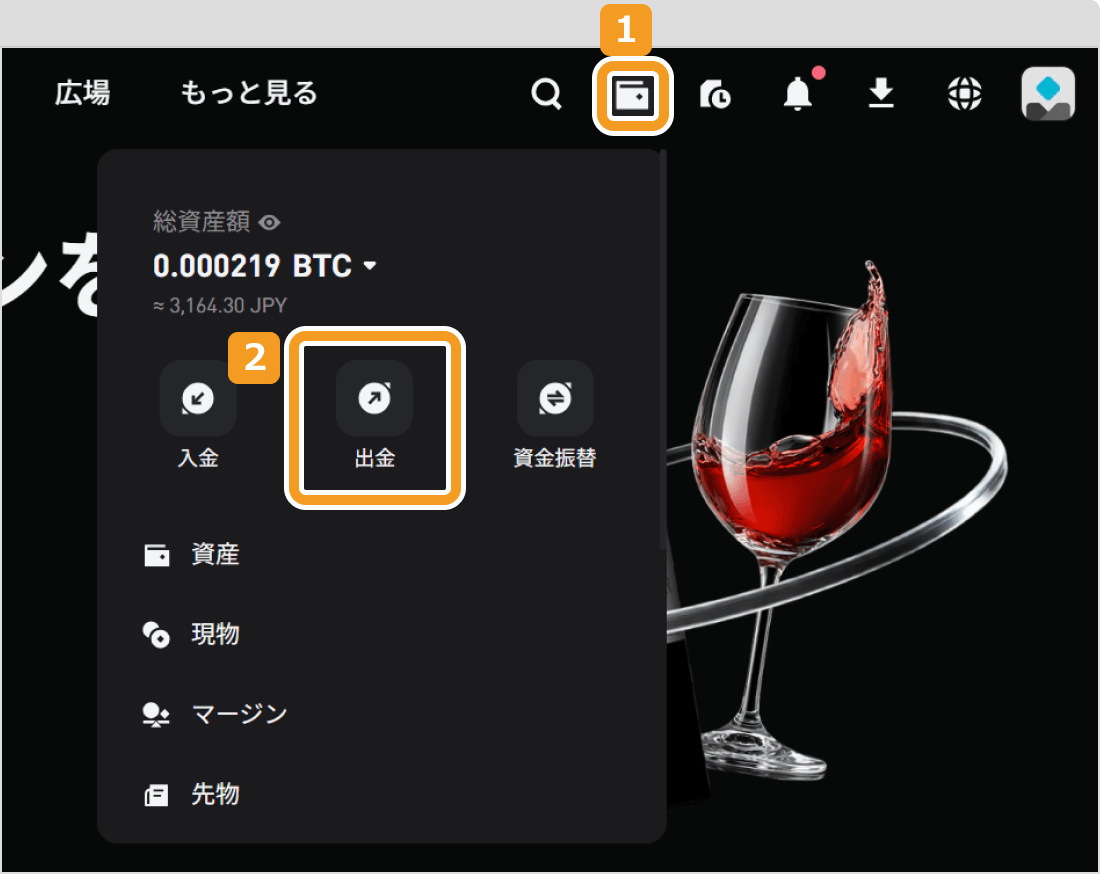
Bitgetにログイン後、画面右上にあるウォレットアイコン(①)にカーソルを当て、「出金」(②)をクリックします。
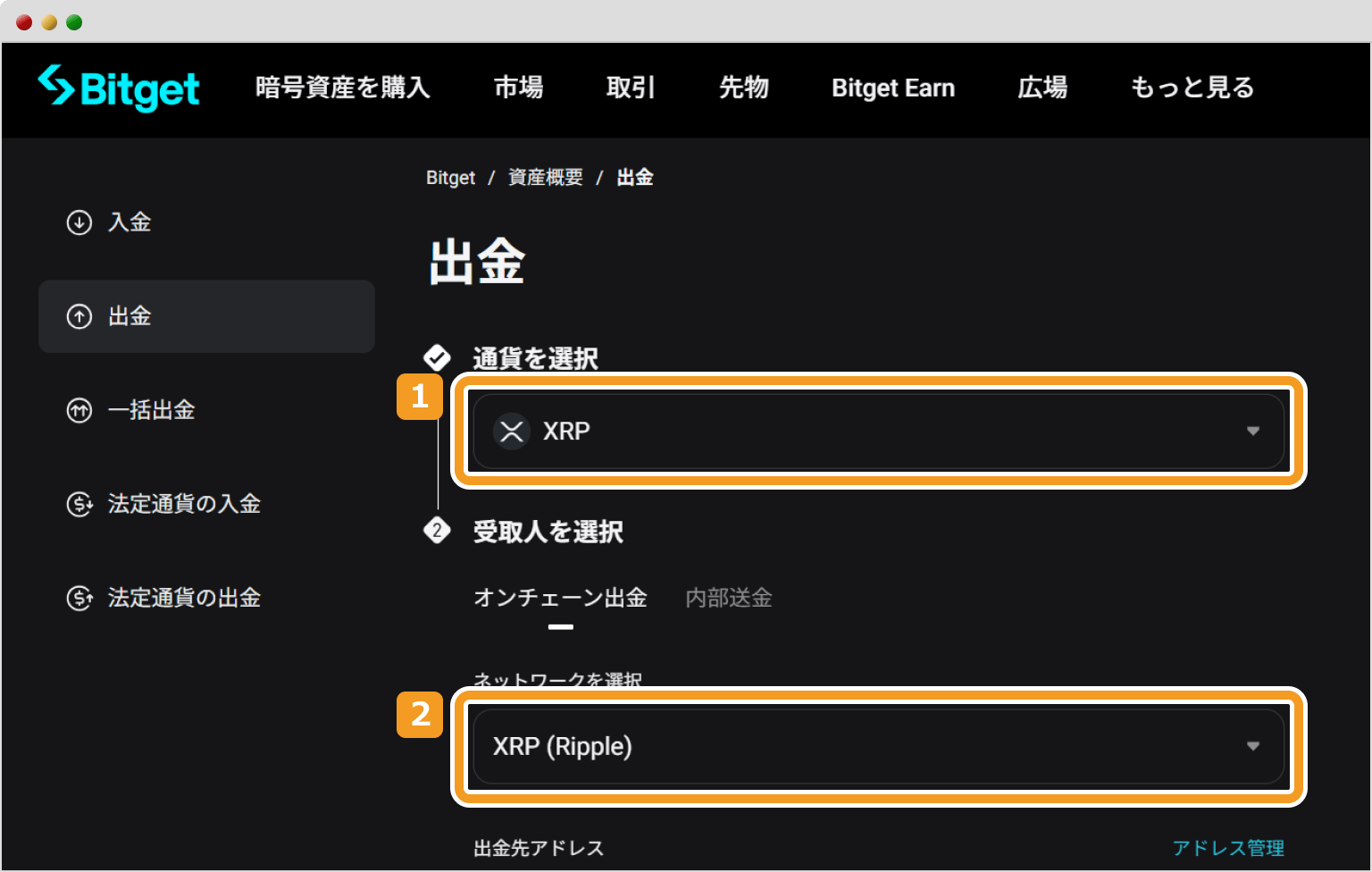
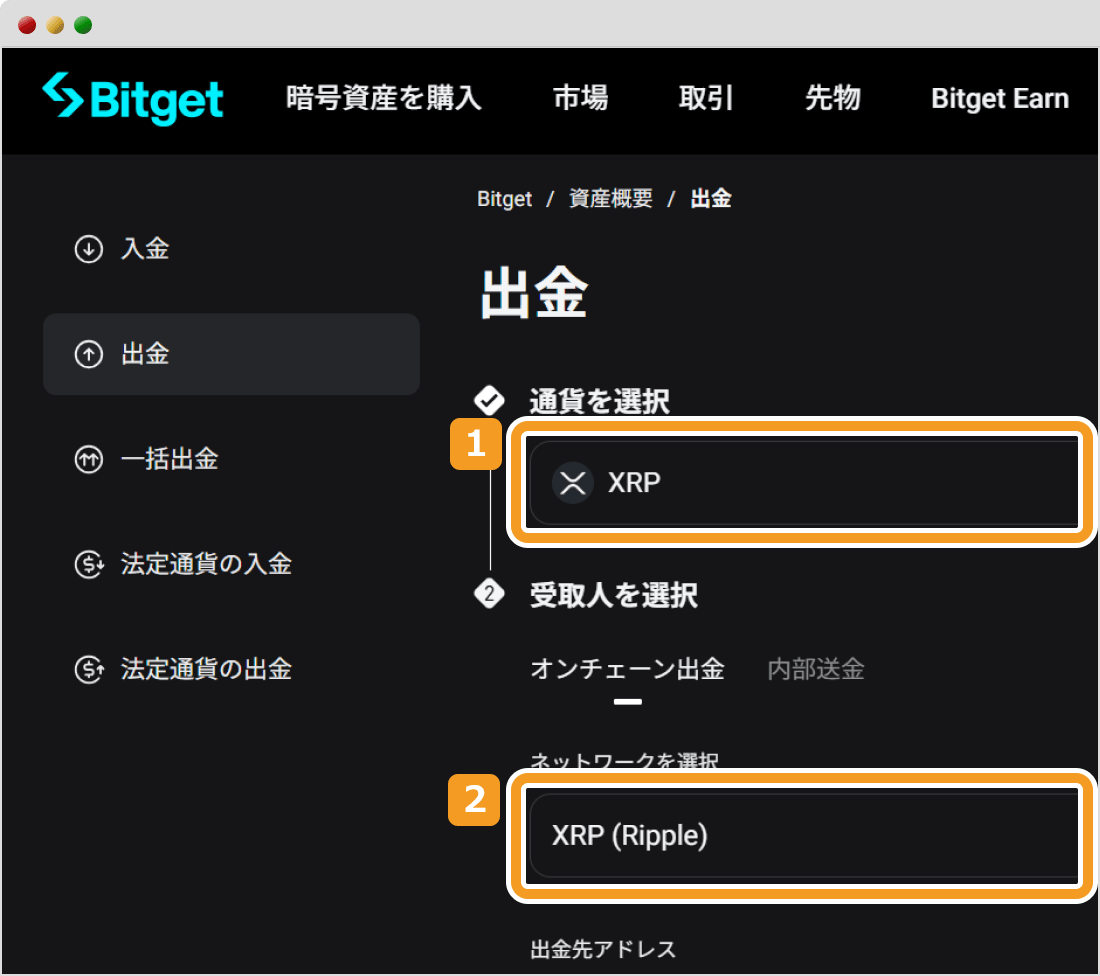
出金ページに移動するので、入力フォームに沿って「通貨」(①)と「ネットワーク」(②)を入力します。今回はXRPを送金するので通貨、ネットワークともに「XRP」を選択します。
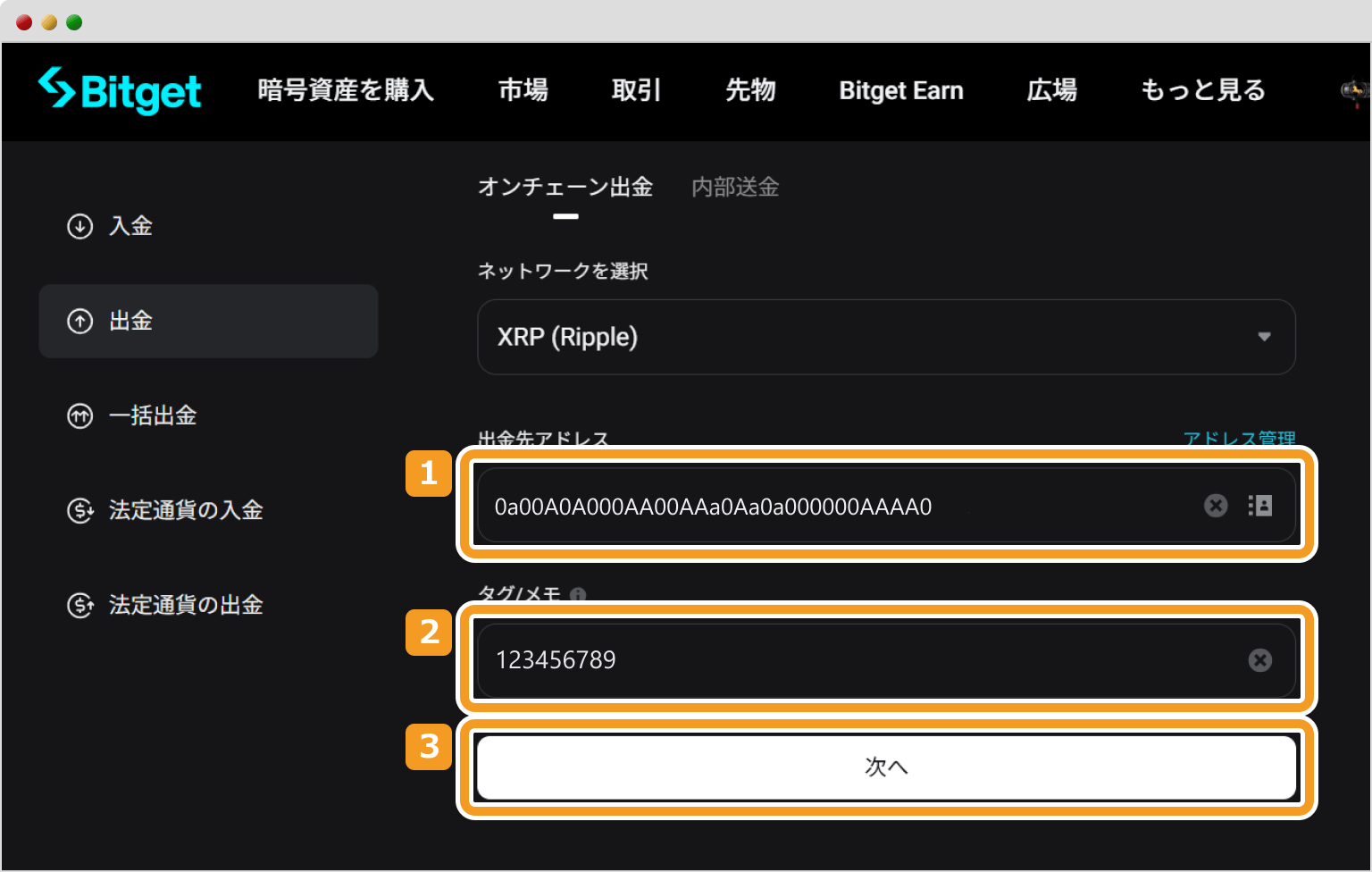
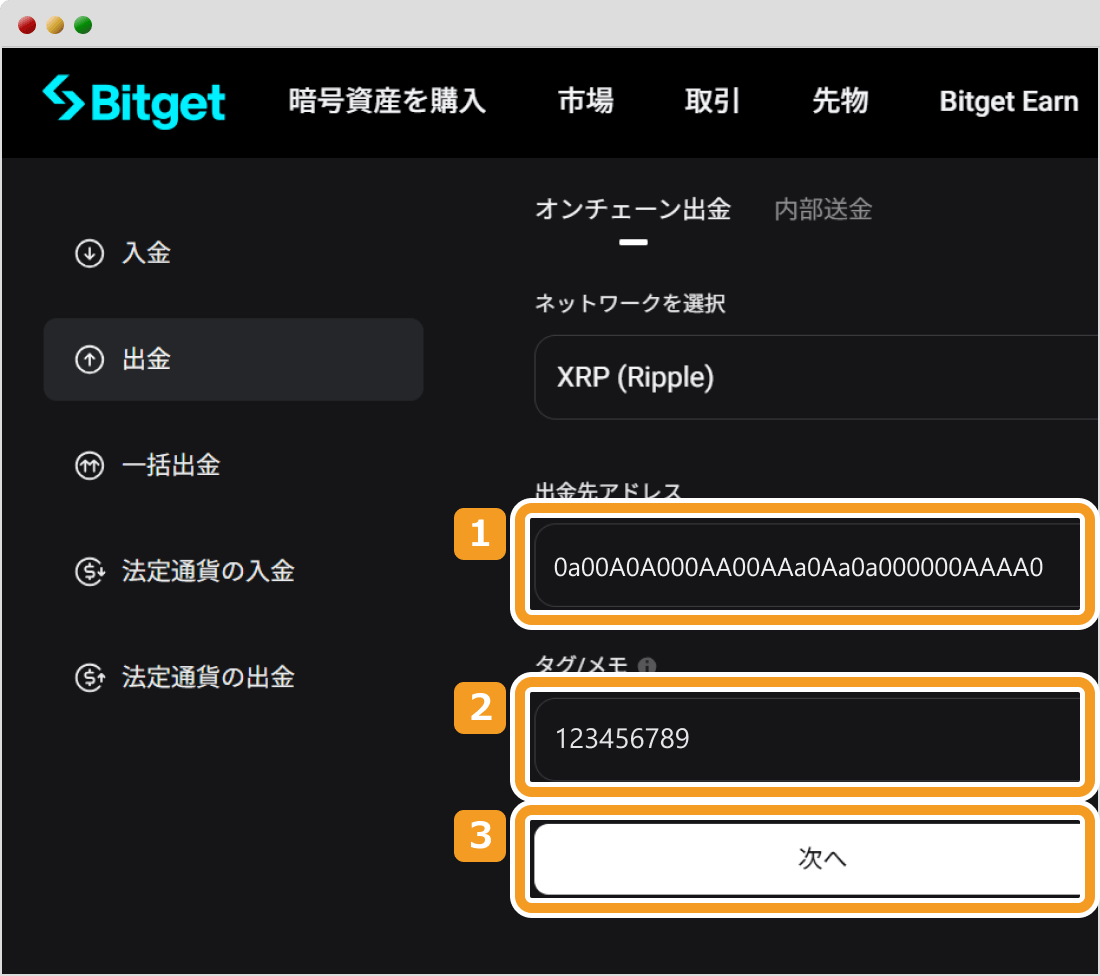
ネットワークを選択すると「出金先アドレス」(①)と「タグ/メモ」(②)を入力できるようになります。手順2で表示させたGMOコインのアドレス・宛先タグを確認しながら、コピー&ペーストで入力しましょう。
全ての項目を入力したら、「次へ」(③)をクリックします。
 アドレスはコピー&ペースト
仮想通貨の送信時にウォレットアドレスや宛先タグを手入力すると、打ち間違いの原因になります。そのため、ウォレットアドレスや宛先タグは必ずコピー&ペーストで入力するようにしましょう。
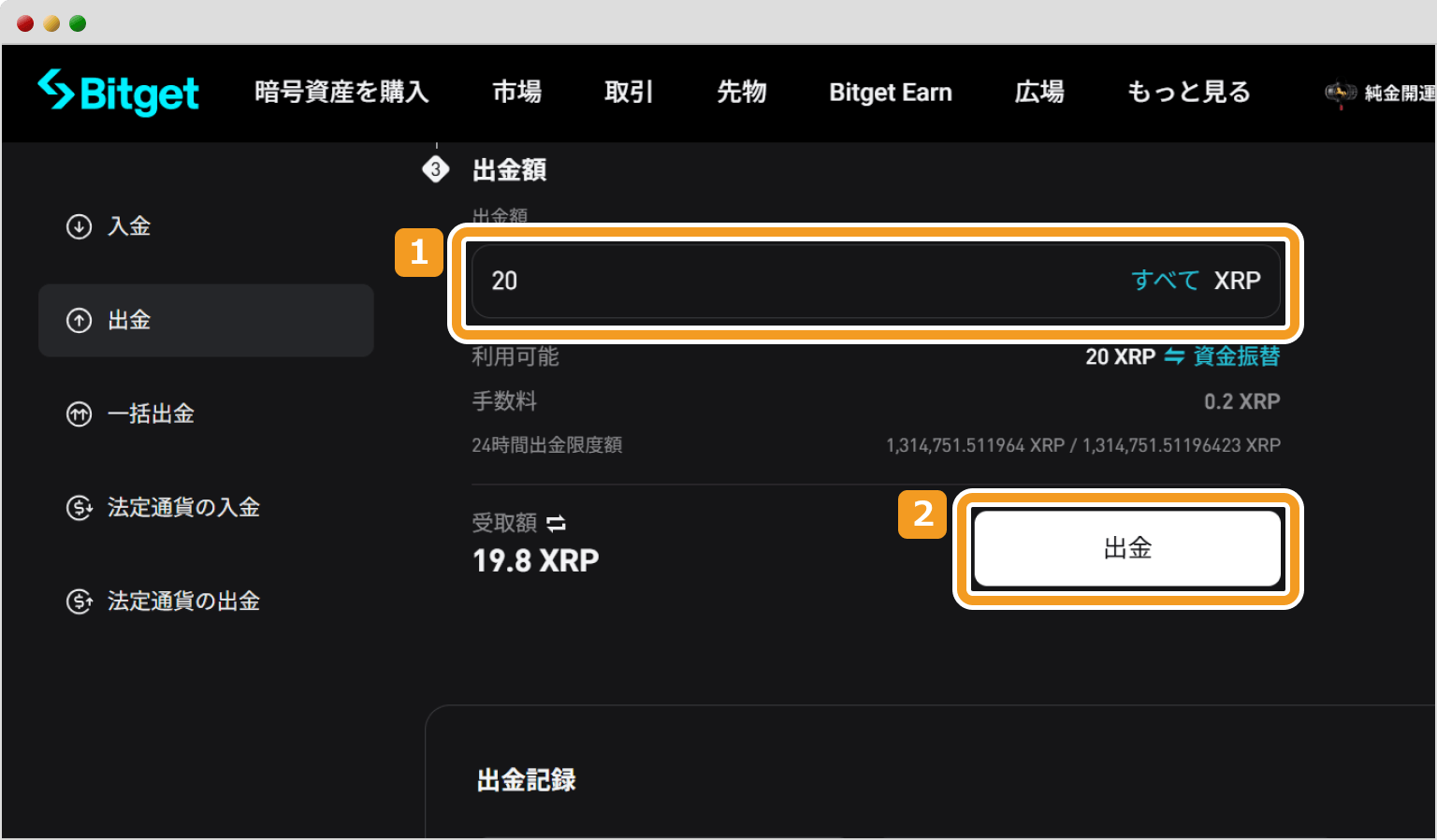
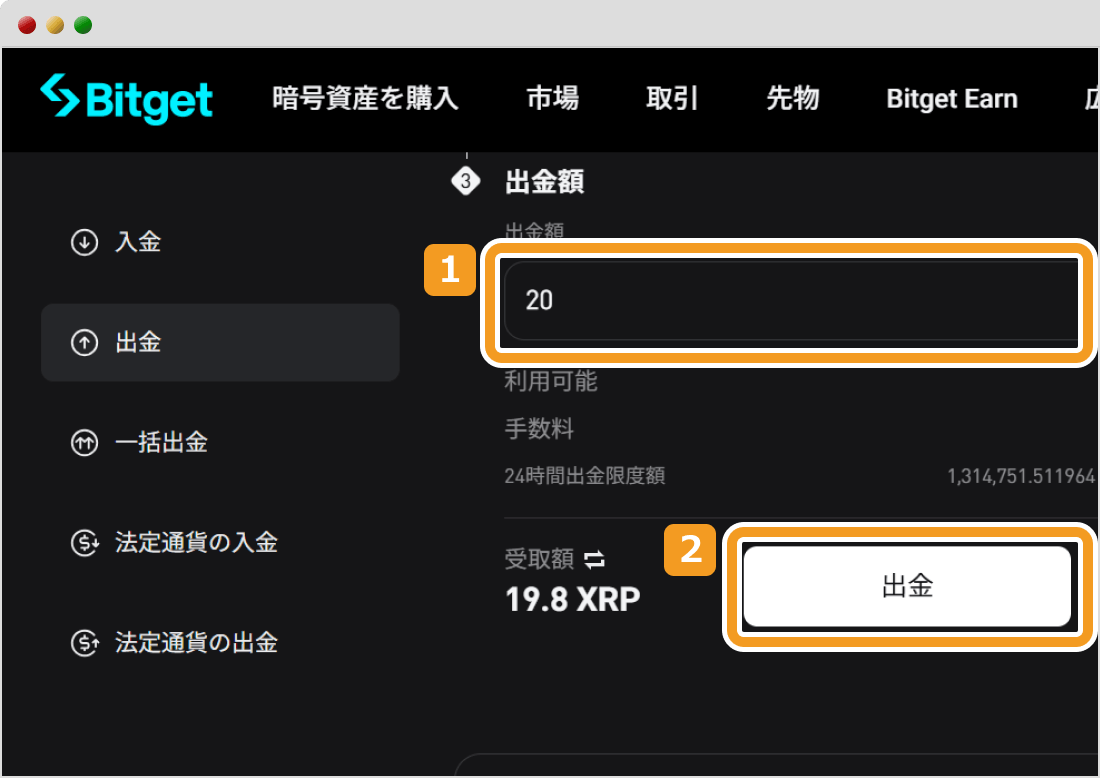
「出金額」(①)を入力したら、「出金」(②)をクリックします。
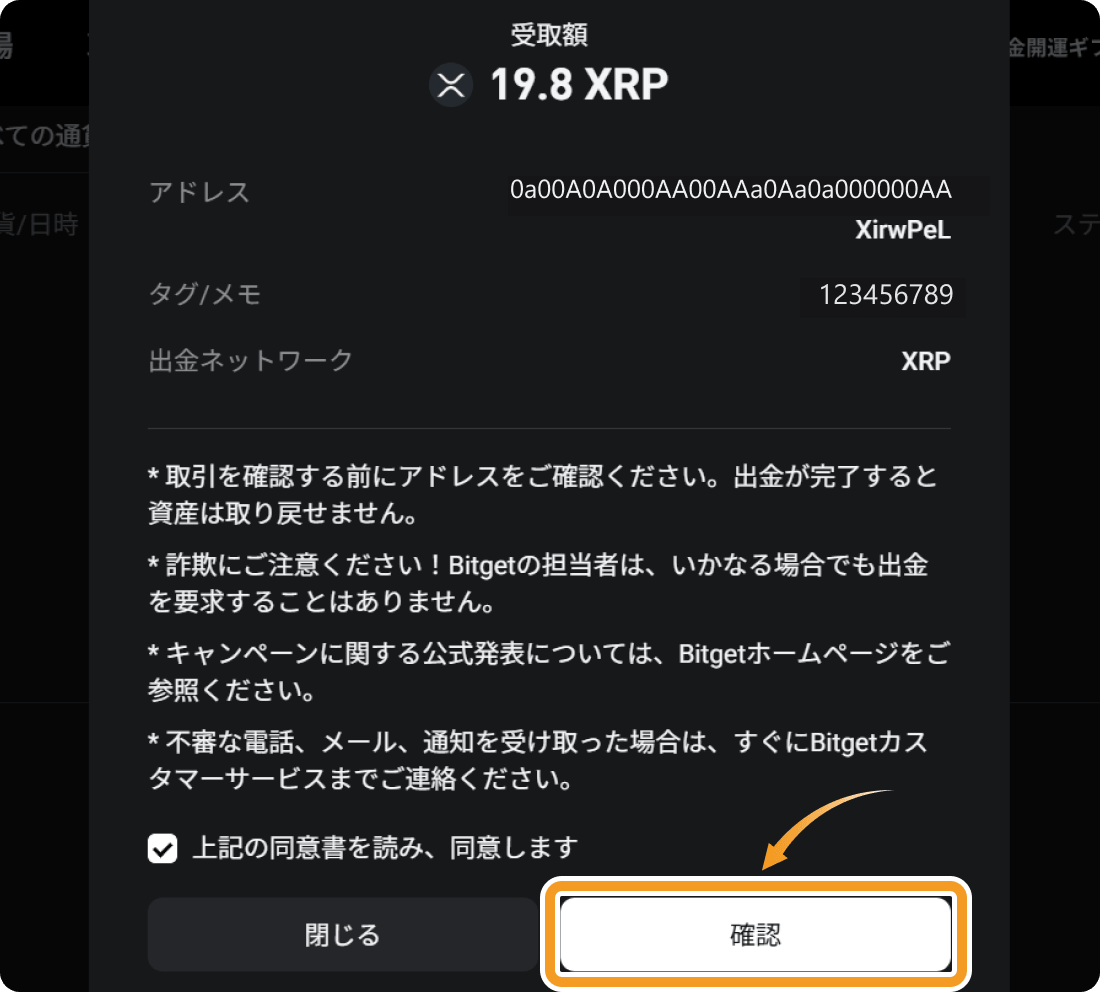
「受取額」「アドレス」「タグ/メモ」「出金ネットワーク」の内容を確認し、問題がなければ「確認」をクリックします。
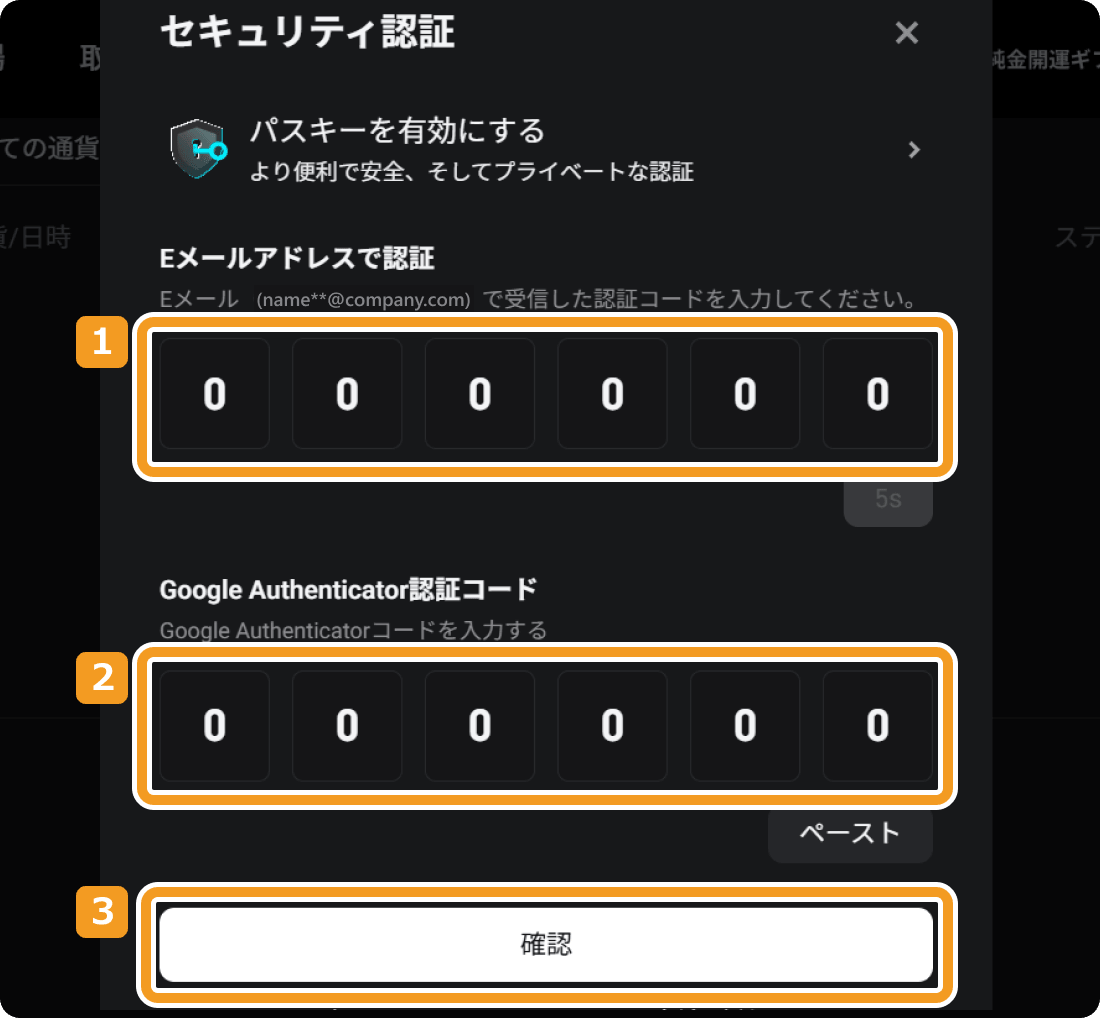
セキュリティ認証画面に移行するので、Eメールアドレスに届いた認証コード(①)、Google認証コード(②)をそれぞれ入力します。双方の認証コードを入力したら、「確認」(③)をクリックします。
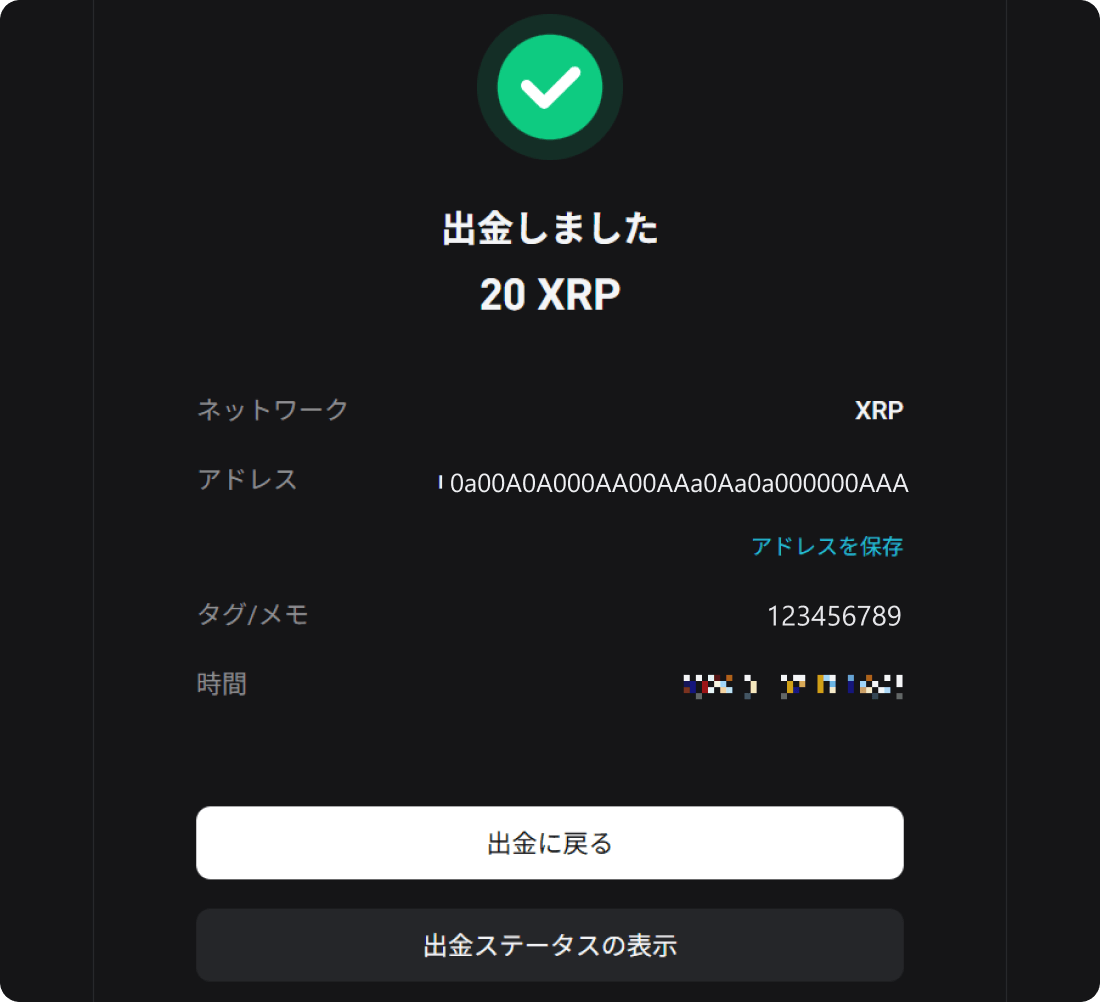
以下の画面が表示されたら、Bitgetでの出金手続きは完了です。続いて、GMOコイン側での入金手続きに移ります。
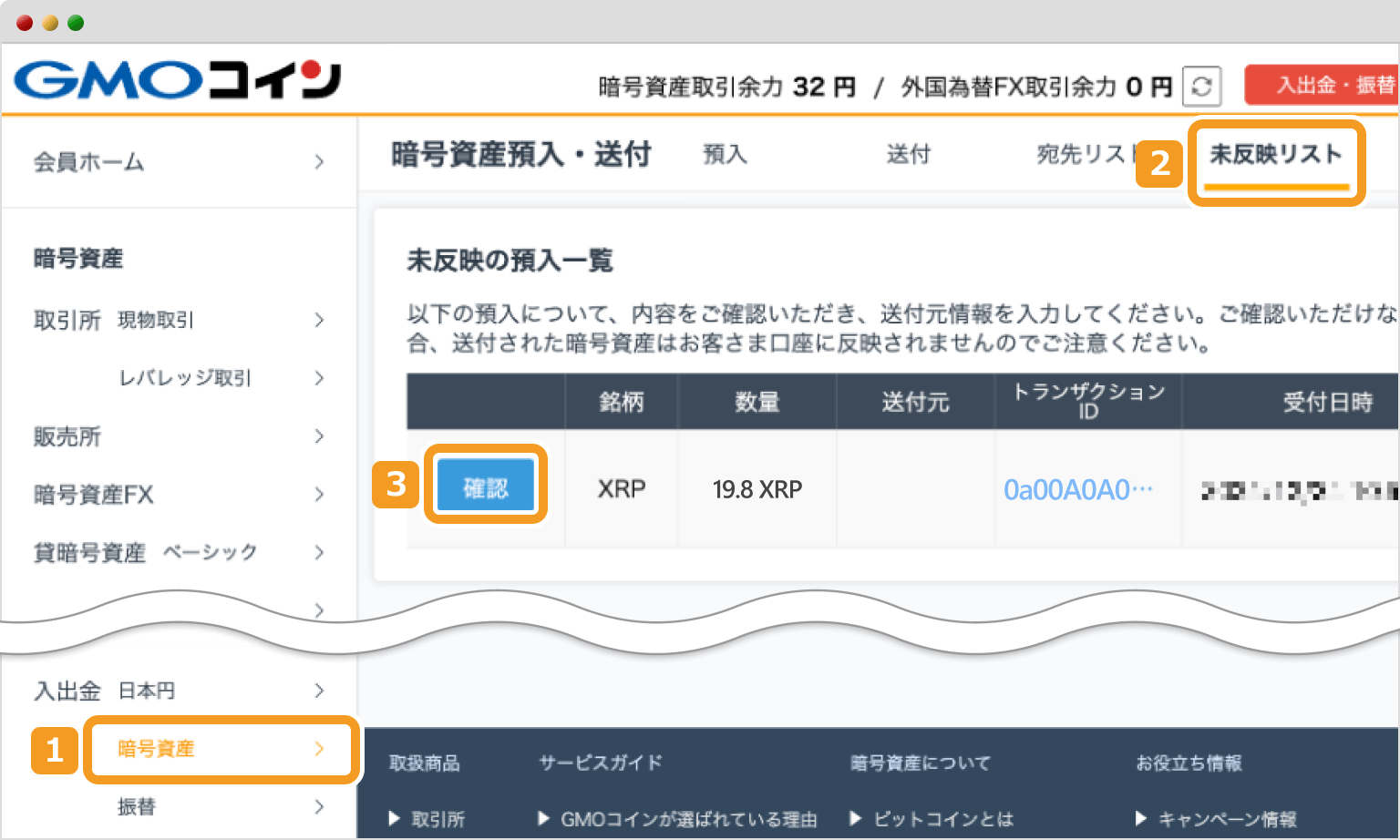
GMOコインにアクセスしたら「暗号資産」(①)→「未反映リスト」(②)をクリックします。Bitgetからの送金が着金している場合、「未反映の預入一覧」に表示されるので、「確認」(③)をクリックしてください。
なお、今回はBitgetでXRPを送金してから、3分程度でGMOコインに着金していました。
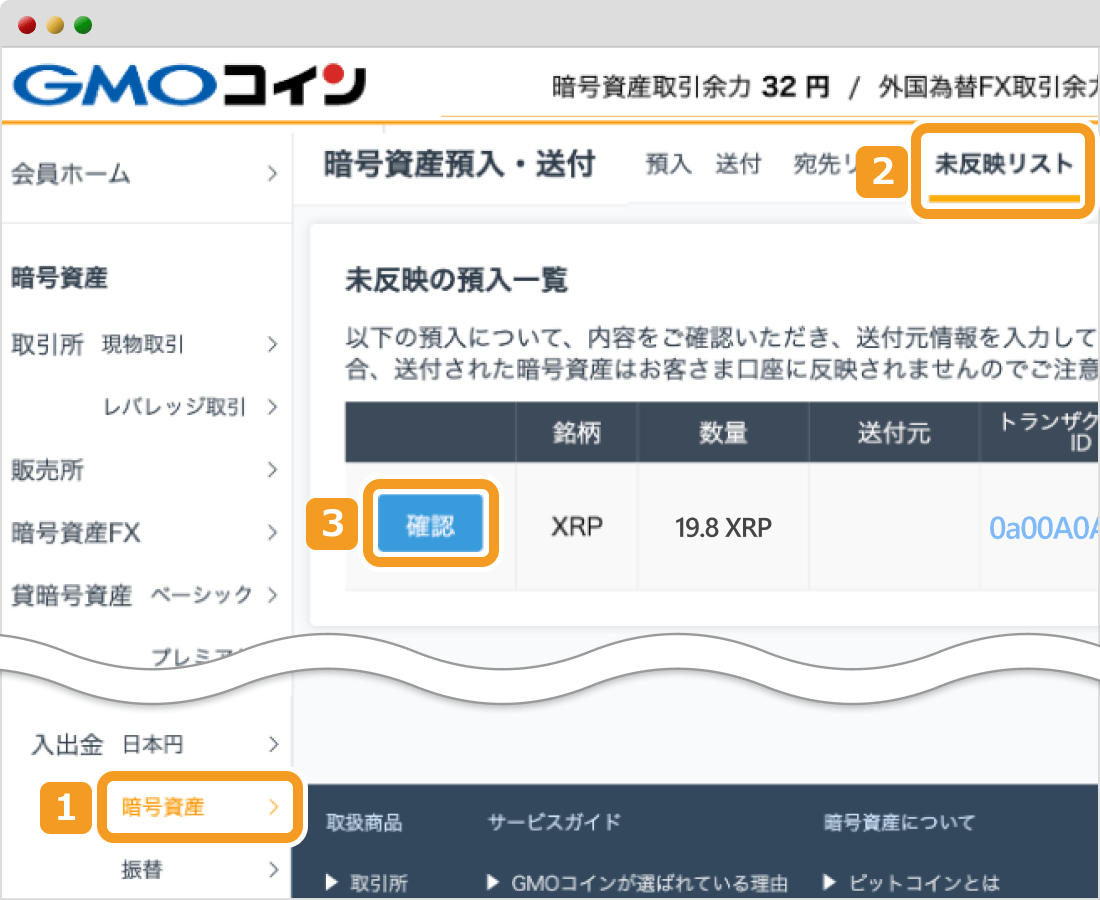
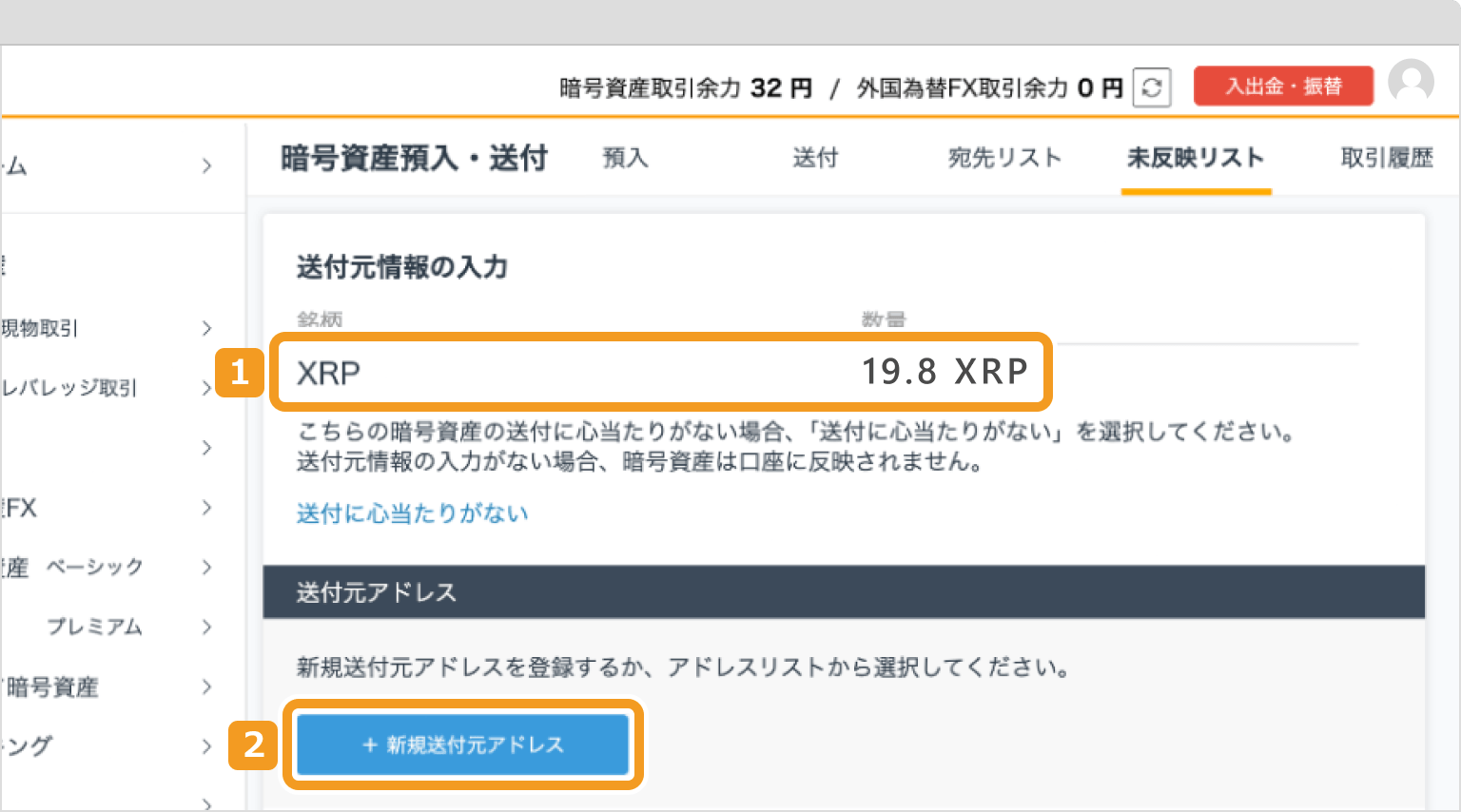
Bitgetから送金した銘柄と数量(①)を確認し、問題がない場合は「新規送付元アドレス」(②)をクリックします。

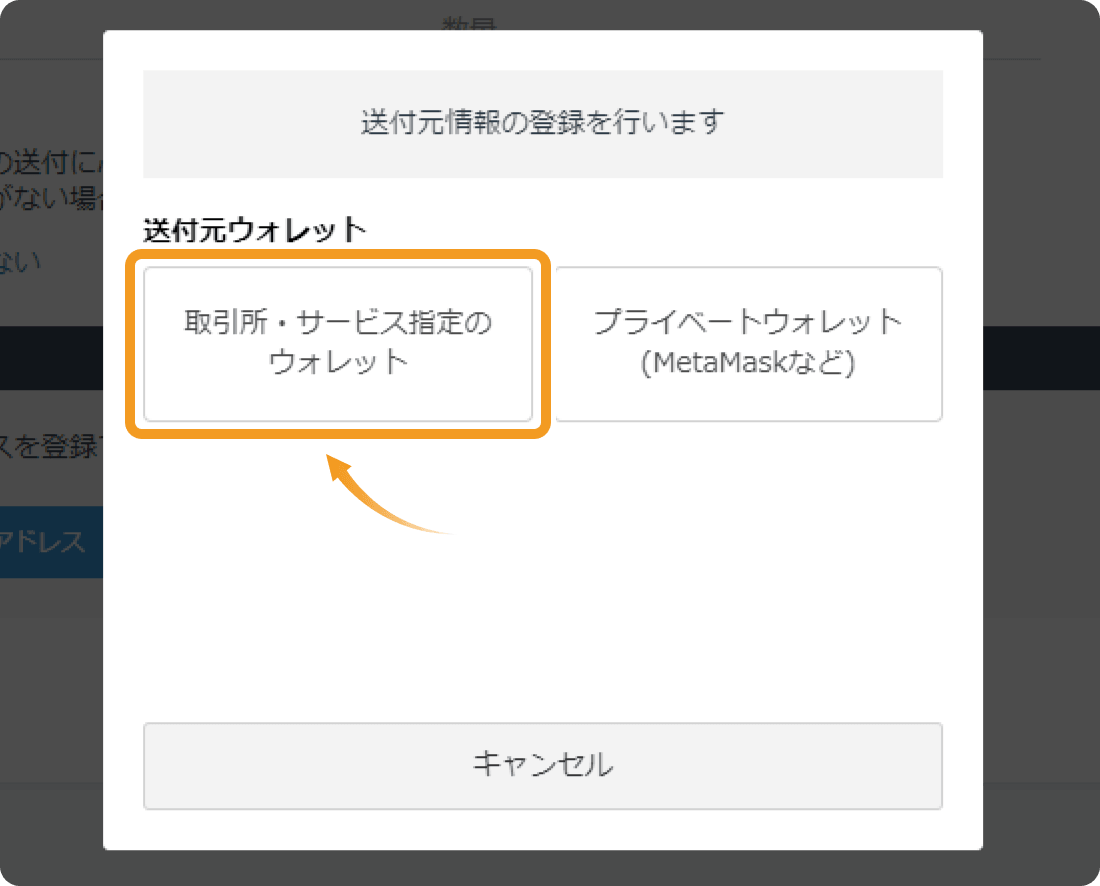
「取引所・サービス指定のウォレット」をクリックします。
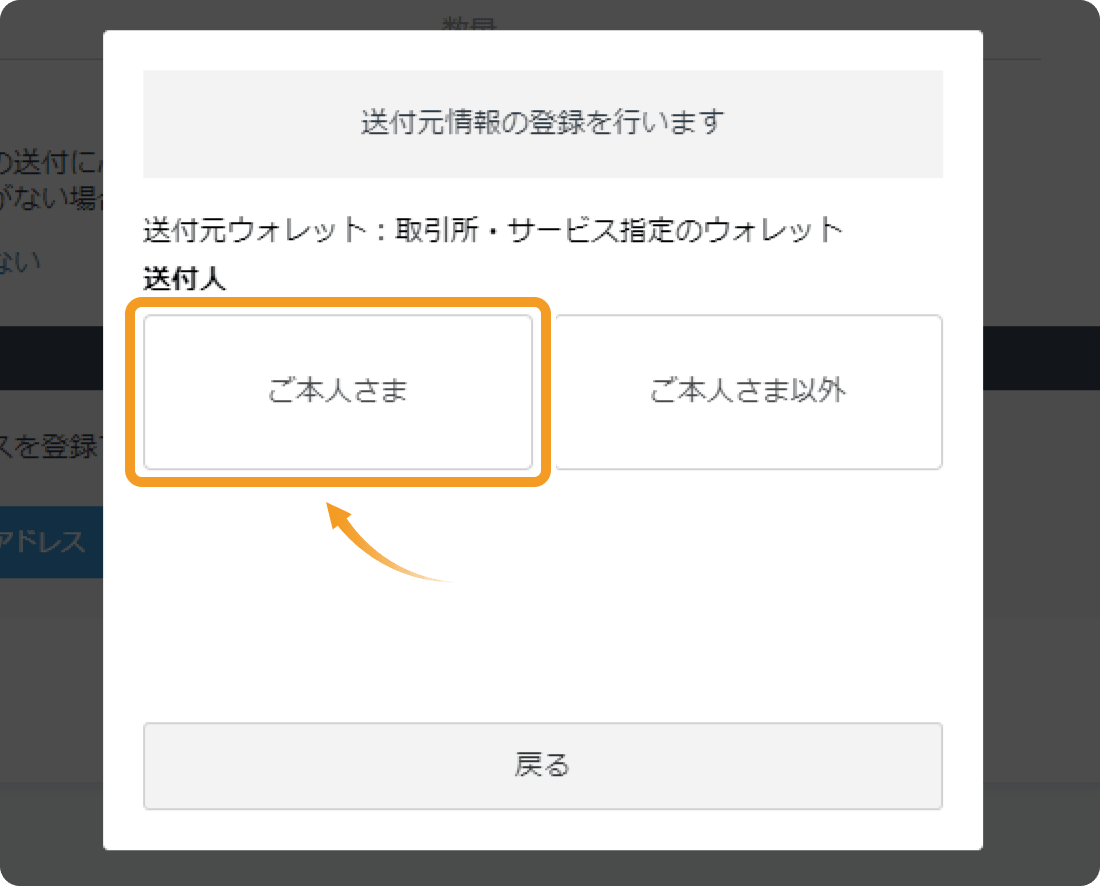
送付人が本人の場合は「ご本人さま」、本人以外の場合は「ご本人さま以外」をクリックします。今回は自分のBitget口座から送金したので、「ご本人さま」を選択しました。
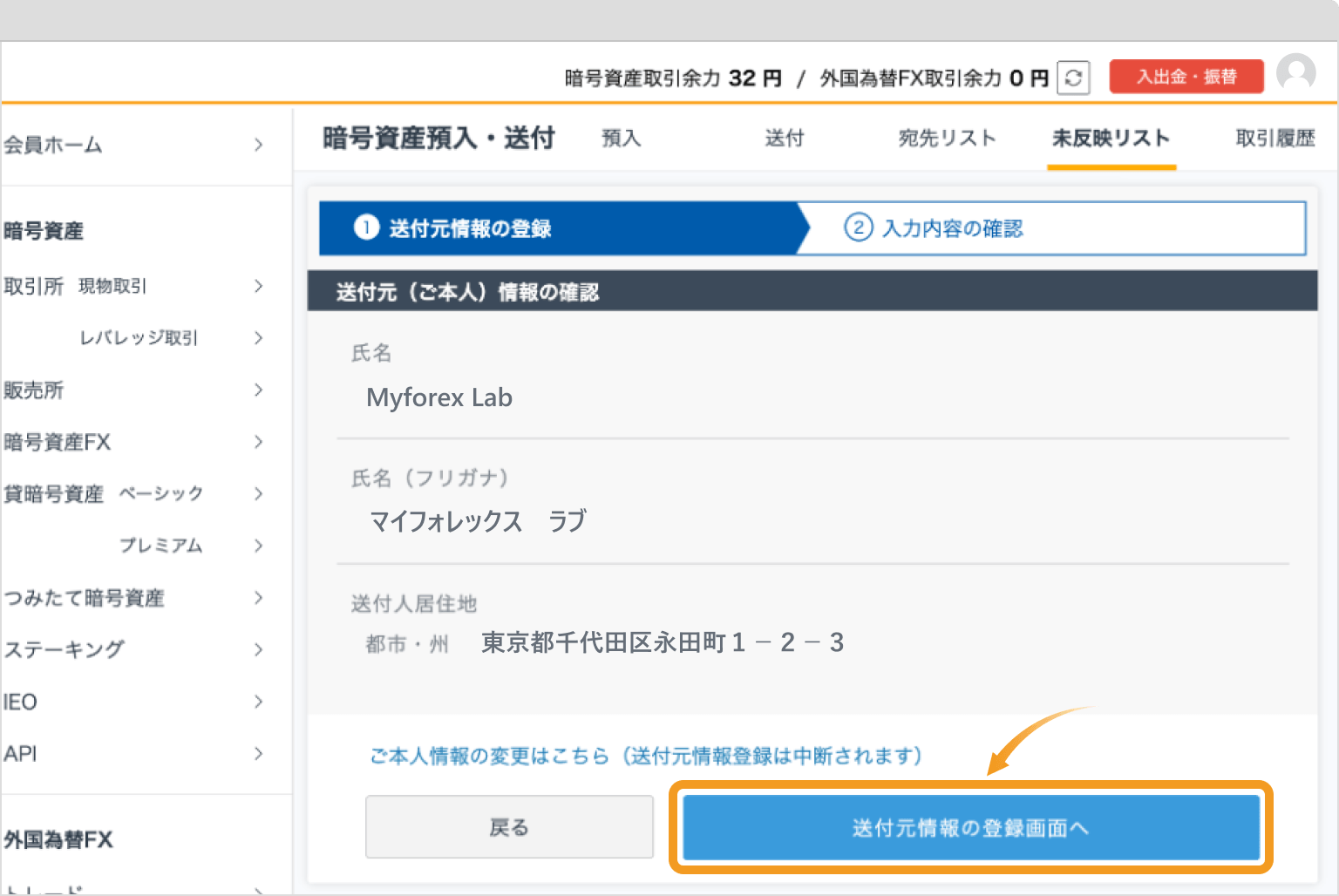
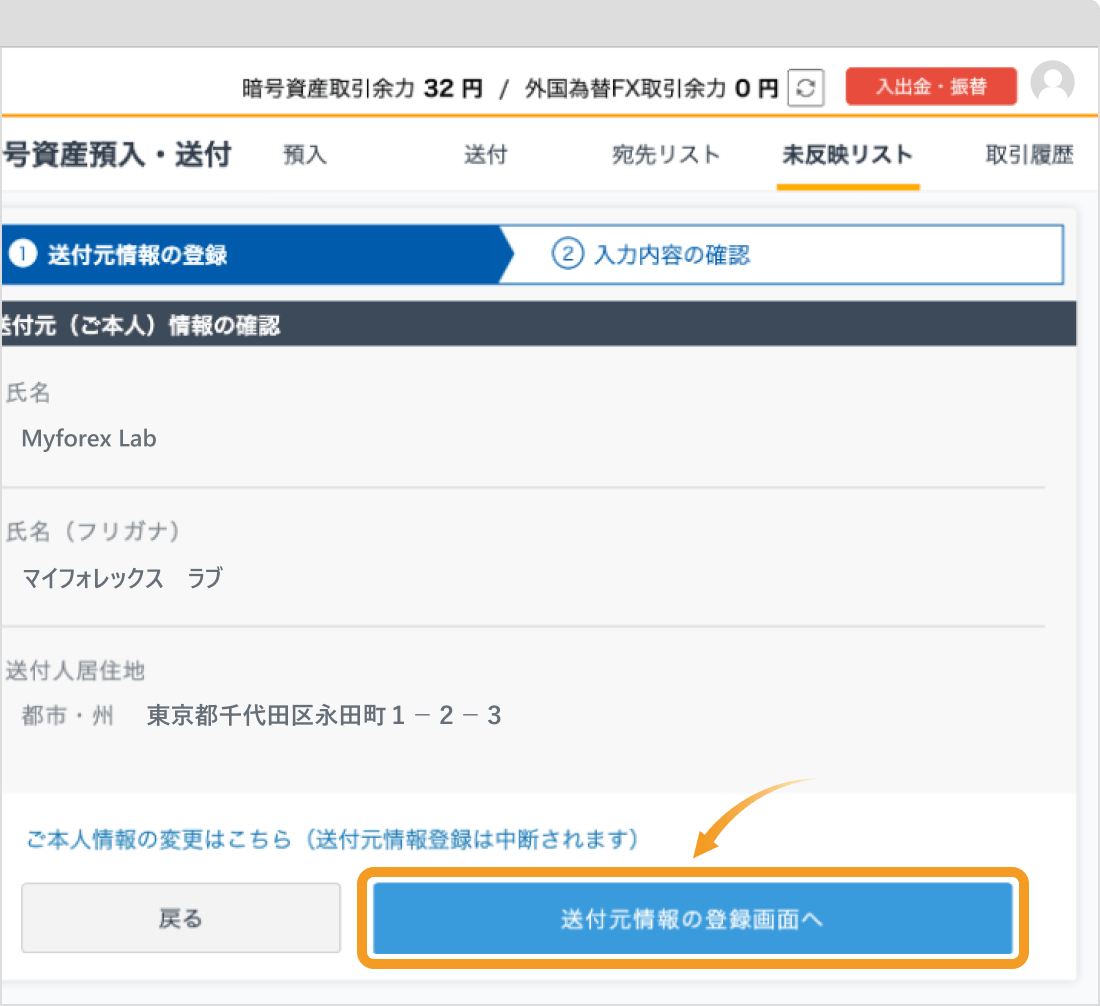
「送付元(ご本人)情報の確認」画面が表示されるので、内容に問題がないことを確認したら、「送付元情報の登録画面へ」をクリックします。
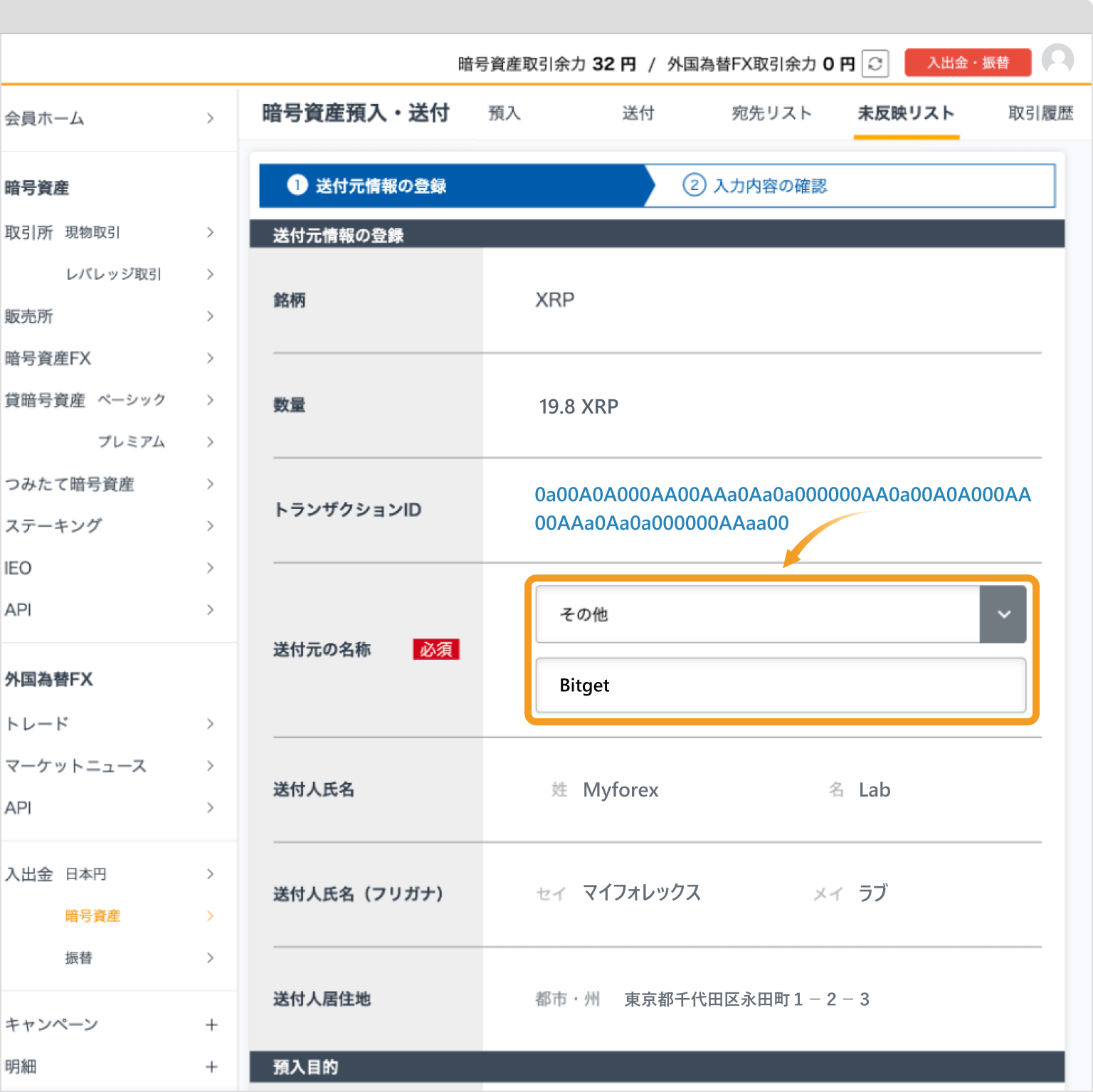
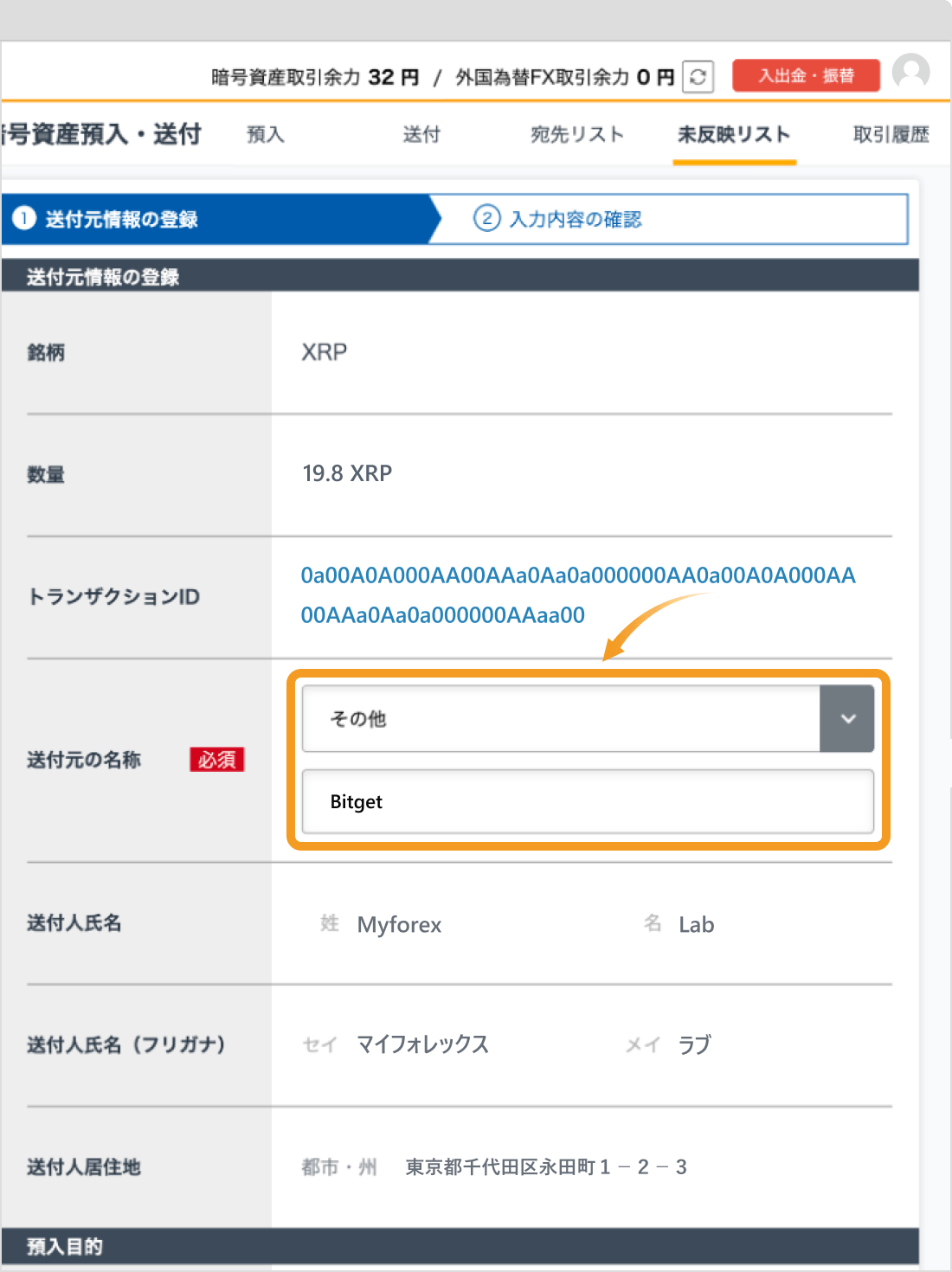
「送付元情報の登録」画面が表示されるので、「送付元の名称」に「その他」→「Bitget」と入力して、画面下にスクロールします。
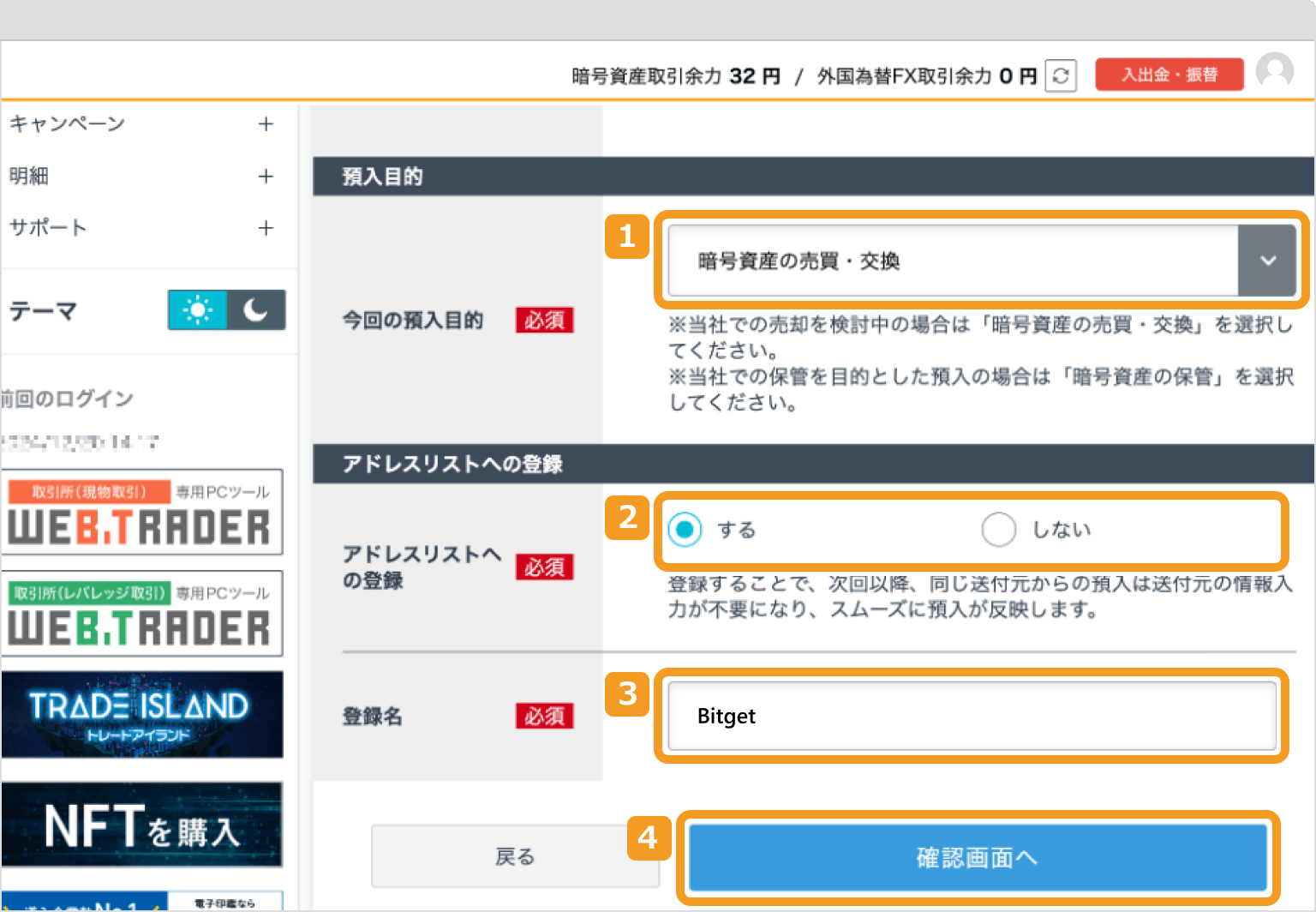
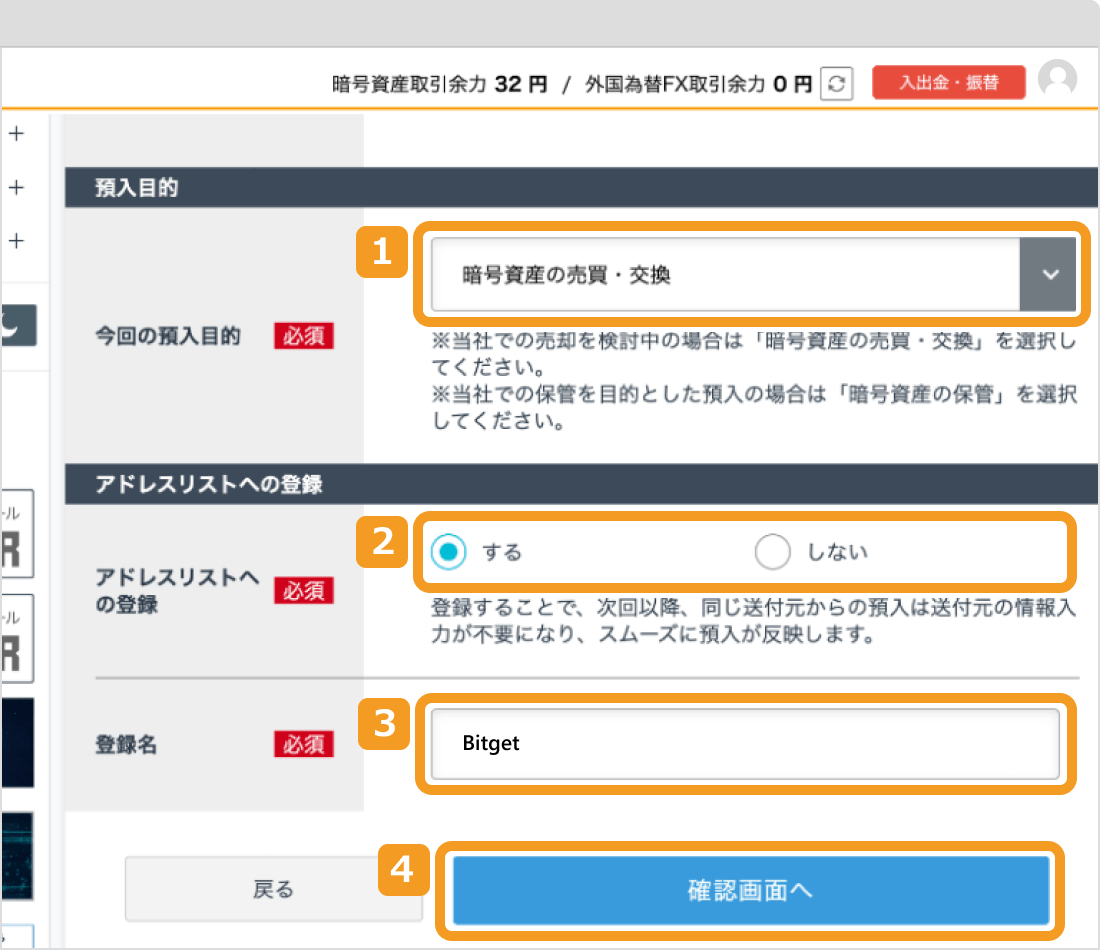
「今回の預入目的」(①)はプルダウンの中から最も適切なものを選択します。また、今回送付したBitgetの口座情報をGMOコインに登録する場合は、「アドレスリストへの登録」を「する」(②)に設定し、「登録名」(③)を入力します。
入力ができたら「確認画面へ」(④)をクリックします。
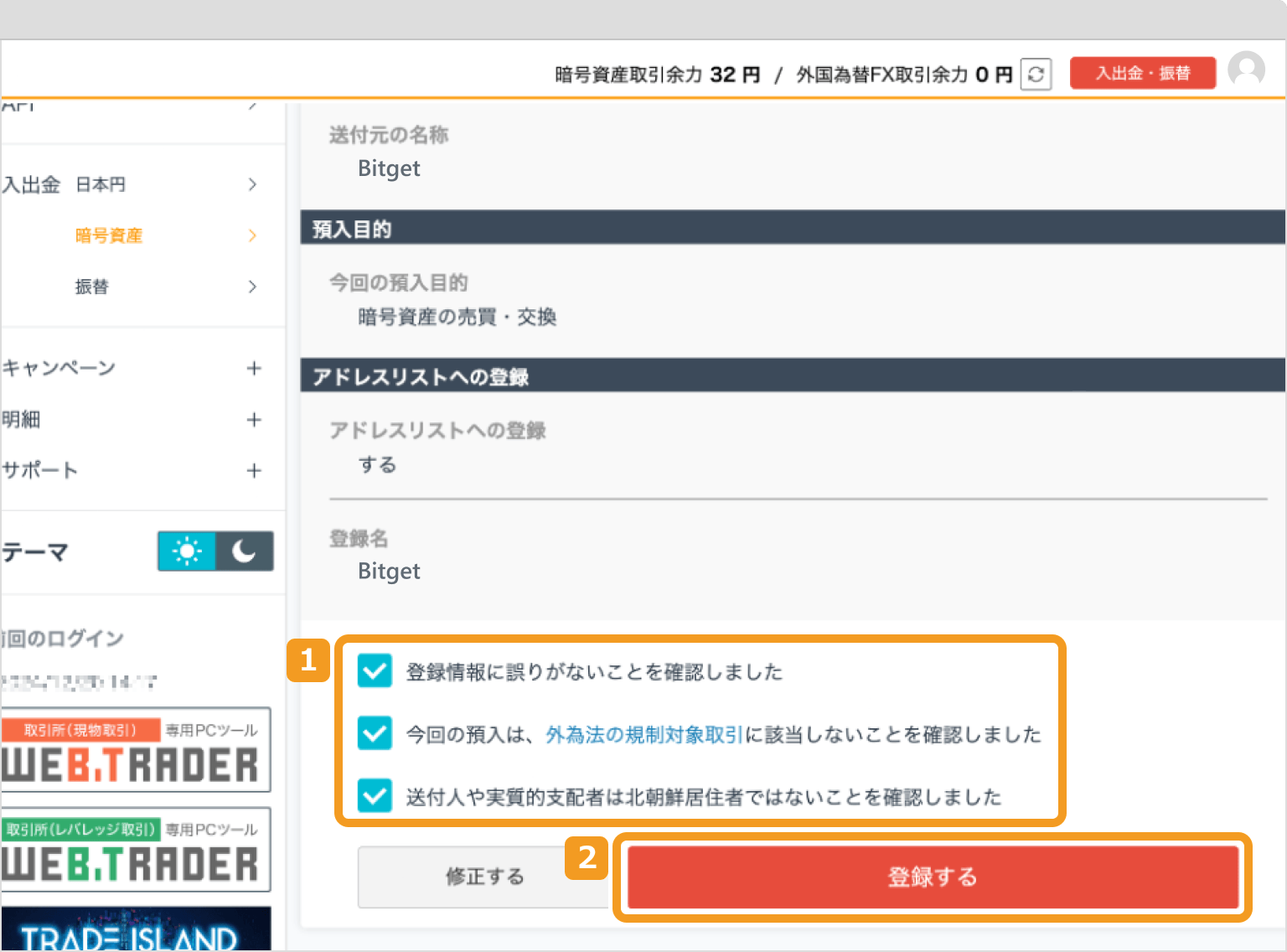
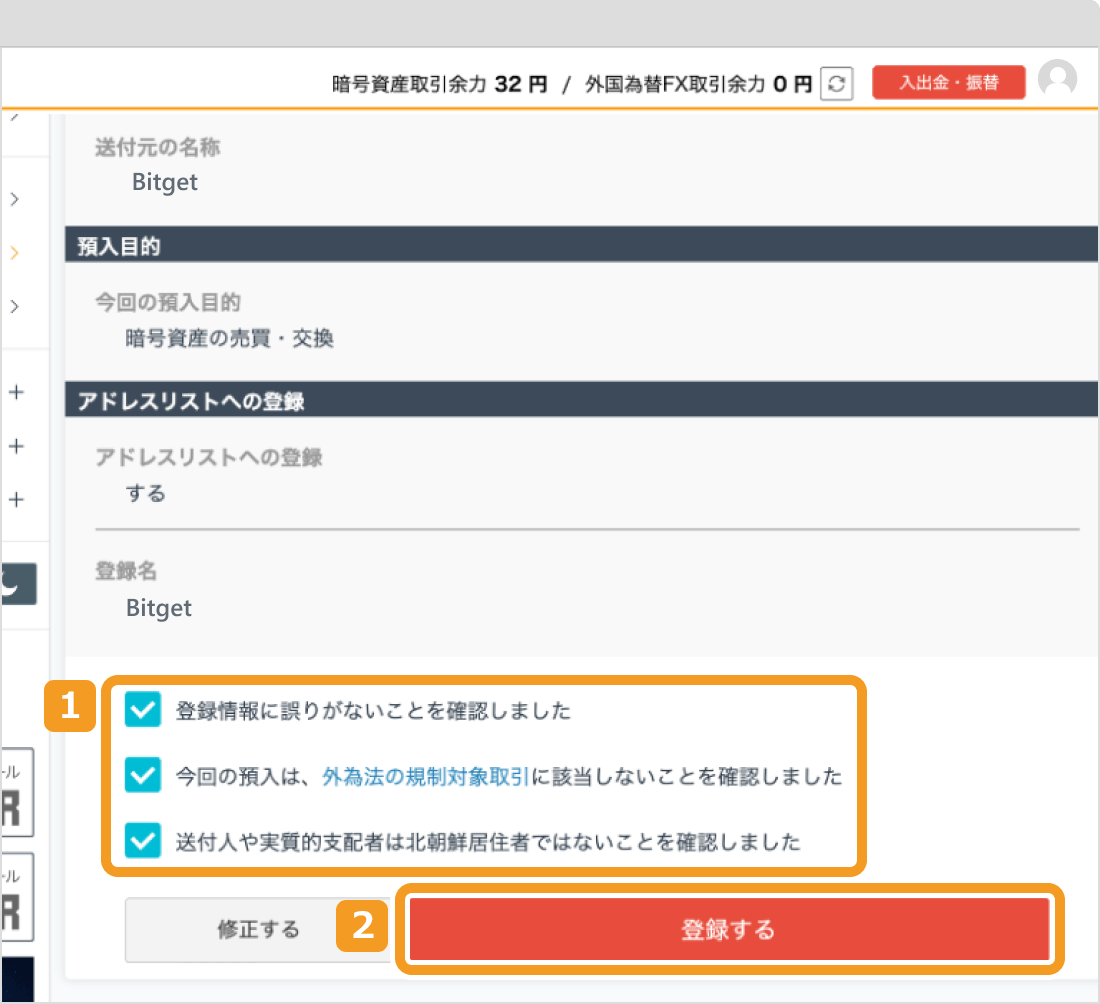
預入内容に誤りがないことを確認します。問題なければ、画面下部の3つのチェックボックス(①)にチェックを入れて「登録する」(②)をクリックします。
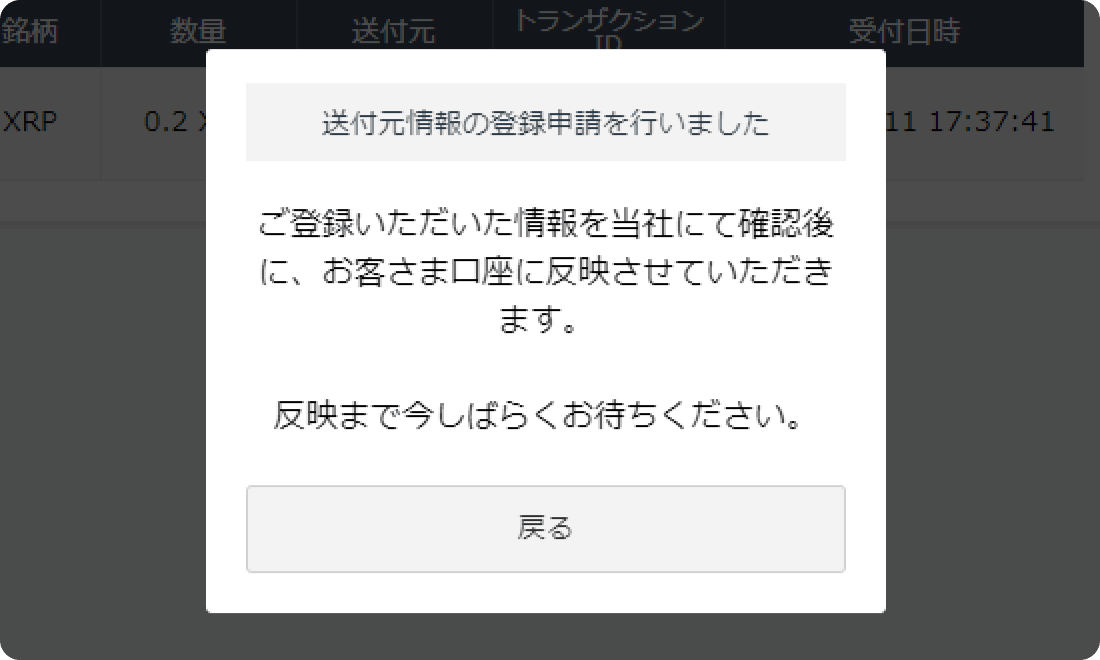
以下の画面が表示されたら、BitgetからGMOコインへの送金申請は完了です。
しばらくすると、送金したXRPがGMOコインに入金されます。今回は送付元の情報登録を申請してから、2分程度で口座に反映されました。
Bitget(ビットゲット)からGMOコインにスマホを使って送金する手順を紹介します。PCでの手順同様、今回はXRP(リップル)を使って送金してみました。
送金の流れは以下の図のとおりです。まず、GMOコインで送金アドレスを確認したあと、Bitgetで送金手続きを行います。
送付手続き
ウォレットアドレス確認
着金
ウォレットアドレス確認
送付手続き
着金
 スマホでもブラウザ経由でアクセス
2026年2月現在、日本のAppStore・GooglePlayではBitgetのアプリがダウンロードができない状況となっています。そのためスマホで利用する場合でも、ブラウザからBitget公式ページにアクセスするようにしましょう。
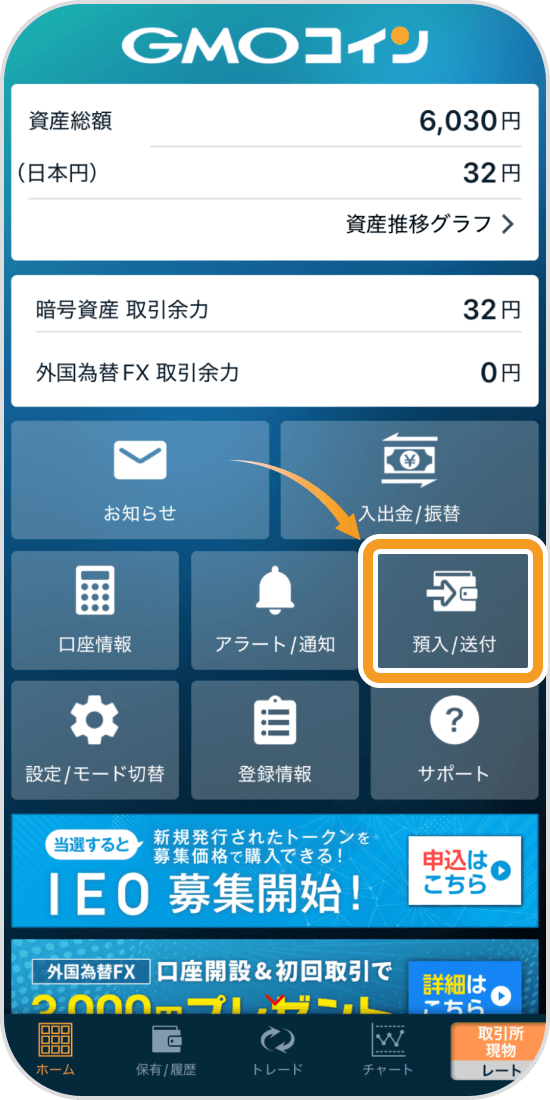
GMOコインに仮想通貨(暗号資産)を送金するには、まずGMOコインで送金アドレスを確認する必要があります。GMOコインアプリにログインし、「預入・送付」をタップします。
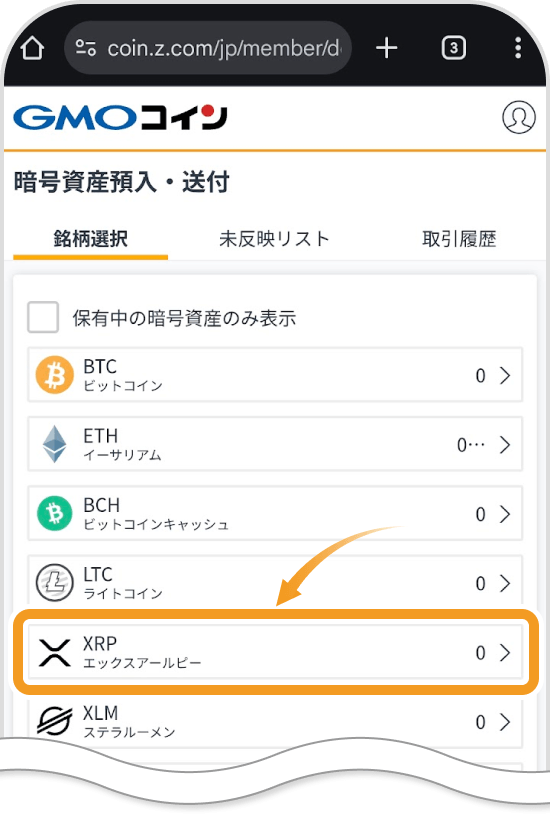
「XRP」をタップします。
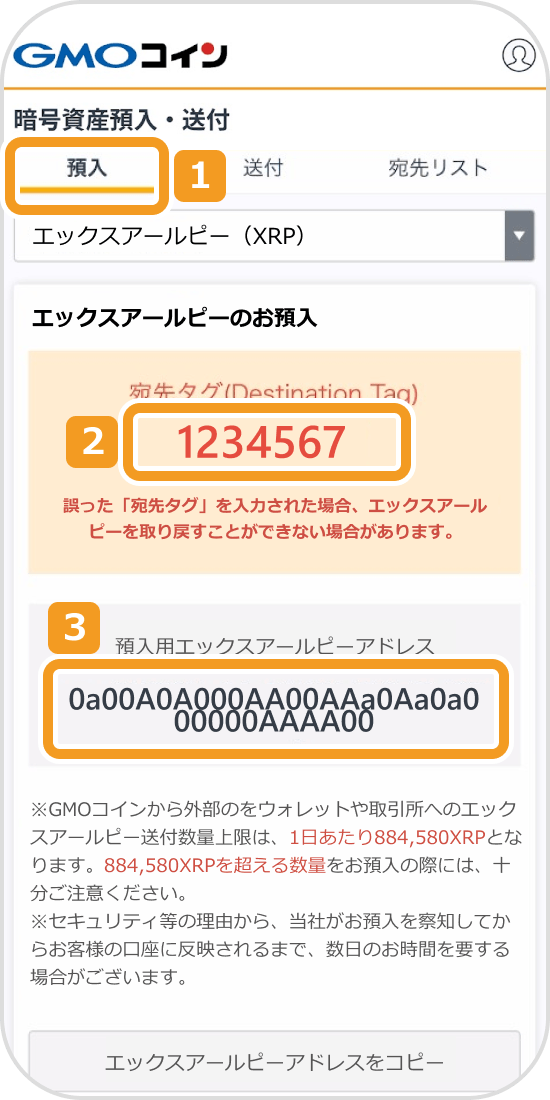
画面上部の「預入」(①)を開き、「宛先タグ、アドレスを表示する」をタップすると、XRPの「宛先タグ」(②)と「預入用エックスアールピーアドレス」(③)が表示されます。この画面を開いたまま、Bitgetに移動しましょう。
以下のリンクをタップし、Bitgetの公式ページにアクセスします。
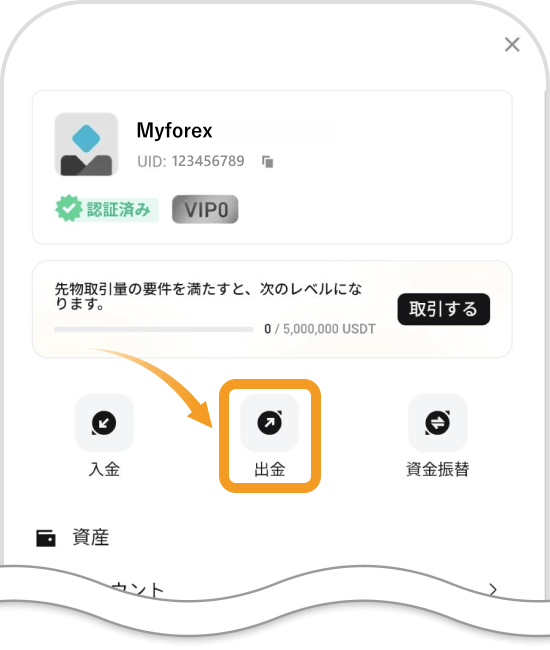
Bitgetにログイン後、画面右上のアカウントアイコンをタップします。
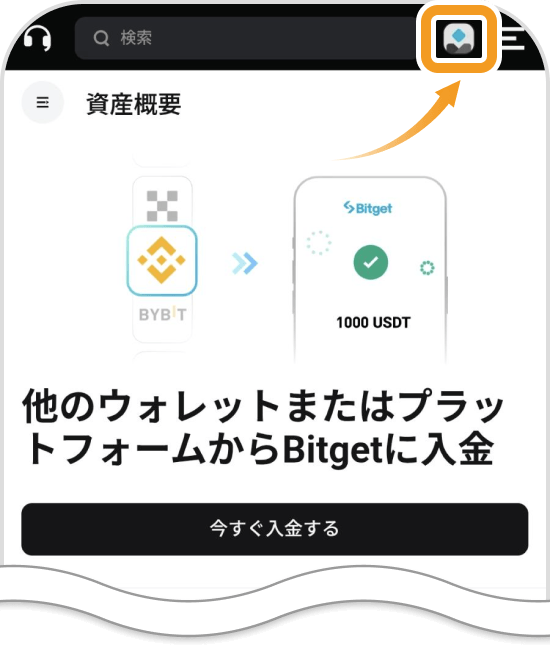
「出金」をタップします。
出金ページに移動するので、入力フォームに沿って「通貨」「ネットワーク」「出金先アドレス」「タグ/メモ」を入力します。手順3で表示させたGMOコインのアドレス・宛先タグを確認しながら、コピー&ペーストで入力しましょう。
全ての項目を入力したら、「次へ」をタップします。
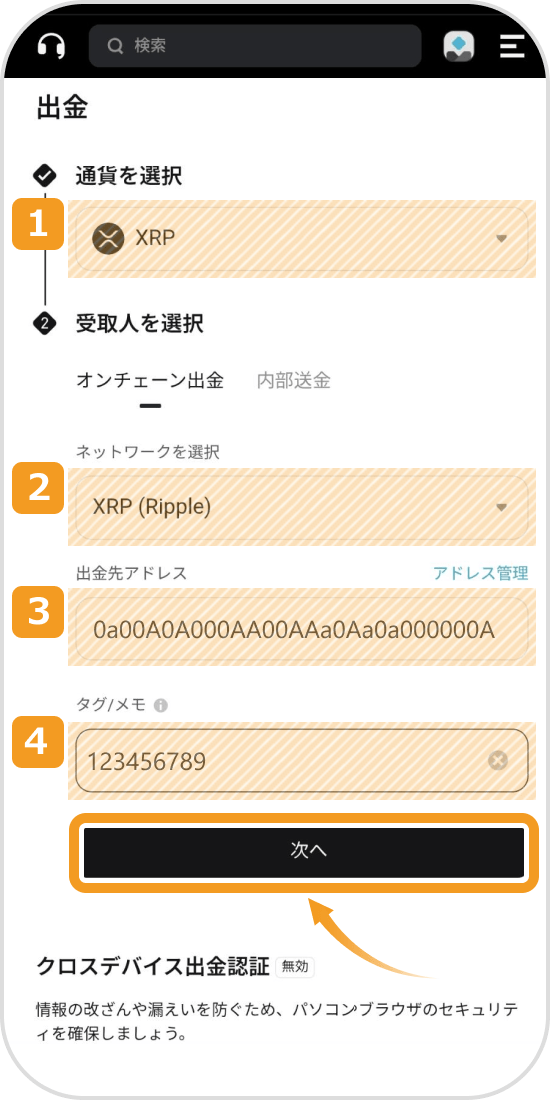
番号 |
項目 |
説明 |
|---|---|---|
1 |
通貨 |
送金する通貨を選択します。今回は「XRP」を選択します。 |
2 |
ネットワーク |
送金に使用するブロックチェーンを選択します。今回は「XRP」を選択します。 |
3 |
出金先アドレス |
送金先のアドレスを入力します。今回の場合、手順3で表示させたGMOコインの「預入用エックスアールピーアドレス」を入力します。 |
4 |
タグ/メモ |
送金先の宛先タグを入力します。今回の場合、手順3で表示させたGMOコインの「宛先タグ」を入力します。 |
アドレスはコピー&ペースト
仮想通貨の送信時にウォレットアドレスや宛先タグを手入力すると、打ち間違いの原因になります。そのため、ウォレットアドレスや宛先タグは必ずコピー&ペーストで入力するようにしましょう。
送金したい出金額(①)を入力し、「出金」(②)をタップします。
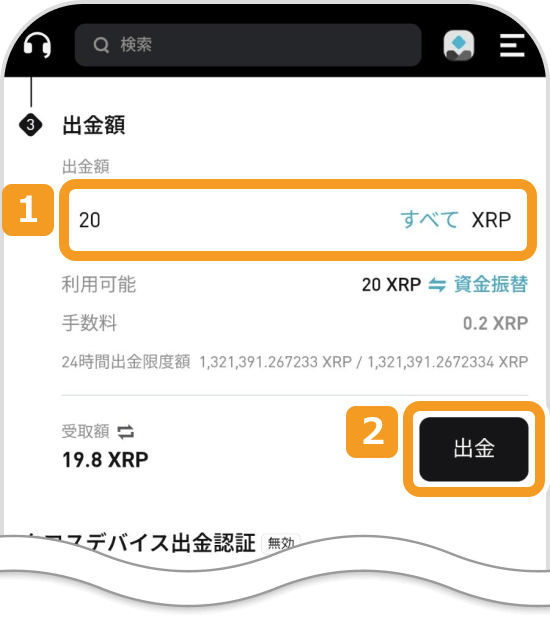
「受取額」「アドレス」「タグ/メモ」「出金ネットワーク」の内容を確認し、問題がなければ「確認」をタップします。
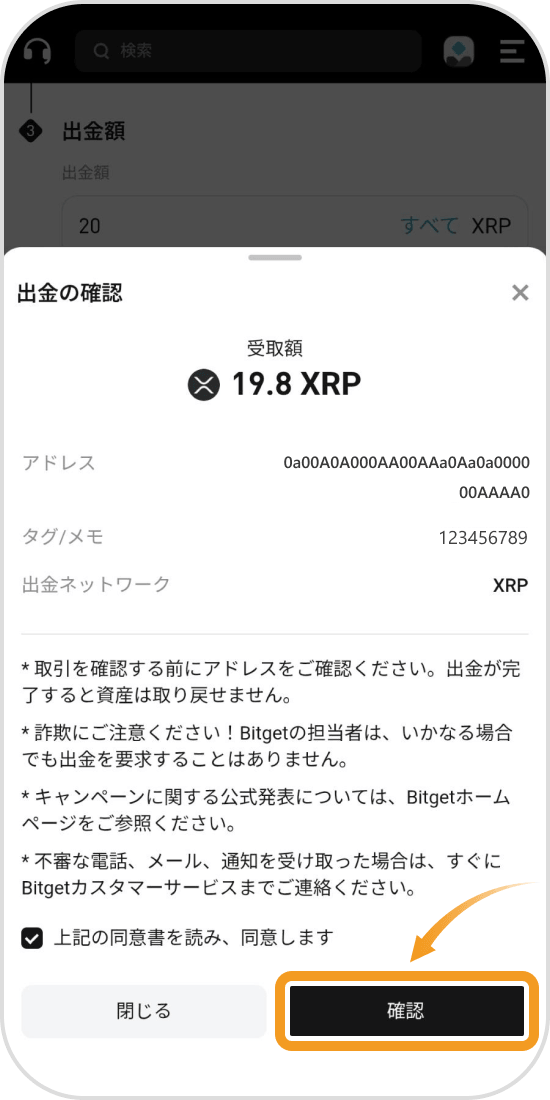
セキュリティ認証画面に移行するので、Eメールアドレスに届いた認証コード(①)、Google認証コード(②)をそれぞれ入力します。双方の認証コードを入力したら、「確認」をタップします。
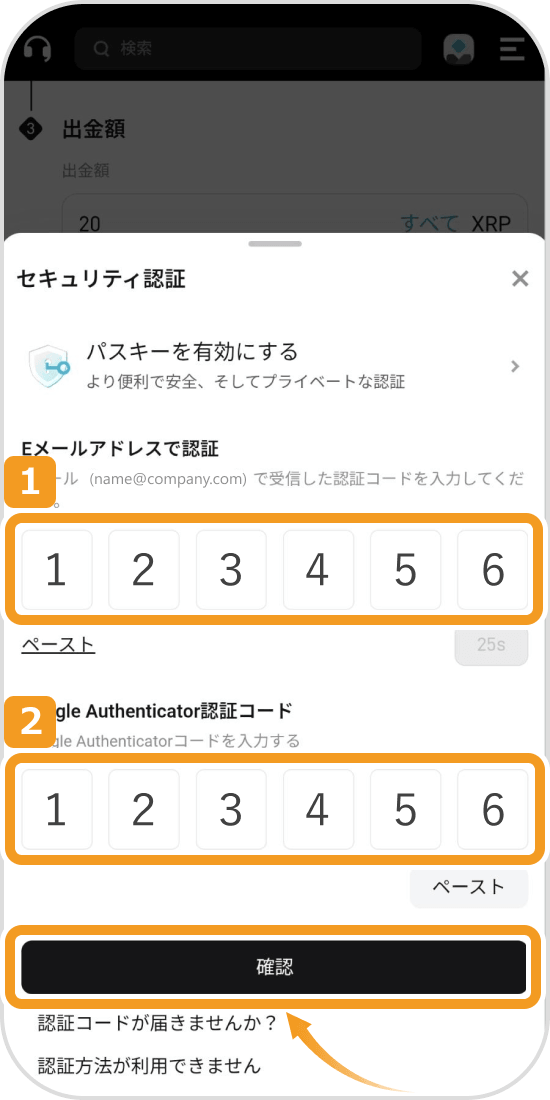
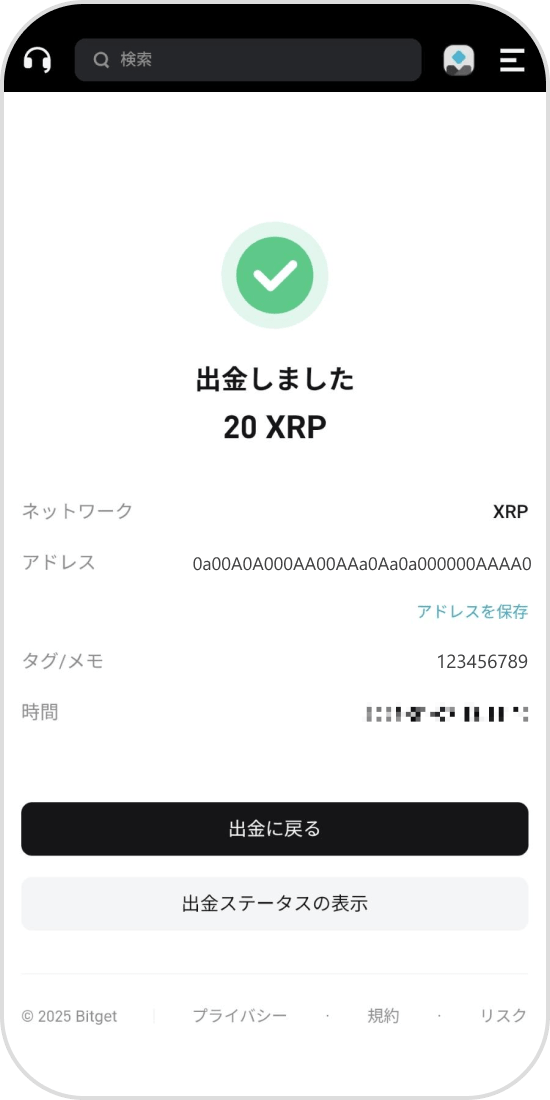
以下の画面が表示されたら、Bitgetでの出金手続きは完了です。続いて、GMOコイン側での入金手続きに移ります。
GMOコインアプリのホーム画面から、「預入・送付」をタップします。
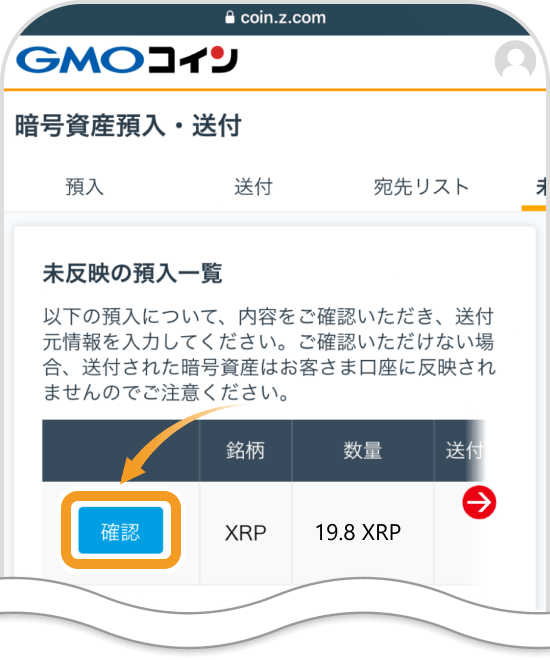
「未反映リスト」をタップします。GMOコインからの送金が着金している場合、「未反映の預入一覧」に表示されるので、「確認」ボタンをタップしてください。
なお、今回はBitgetでXRPを送金してから、3分程度でGMOコインに着金していました。
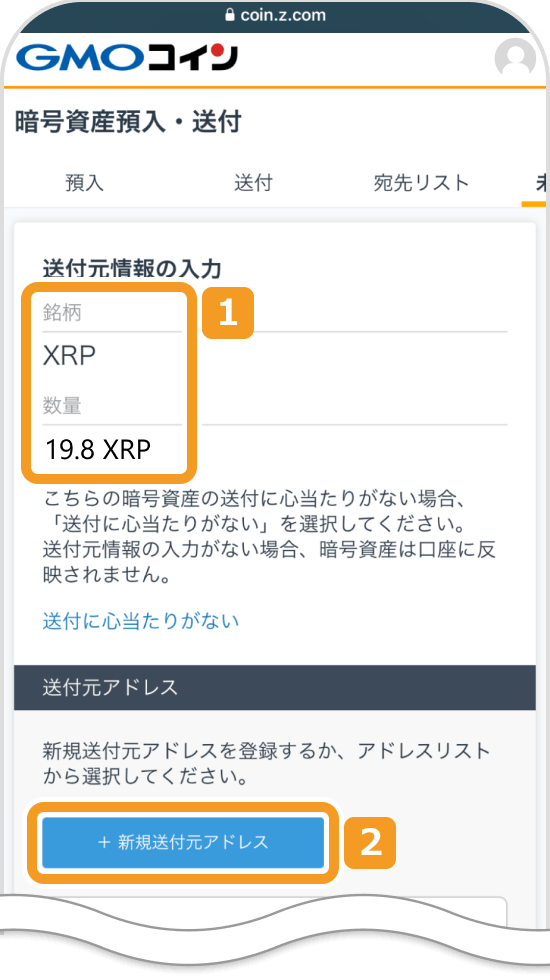
Bitgetから送金した銘柄と数量(①)を確認し、問題がない場合は「新規送付元アドレス」(②)をタップします。
「取引所・サービス指定のウォレット」をタップします。
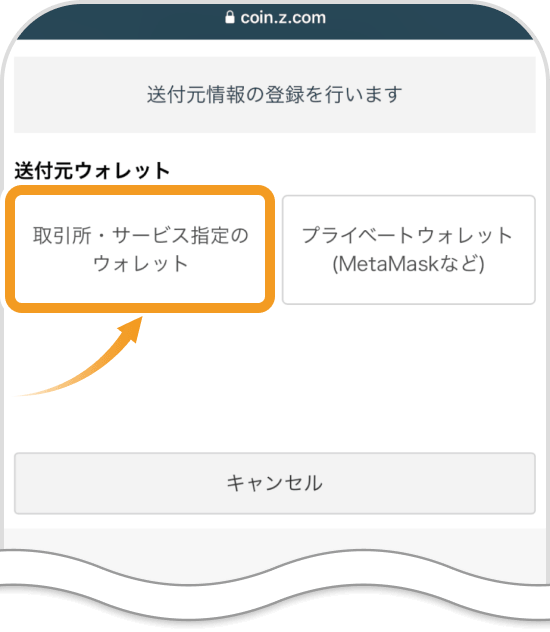
送付人が本人の場合は「ご本人さま」、本人以外の場合は「ご本人さま以外」をタップします。今回は自分のBitget口座から送金したので、「ご本人さま」を選択しました。
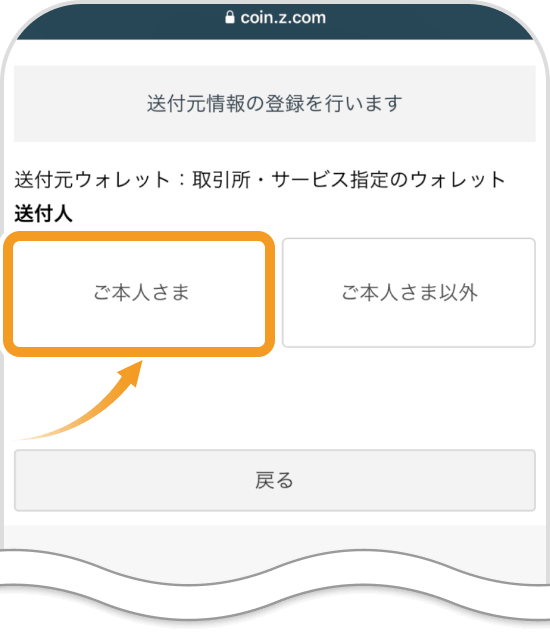
「送付元(ご本人)情報の確認」画面が表示されるので、内容に問題がないことを確認したら、「送付元情報の登録画面へ」をタップします。
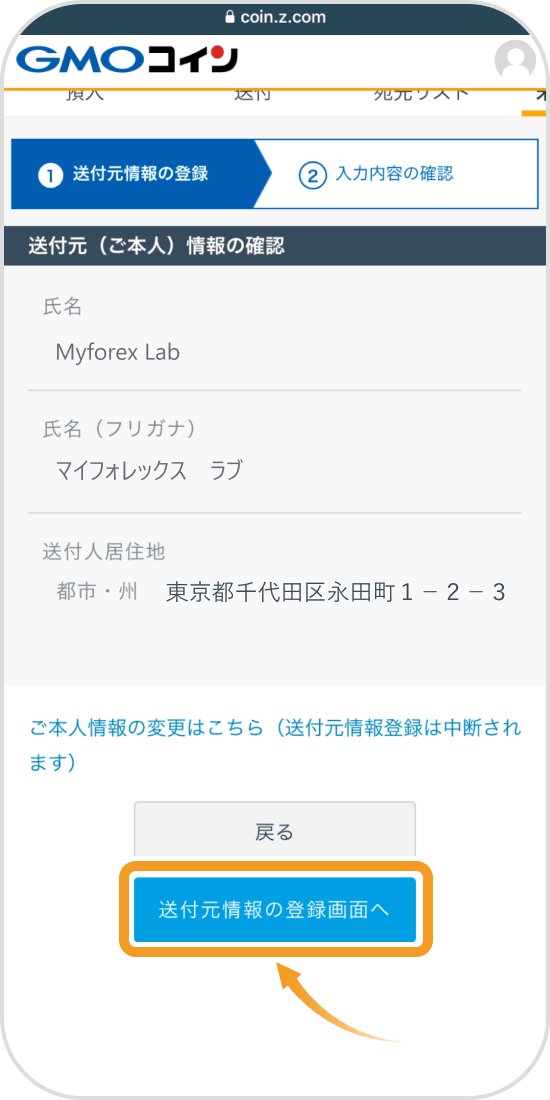
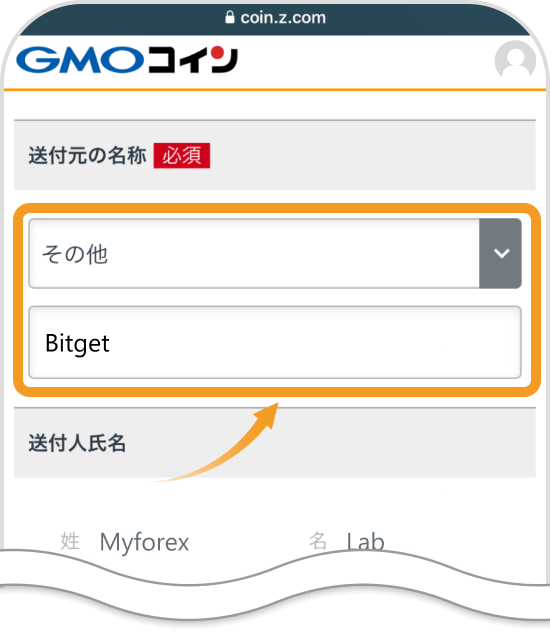
「送付元情報の登録」画面が表示されるので、「送付元の名称」に「その他」→「Bitget」と入力して、画面下にスクロールします。
「今回の預入目的」(①)はプルダウンの中から最も適切なものを選択します。また、今回送付したBitgetの口座情報をGMOコインに登録する場合は、「アドレスリストへの登録」を「する」(②)に設定し、「登録名」(③)を入力します。
入力ができたら「確認画面へ」(④)をタップします。
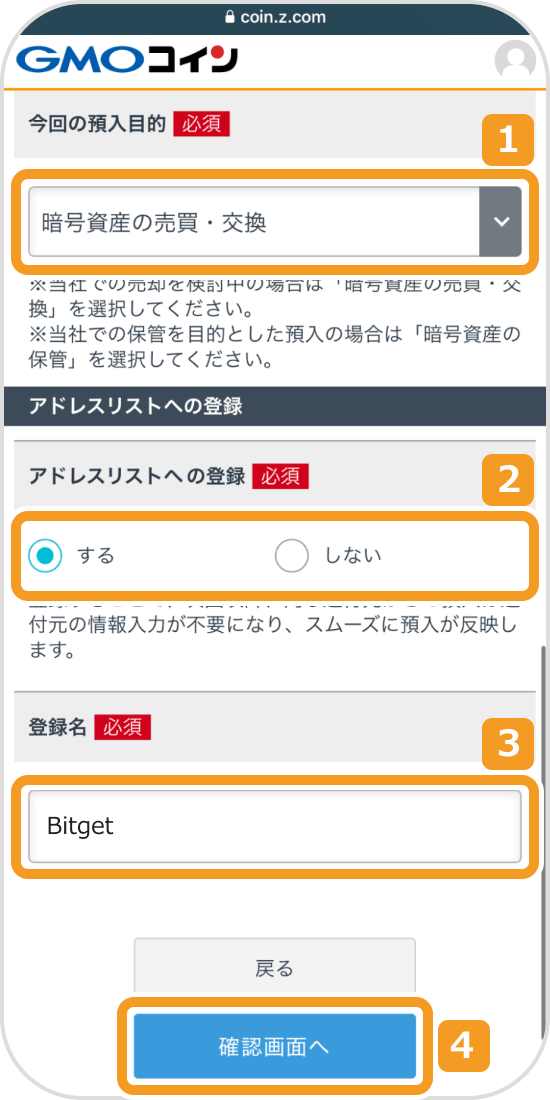
預入内容に誤りがないことを確認します。問題なければ、画面下部の3つのチェックボックス(①)にチェックを入れて「登録する」(②)をタップします。
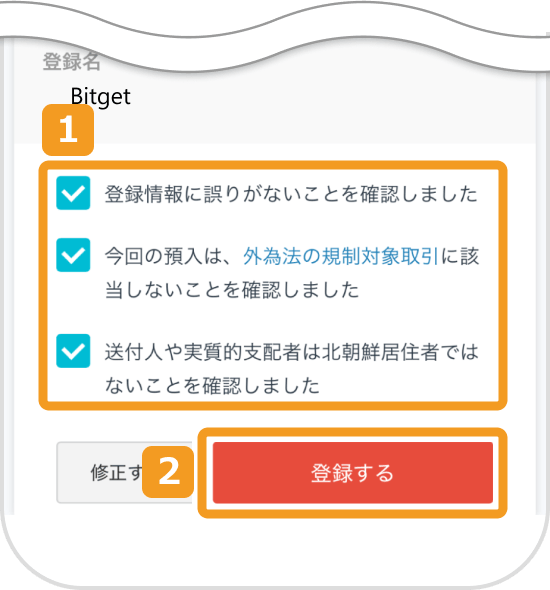
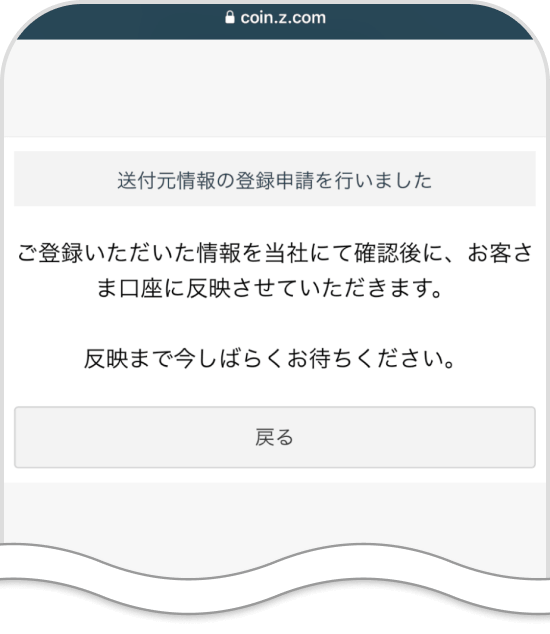
以下の画面が表示されたら、BitgetからGMOコインへの送金申請は完了です。
しばらくすると、送金したXRPがGMOコインに入金されます。今回は送付元の情報登録を申請してから、2分程度で口座に反映されました。
Bitget(ビットゲット)からGMOコインへの送金はスムーズに完了しました。PC・スマホともに操作は簡単で、初心者でも問題なく送金を行えるはずです。
ただし、注意点としてGMOコイン側で送付元情報の入力が必要なことが挙げられます。GMOコインに限りませんが、海外取引所から国内取引所に送金を実施した際の送付元情報登録は、やや面倒に感じるかも知れません。
送金する度に入力するのが手間だと感じる人は、初めて送金した際に、送付元情報をGMOコインに登録してしまうのがよさそうです。
今回はBitget(ビットゲット)からGMOコインに、PC・スマホそれぞれから送金してみました。PC・スマホの操作性に大きな差はなかったので、普段使い慣れている端末から送金することをおすすめします。
GMOコインでの入金手続きはやや手間に感じる可能性がありますが、慣れれば問題ないと思います。また、XRP(リップル)などの送金手数料が低い通貨を利用すれば、複数回の送金をしたとしてもコストを抑えられると感じました。

作成日
:2026.03.13
最終更新
:2026.07.10
2017年に初めてビットコインを購入し、2020年より仮想通貨投資を本格的に開始。国内外のメディアやSNSなどを中心に、日々最新情報を追っている。ビットコインへの投資をメインにしつつ、DeFiを使って資産運用中。
ご覧いただきありがとうございます。Myforexでは、記事に関するご意見・ご感想をお待ちしています。
また、海外FX・仮想通貨の経験が豊富なライター様も随時募集しております。
お問い合わせ先 [email protected]
【2026年7月】海外FXの仮想通貨入出金はどのルートを使えばいい?主要7ルートの現状を整理
2026.07.14 19:00
【独自調査】主要海外FX業者の規制への対応状況まとめ|国内銀行送金が止まっても出金できるか確認してみた
2026.07.13 19:00

XMTradingが夏の100%入金ボーナスキャンペーンを開催!
2026.07.10 19:00

【噂通り狭い?】HFM KATANA(カタナ)口座のスプレッドを徹底計測
2026.07.07 19:00
HFMが仮想通貨入金で最大45,000円をキャッシュバック|KATANA口座も対象
2026.07.03 19:00

【朗報】XMが国内銀行送金の「負け越し出金問題」についに対応!入金履歴リセットを実施
2026.07.02 19:00
2026.06.02 19:002026.06.01 19:002026.07.14 19:002026.07.13 19:002026.07.02 19:002026.06.26 19:302026.06.15 19:002026.05.07 19:002026.04.21 19:002026.07.10 19:00免責事項:Disclaimer
当サイトの、各コンテンツに掲載の内容は、情報の提供のみを目的としており、投資に関する何らかの勧誘を意図するものではありません。
これらの情報は、当社が独自に収集し、可能な限り正確な情報を元に配信しておりますが、その内容および情報の正確性、完全性または適時性について、当社は保証を行うものでも責任を持つものでもありません。投資にあたっての最終判断は、お客様ご自身でなさるようお願いいたします。
当社コンテンツの著作権は当社に帰属します。当社が提供する共有機能や、SNSシェアや引用など、適切な範囲でのご利用は歓迎しております。ただし、商用利用や内容改変を伴う転載、当社と競合するサイトへの転載等、不正な再使用はご遠慮ください。なお、当社が不適切または不正な利用と判断した場合、当該コンテンツの削除その他必要な措置を講じる場合があります。

Myforexでは、このウェブサイトの機能向上とお客様の利便性を高めるためにクッキー使用しています。本ウェブサイトでは、当社だけではなく、お客様のご利用状況を追跡する事を目的とした第三者(広告主・ログ解析業者等)によるクッキーも含まれる可能性があります。 クッキーポリシー