










 動画
動画


作成日
:2026.02.25




 2026.06.01 12:53

2026.06.01 12:53
EAの実績を見せられるサービスはいくつかありますが、代表的なものとして挙げられるのが、「ゴゴジャン」の販売ページと親和性が高い「REAL TRADE(リアルトレード)」です。
ただ実際に使ってみると、上手く表示されなかったり、反映までのタイムラグやグラフの仕様で運用状況が判断しづらかったり、VPS負荷につながりやすい挙動が見られたり、疑問に感じる場面もあるでしょう。そこで本記事では、画面例を交えながらREAL TRADEの使い方と、EA開発者が押さえておきたい独自仕様を分かりやすく解説します。
あわせて、海外FX環境での実績公開という観点では相性が良い新興サービス、Myforexの「ポートフォリオ」も取り上げ、REAL TRADEとの違いを比較しました。用途に合わせて、納得感のある「成績公開の見せ方」を選ぶための参考にしてください。
REAL TRADE(リアルトレード)とは、株式会社ゴゴジャン(GogoJungle)が2020年1月から提供を開始したサービスです。MT4/MT5口座と連携するだけで、取引状況を自動で集計し、グラフやカレンダー形式などの見やすい形で「リアルに口座資金がどう動いたか」を分析できます。
サービス名
REAL TRADE(リアルトレード)
提供会社
株式会社ゴゴジャン(GogoJungle)
提供開始日
2020年1月
利用料金
無料(GogoJungleの会員登録のみ)
対応プラットフォーム
MT4/MT5
REAL TRADEでできること
・取引履歴を分析して可視化する
・EAや手法ごとで運用実績を分析・公開する
・ブログやSNSに連携をして運用実績を公開する
・他ユーザーの運用実績を見たり、ウォッチリストで追ったりできる

REAL TRADEの特徴
MT4/MT5口座と連携するだけで取引履歴を自動収集し、フォワード成績をグラフや分析画面として公開・共有できる無料サービス。
以前は、「みんなのMT4」という名称でサービスが提供されており、主にMT4口座を使った実際の相場におけるフォワードテスト(デモフォワード・リアルフォワード)の分析・公開に重きを置かれていました。
REAL TRADEでも同様のサービスを展開している点は共通です。その上でマジックナンバーに連携したり、専用のブログパーツを自身のブログ上に掲載して運用実績を公開できたり、カレンダーなどの形でEAの運用状況をより分かりやすく表示できるようになったりと機能が強化されています。
EA開発者としてロジックやテスト結果を追求していると忘れがちですが、ユーザーに対して「公開しているEAは期待値のあるものだ」とアピールしやすくするための営業ツールとしても役立つのがREAL TRADEの特徴です。
 REAL TRADEの類似サービス
REAL TRADE以外にも、EAの実績を分析・公開できるサービスとして「Myfxbook」やMyforexの「ポートフォリオ」があります。Myfxbookは国内外で定番で、世界中のトレーダーが利用する一方、英語中心のUIや設定で日本人向けには扱いづらい面もあります。
当サイトMyforexのポートフォリオは、新興サービスのため機能は拡張途中ですが、日本のユーザーにとっても使いやすいUI・UXを重視して設計しております。
REAL TRADE(リアルトレード)のアカウント設定やMT4/MT5と連携するための手順を見ていきましょう。やることは大きく以下の2つだけです。
今まで使ったことがないという方でも、約5分で終わる手順となっています。少し細かいですが、真似するだけでできるよう、詰まりそうな箇所も含め画像を使って解説しているので、なぜか上手く表示されないという方も参考にしてください。
なお、今回はMT4を例に手順を紹介していきますが、MT5の手順と違いがある箇所には、別途説明を入れています。
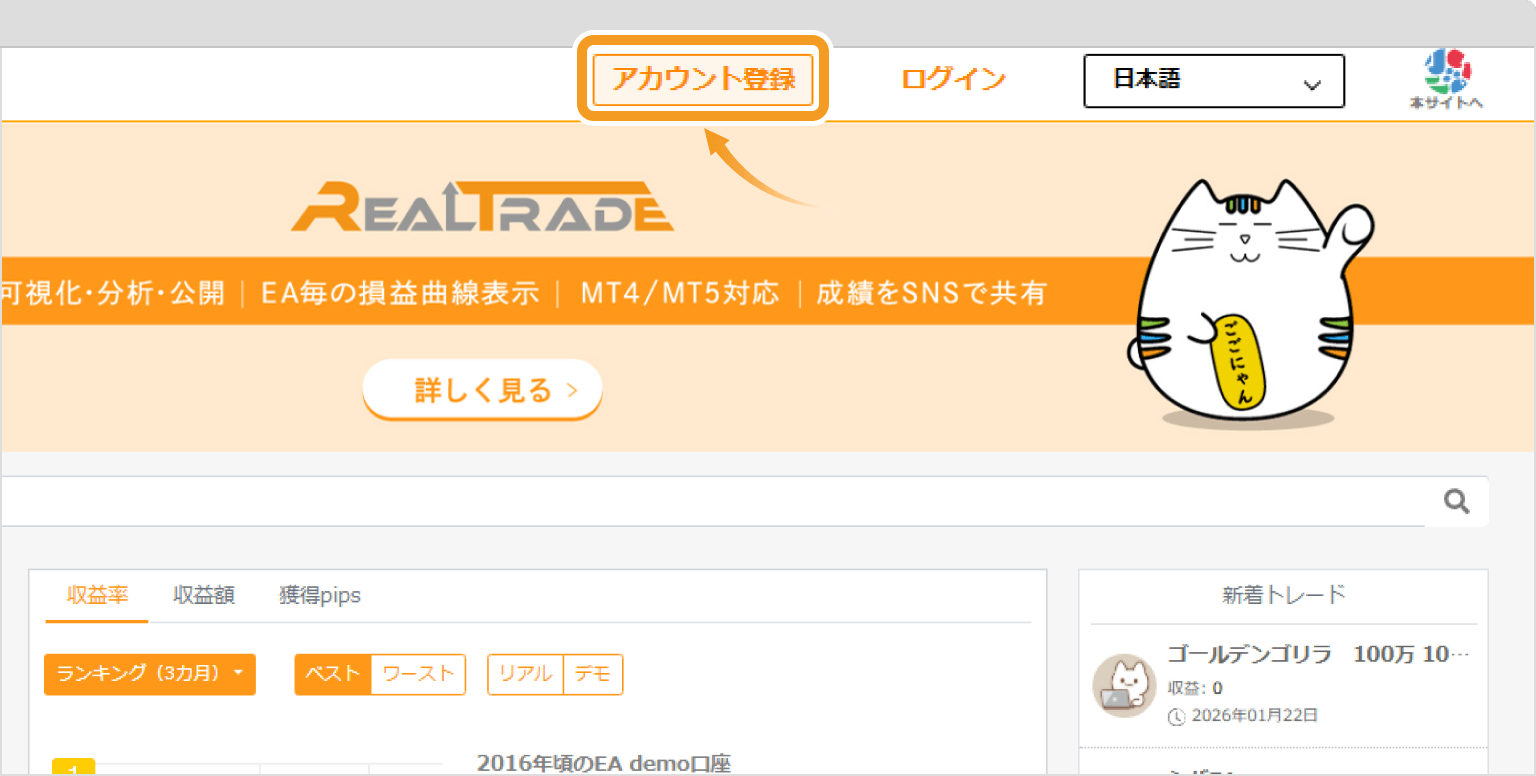
GogoJungleのサービスを初めて利用する場合は、まずGogoJungleのアカウントを作成する必要があります。以下からREAL TRADE公式サイトにアクセスします。
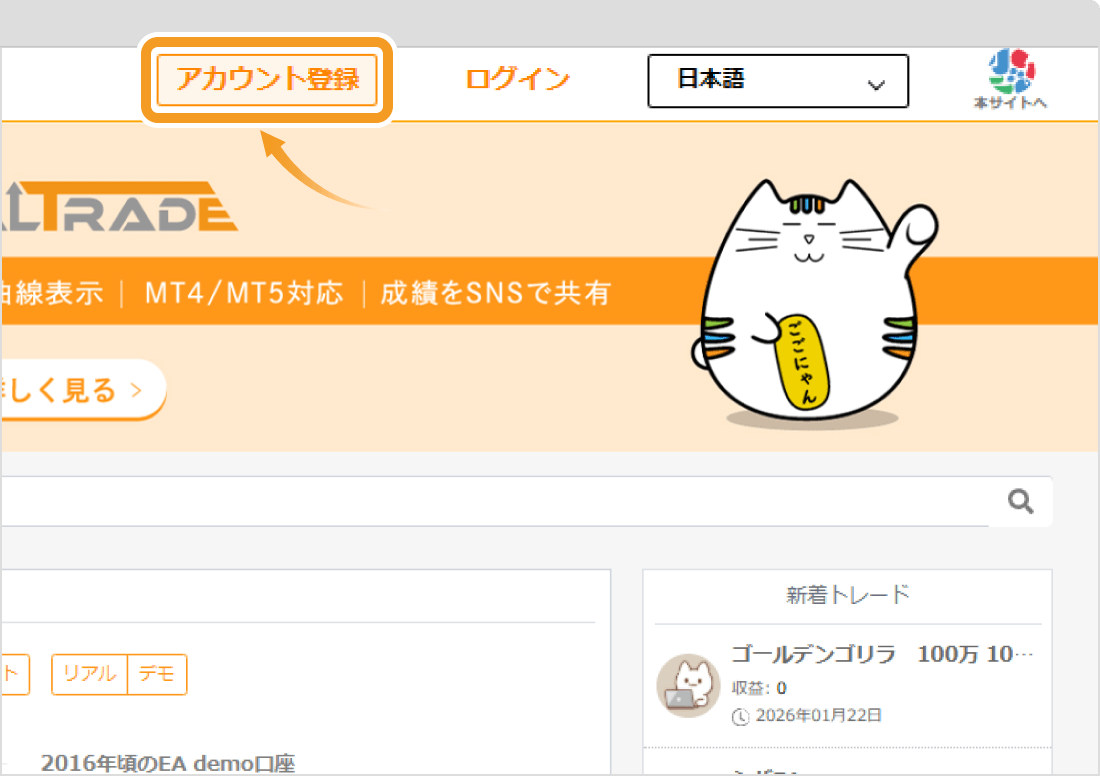
アクセス後、右上の「アカウント登録」をクリックしてアカウントを作成しましょう。GoogleやFacebookのアカウントでソーシャルログインすることも可能です。
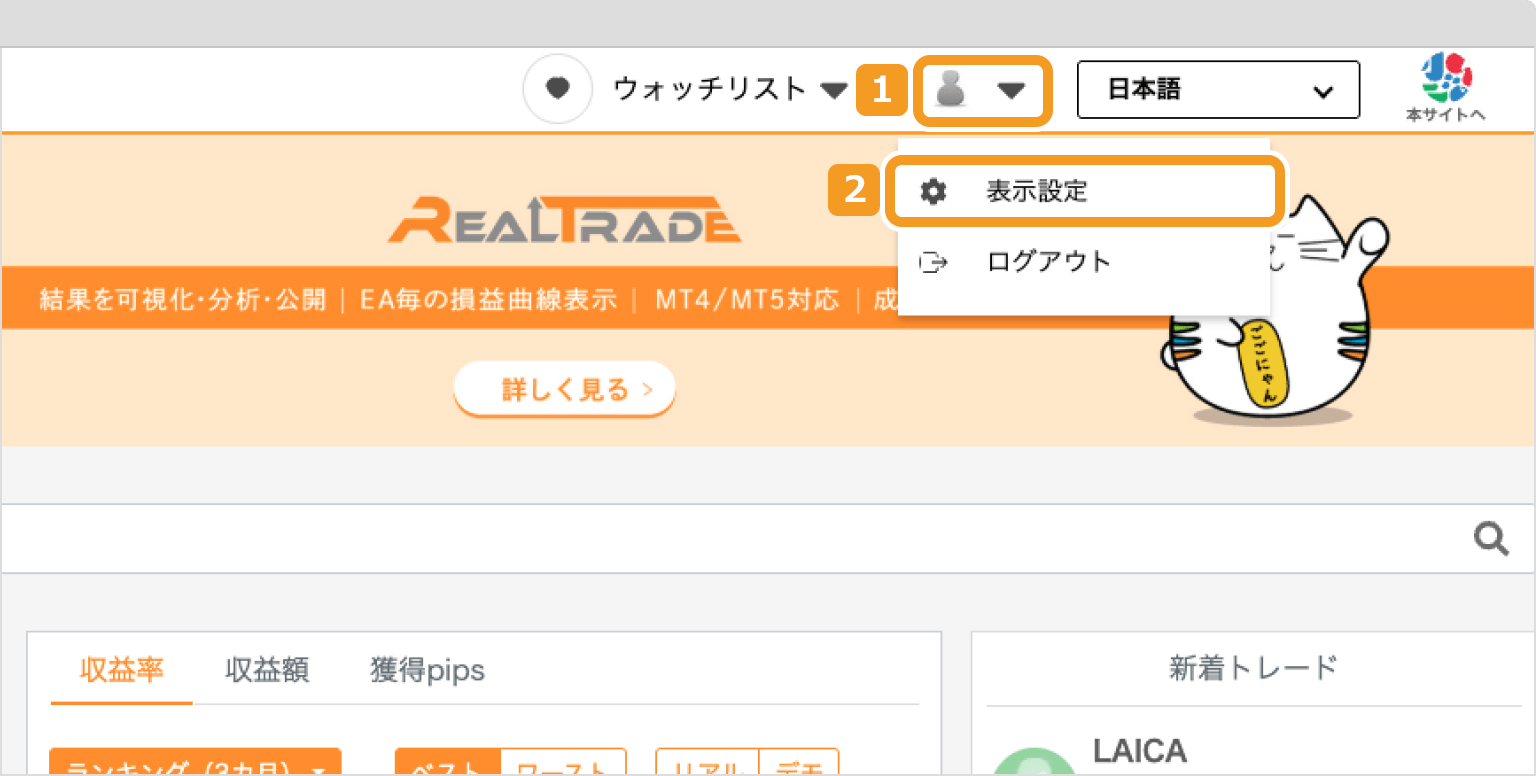
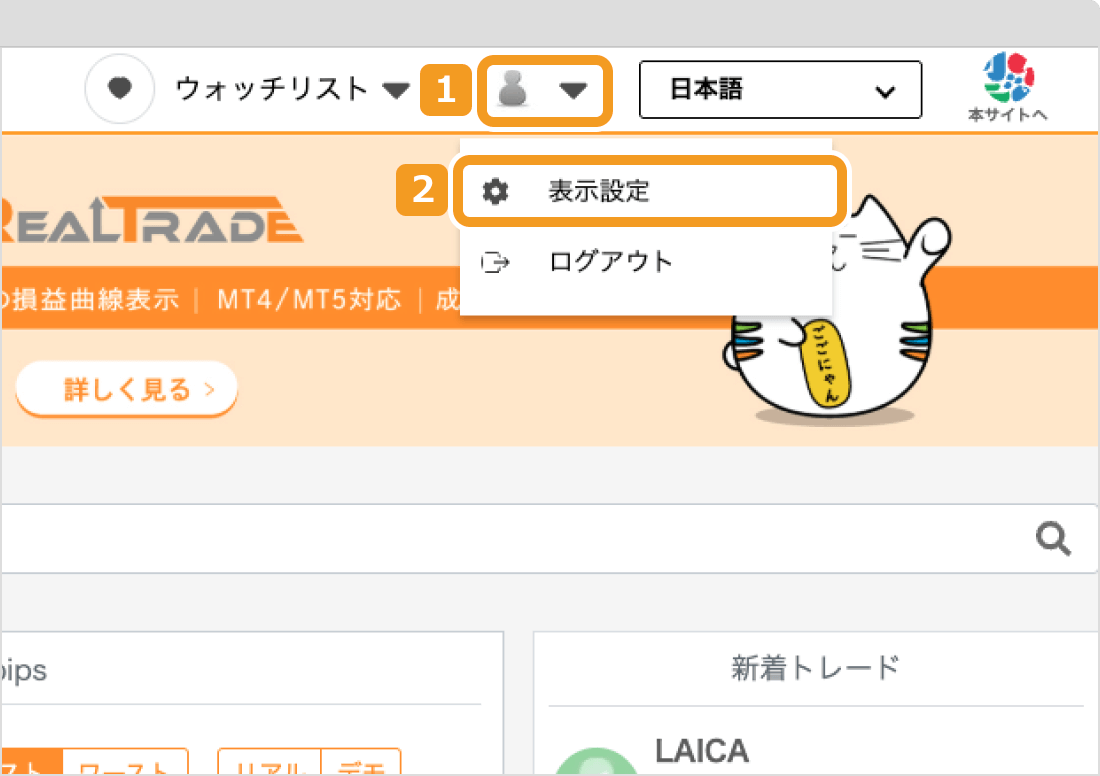
アカウントを作成できたらログインをして「出品者用マイページ」へアクセスしましょう。出品者用マイページへは、右上のアカウントアイコン(①)から「表示設定(➁)」をクリックするとアクセス可能です。
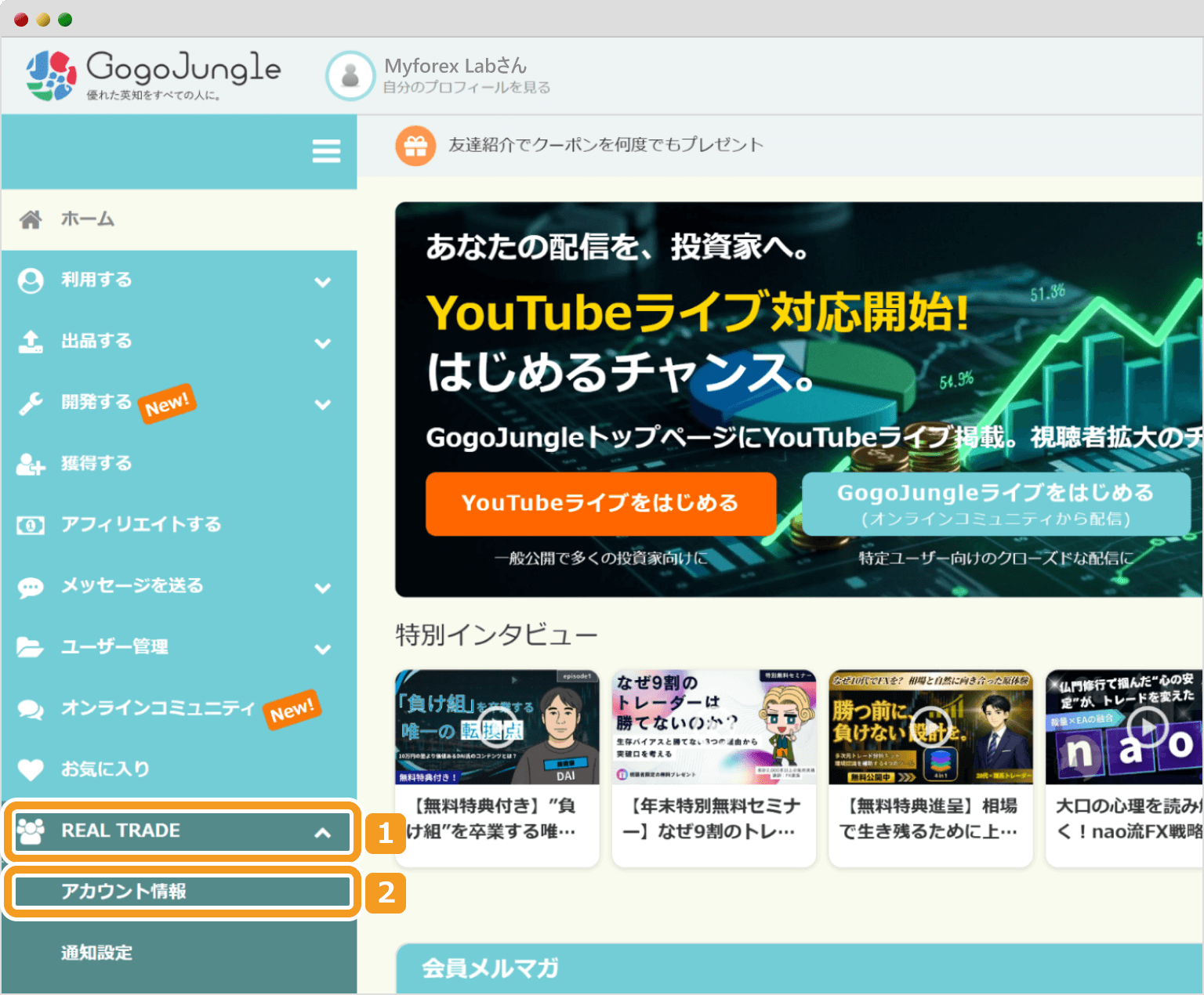
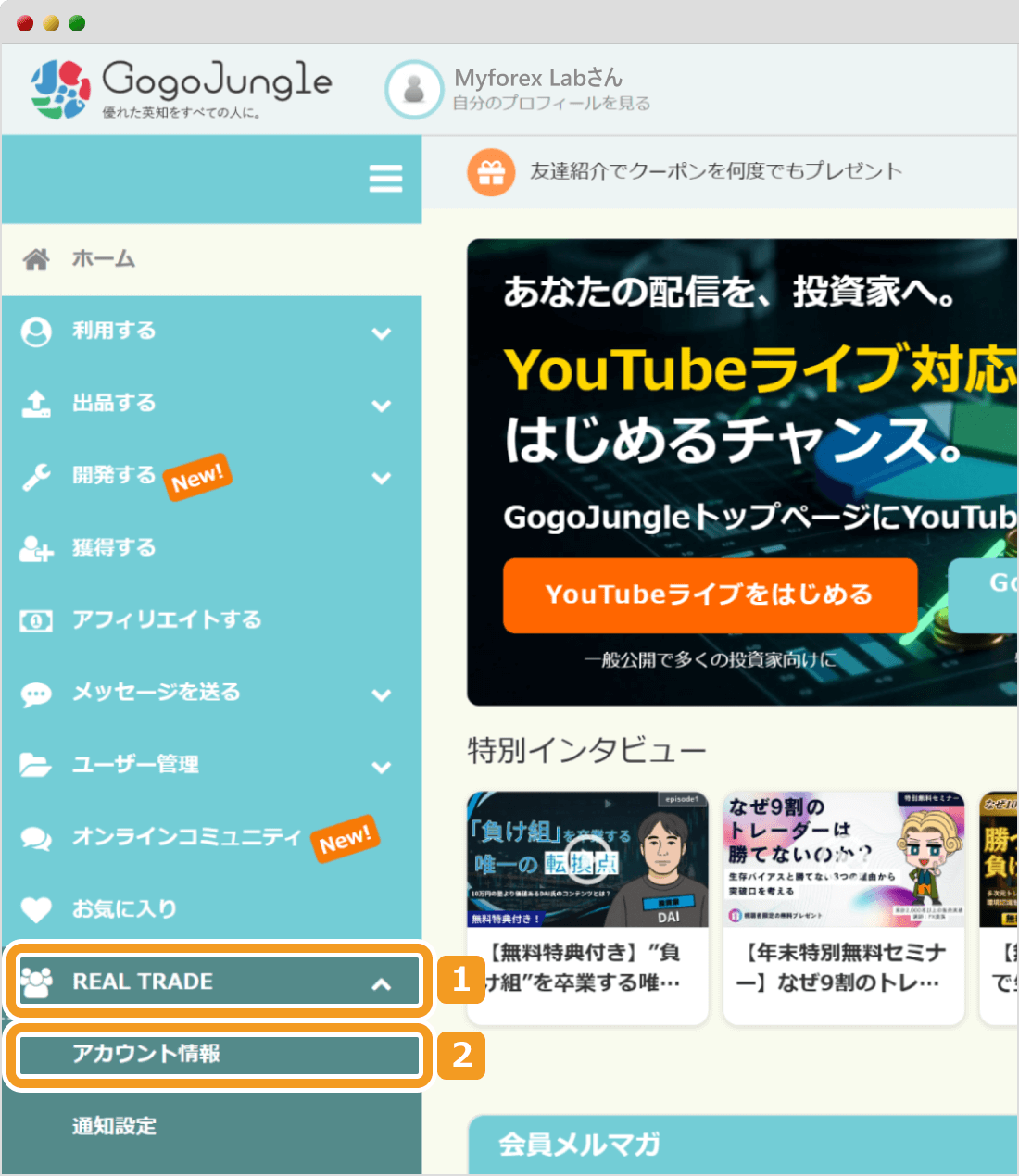
出品者用マイページ左側メニューから「REAL TRADE(①)」を選択し、さらに表示されるメニューの中から「アカウント情報(➁)」をクリックします。
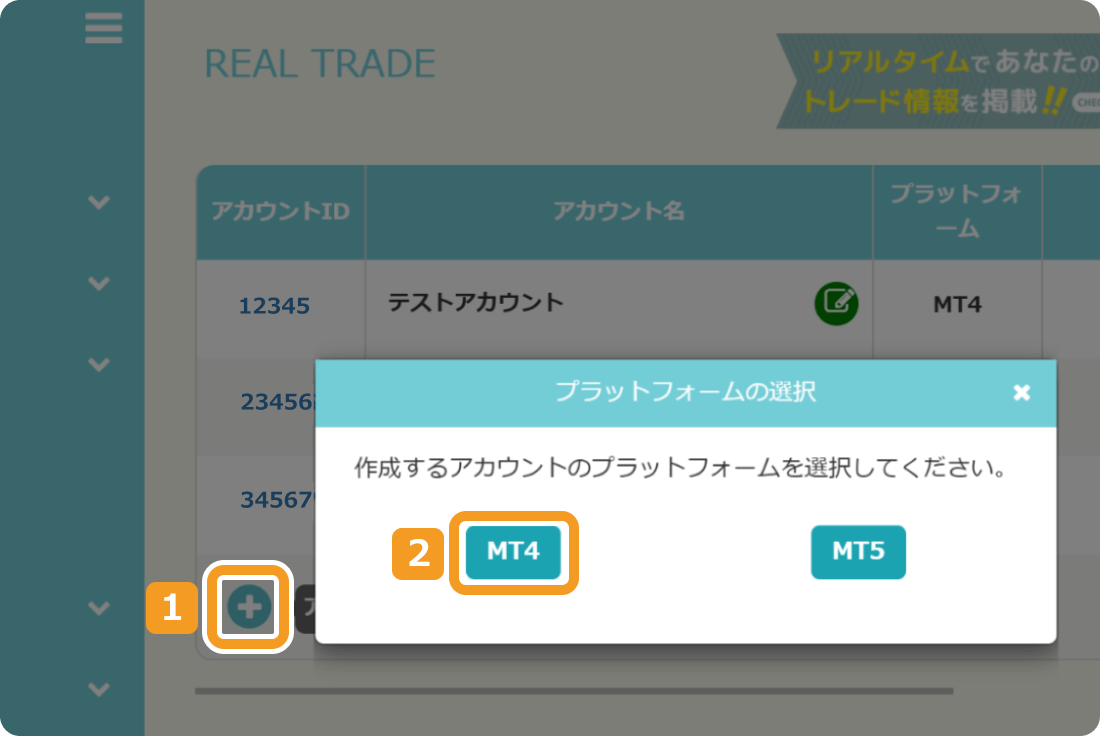
REAL TRADEにお使いのMT4/MT5を連携するための画面が表示されます。まずはリスト下部にある「+」ボタン(①)をクリックします。すると連携するプラットフォームの選択肢が表示されるので、「MT4」または「MT5」(②)を選択します。
今回はMT4を連携するため、「MT4」をクリックします。
MT5と連携する場合の手順は後述しております。
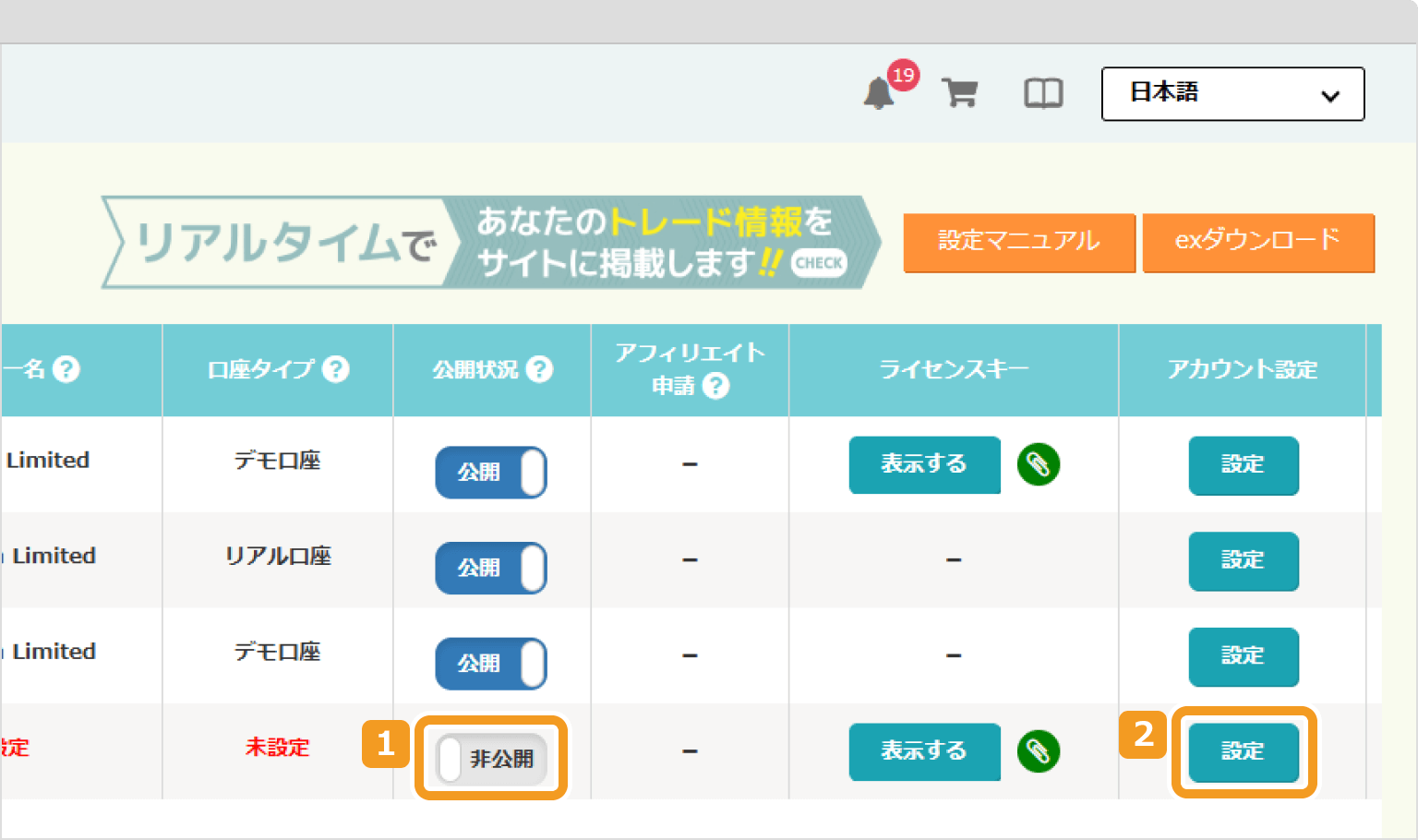
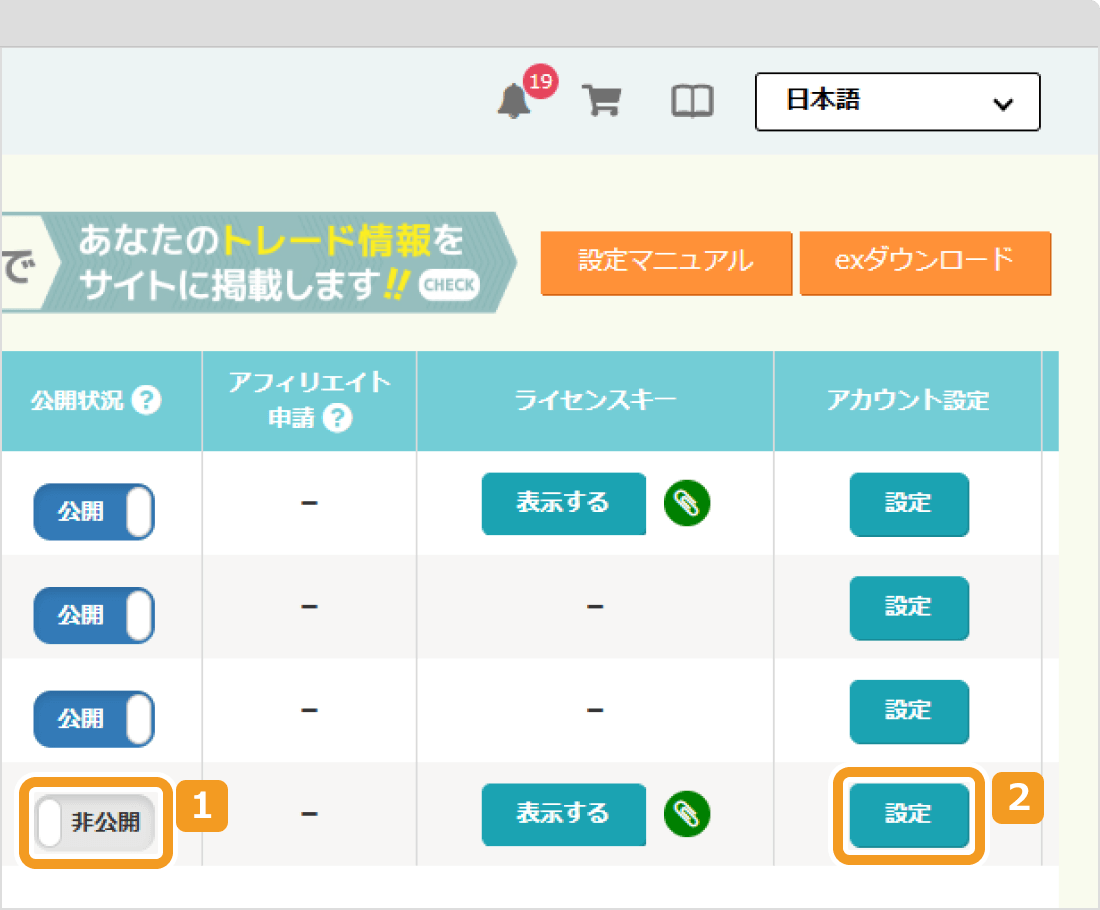
MT4をクリックすると、最下部に新しくリストが追加されます。新しく追加されたリスト部分でまず設定しなければならないのは、公開状況(①)です。
これからREAL TRADEの詳しい設定を行っていくため、設定中の状態を公開しないためにも、公開状況をクリックして「非公開」に変更しておくとよいでしょう。
変更後、右側の「設定」(②)をクリックして詳細設定へ進みます。
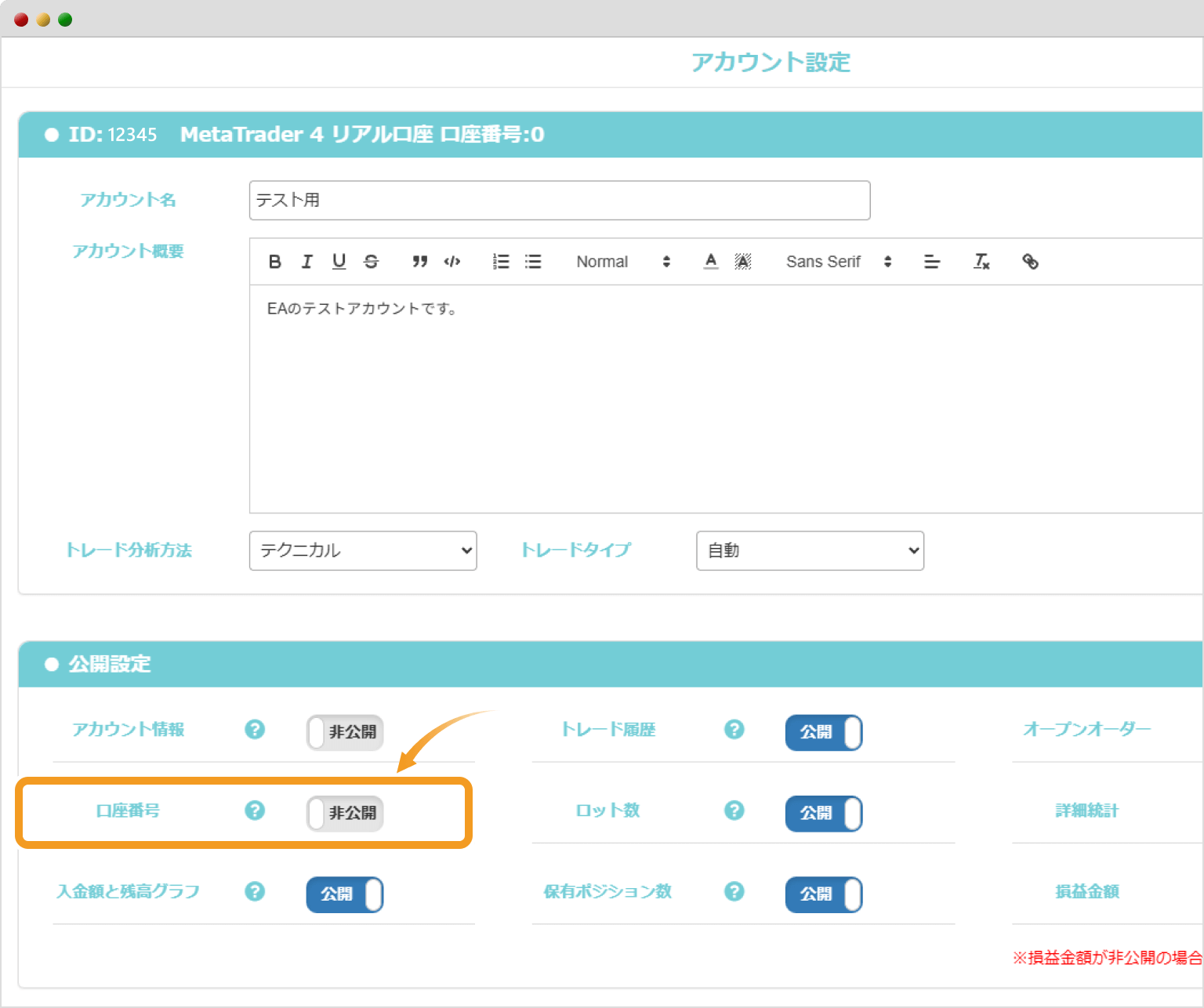
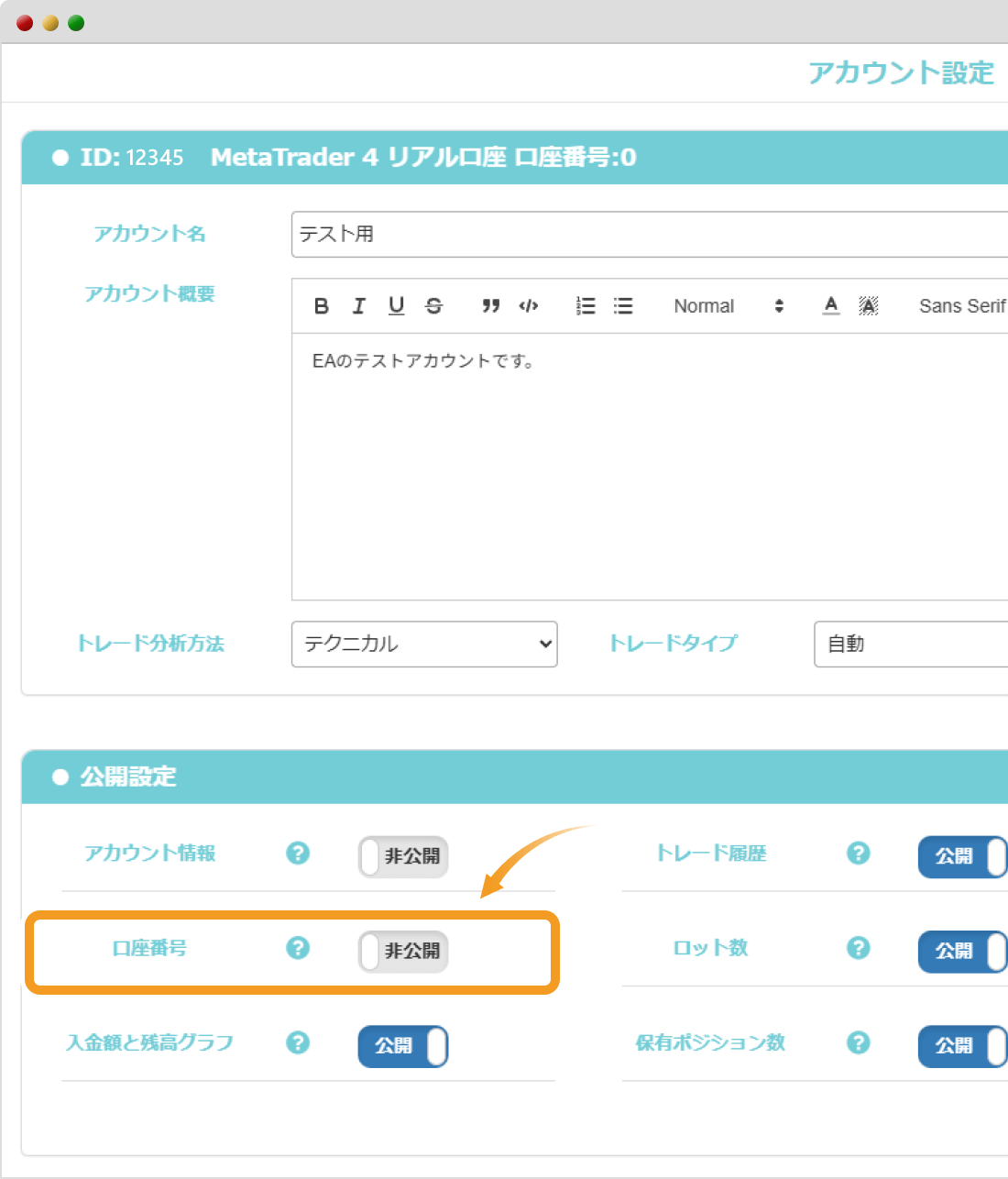
アカウント名やアカウント情報の登録、公開範囲の設定などを行います。「アカウント名」や「アカウント概要」は実績ページに表示され、またEAの検索にヒットするかにも関わってくる部分です。手を抜かずに、分かりやすく簡潔に記載しておくとよいでしょう。今回は、テストEAであることが分かるような記載にしました。
ただしアカウント概要では、GogoJungle以外の外部サイトに誘導するリンクの設置や金融庁無登録業者名の記載が禁止されているので注意しましょう。
また公開設定メニューについては、デフォルトで全ての項目が公開される設定となっています。特に口座番号など、EAの運用実績にはあまり関係のなく、かつ公開したくない項目がある場合は「非公開」にしておきましょう。
画面をスクロールして、追加の設定を行っていきます。以下3つの項目を設定できますが、MT4との連携前にできるのは、運用実績を「公開する期間」(①)の指定のみです。
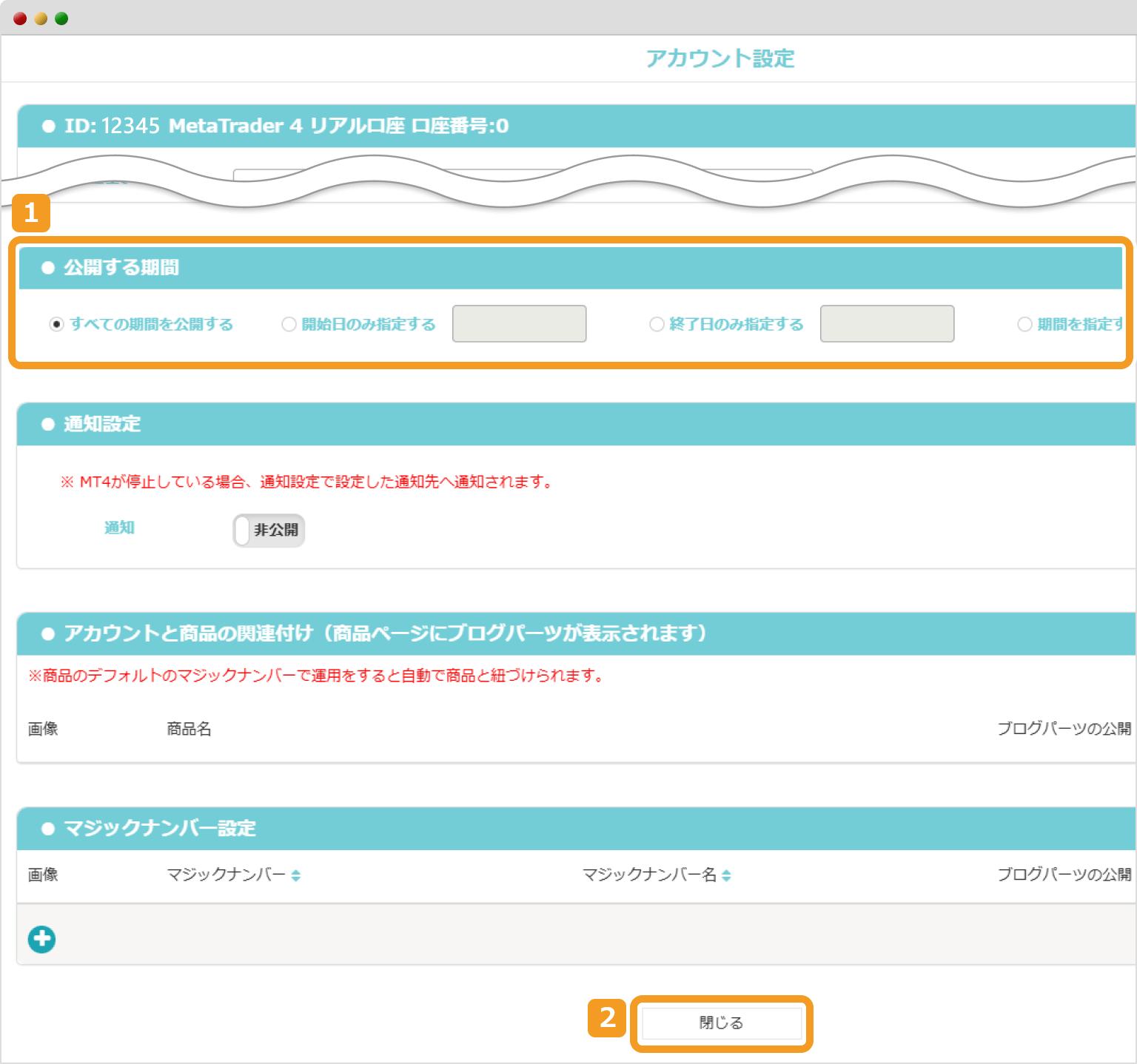
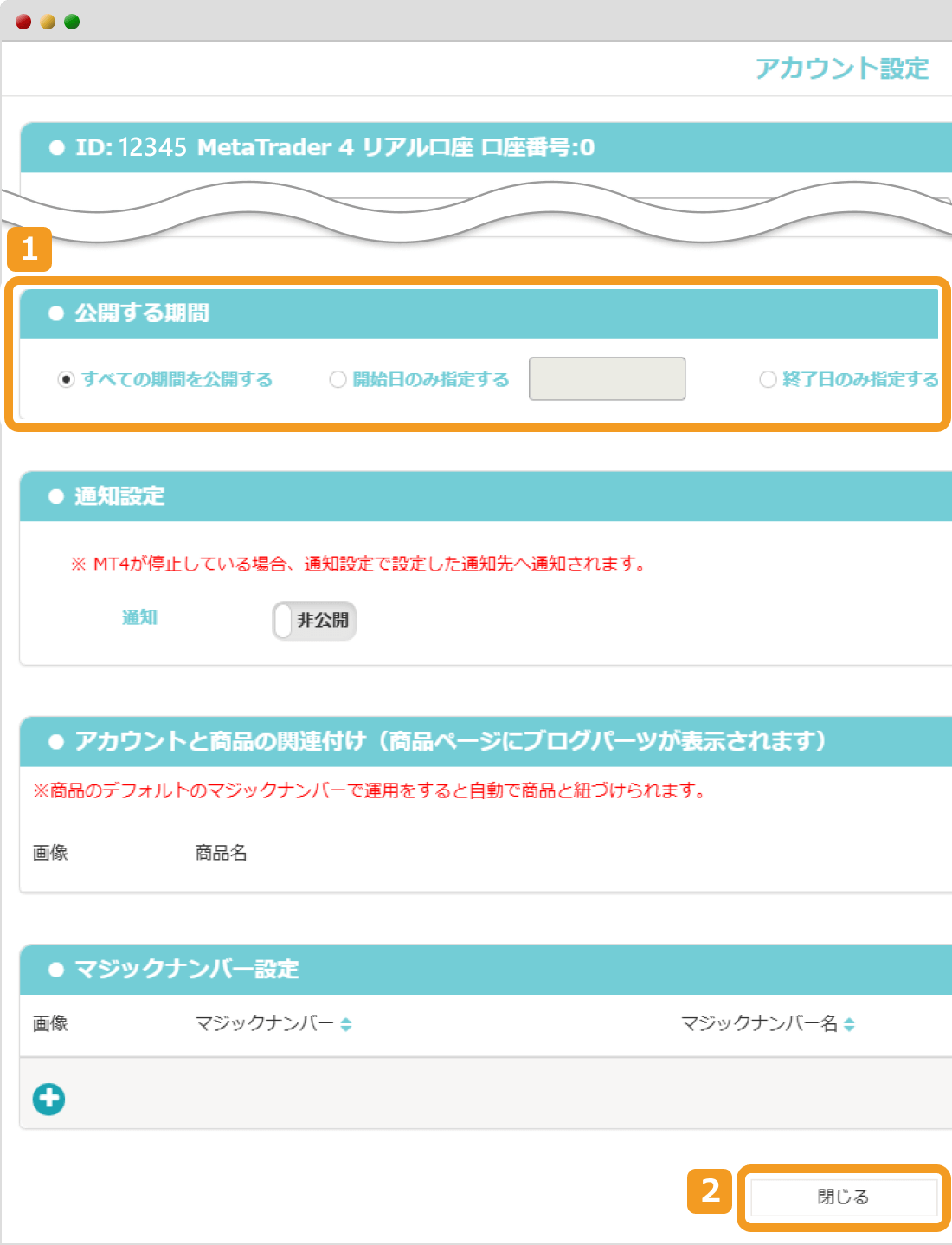
「アカウントと商品の関連付け(ブログパーツ)」は、GogoJungleで販売しているEA専用の設定です。該当EAがデフォルトのマジックナンバーの設定で稼働すると、1日程度で自動で紐付けられて、「公開」または「非公開」の設定を変更できるようになります。
デフォルトでは「非公開」となっていますが、「公開」に変更をするとGogoJungleのEA販売ページの右下にフォワード成績のブログパーツが表示されるようになります。販売ページでもEAの成績をアピールしたい方は後で設定を変更しておくと良いでしょう。
また「マジックナンバーの設定」は、EA上で指定しているマジックナンバーごとに運用成績を表示するための設定です。登録したEAで1度でも取引が行われると選択できるようになります。
一通りの設定を終えたら、「閉じる」(②)をクリックして次に進みます。
設定が完了したら、REAL TRADEとMT4の連携に移ります。REAL TRADEとMT4を連携させるためには、「.ex4ファイル」と「ライセンスキー」をMT4に配置・入力する必要があります。
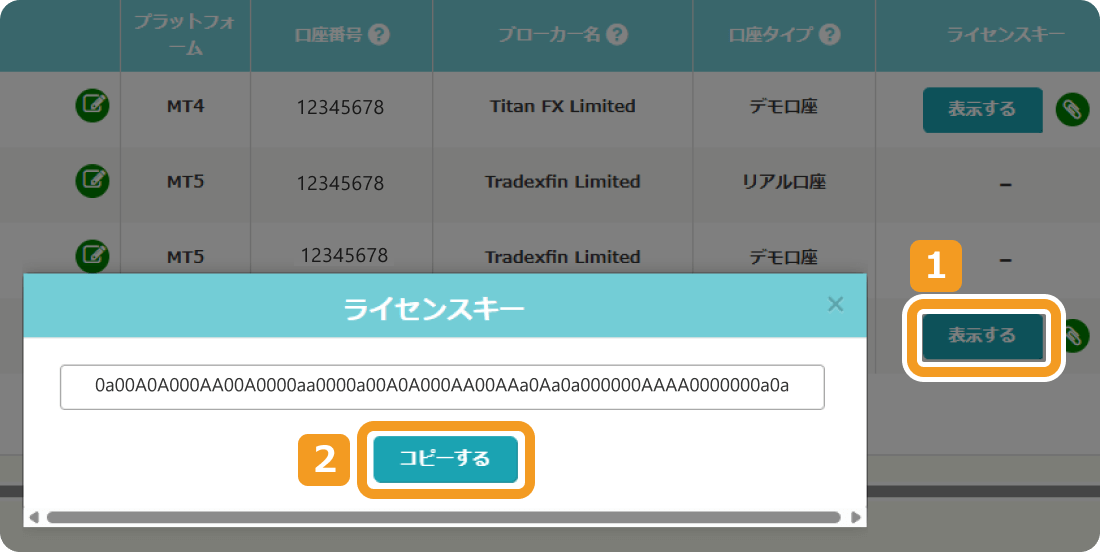
まずはライセンスキーを取得していきましょう。EAのリスト画面で、ライセンスキー欄の「表示する」(①)をクリックします。するとライセンスキーが表示されるので、「コピーする」(②)をクリックしましょう。
このライセンスキーは、後ほどMT4上での設定に使用します。
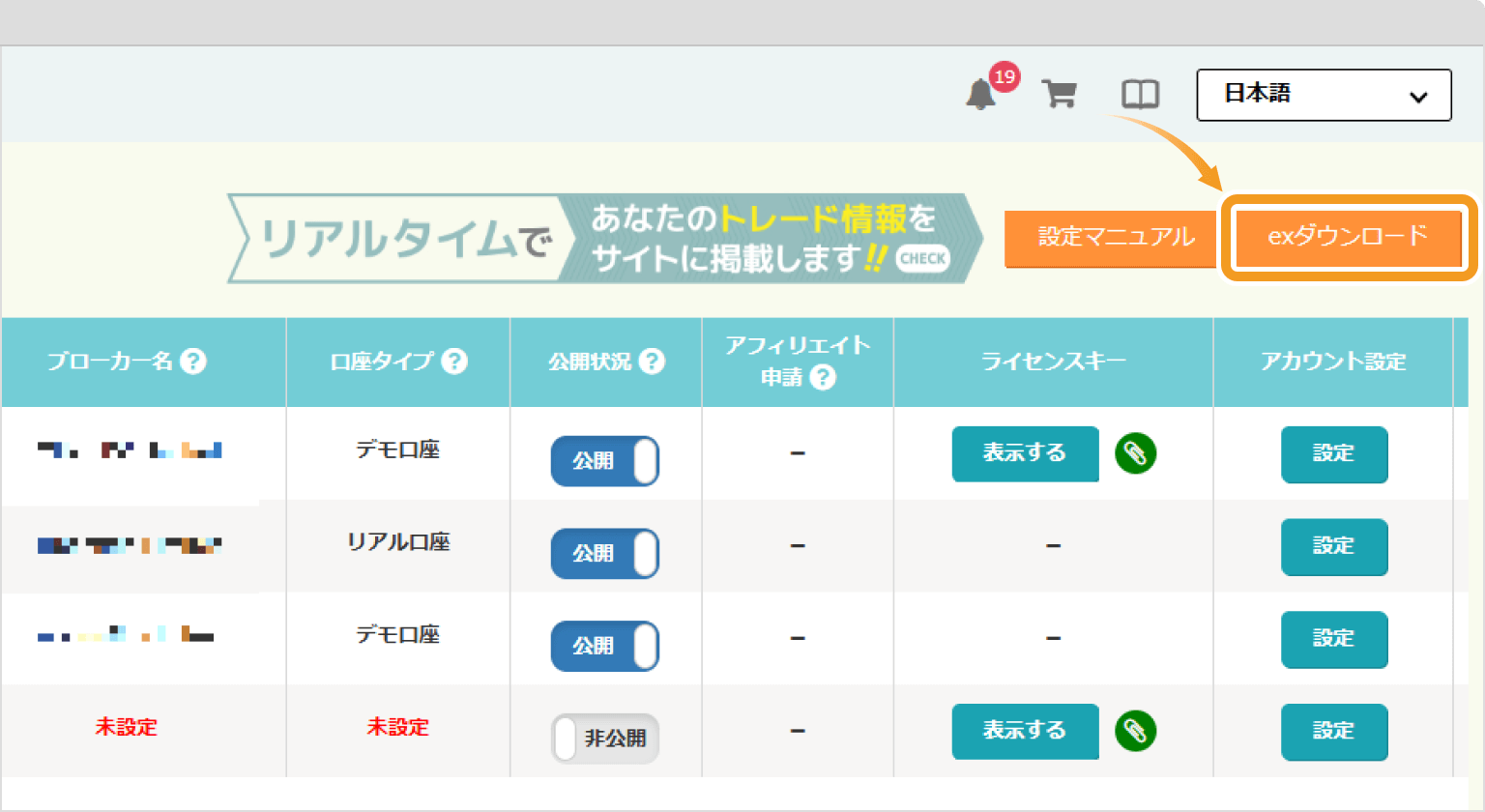
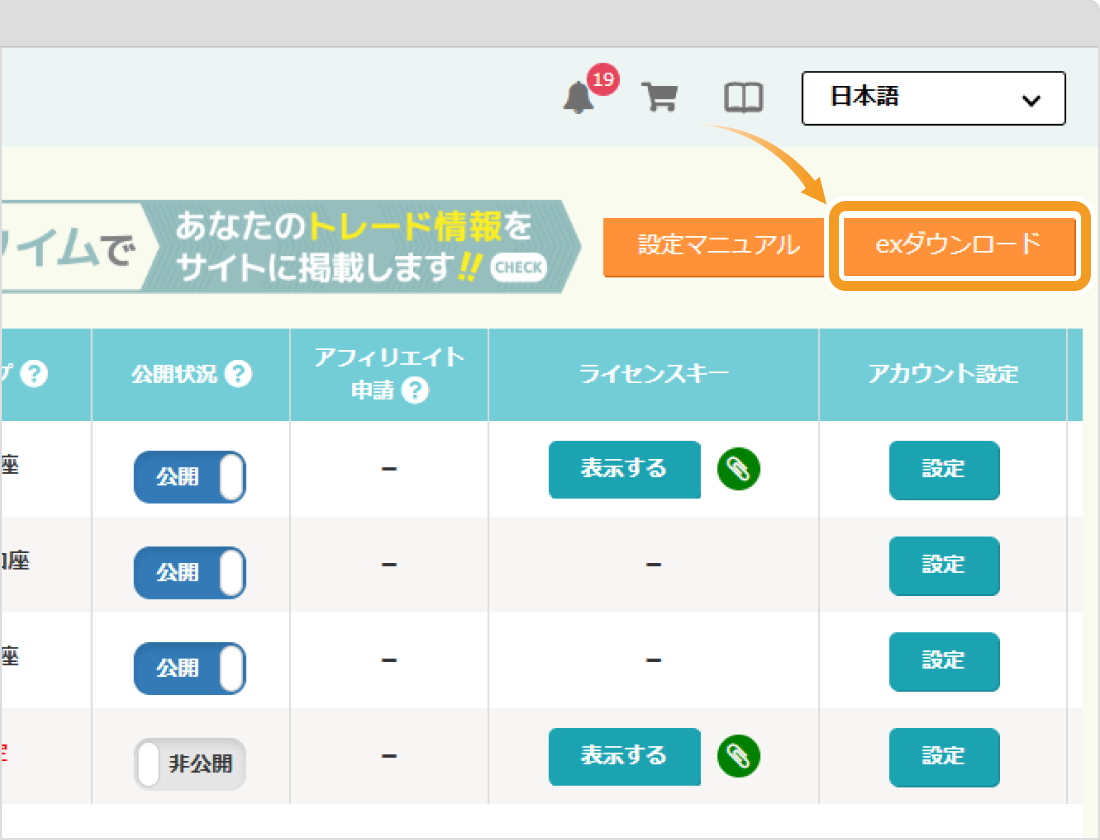
続いて.ex4ファイルをダウンロードしていきます。画面右上にある「exダウンロード」をクリックするとダウンロード完了です。これで、REAL TRADE上の手順は完了です。
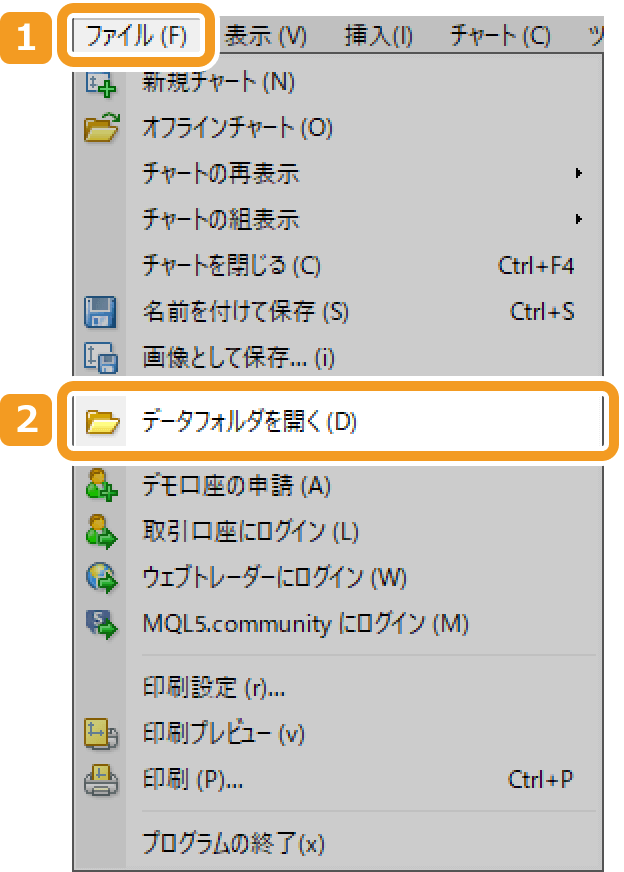
MT4を起動し、メニューの「ファイル」(①)を選択し、「データフォルダを開く」(②)をクリックします。
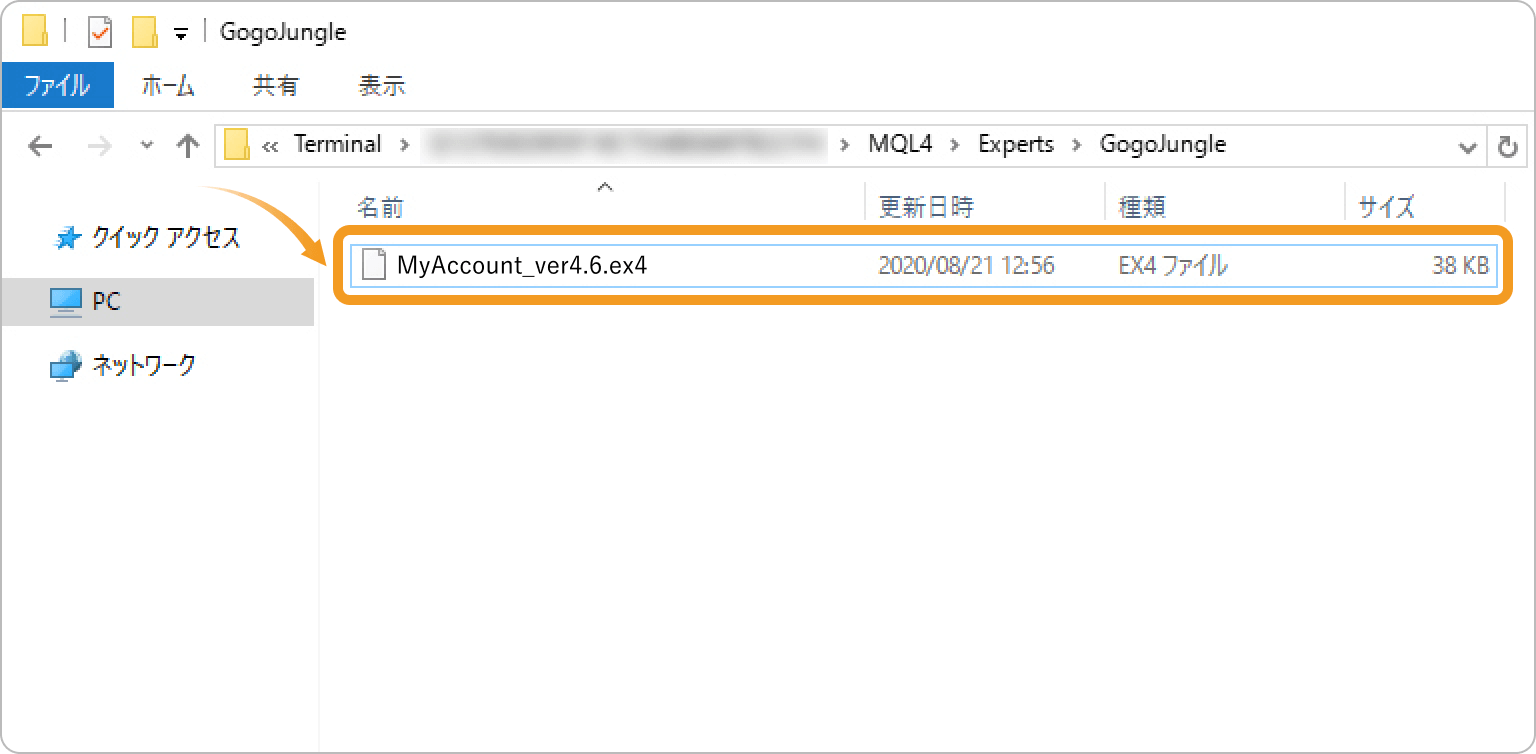
開いたフォルダ内の「MQL4」→「Experts」フォルダに、手順7でダウンロードした「MyAccout_」という名称から始まる.ex4ファイルを配置します。なお以下の例では、Expertsフォルダ内に「GogoJungle」という名称のフォルダを作成し、その配下にファイルを配置しています。
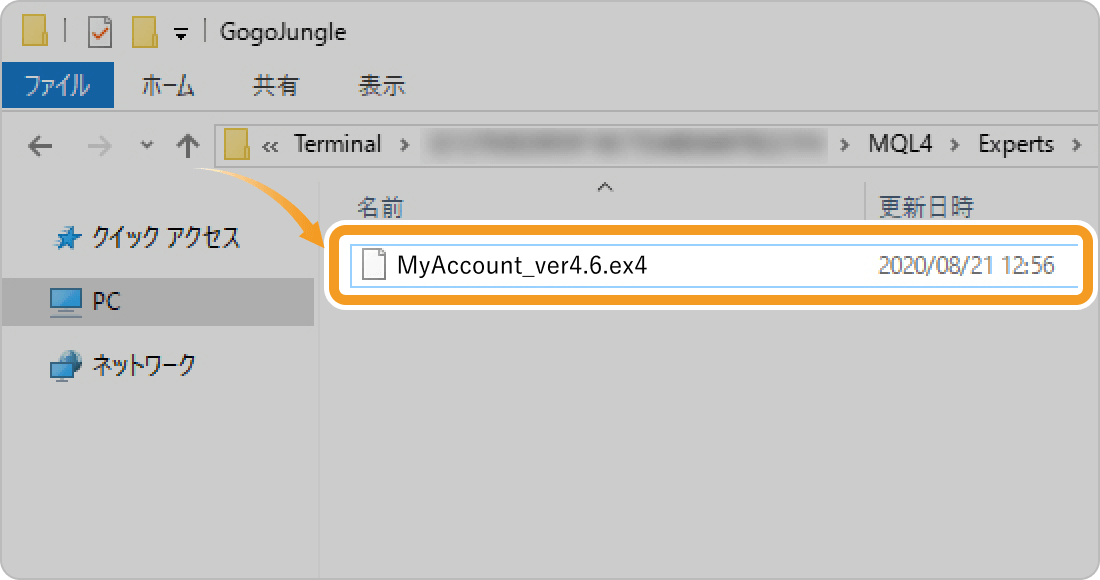
ファイルの配置が完了したら、MT4を再起動します。
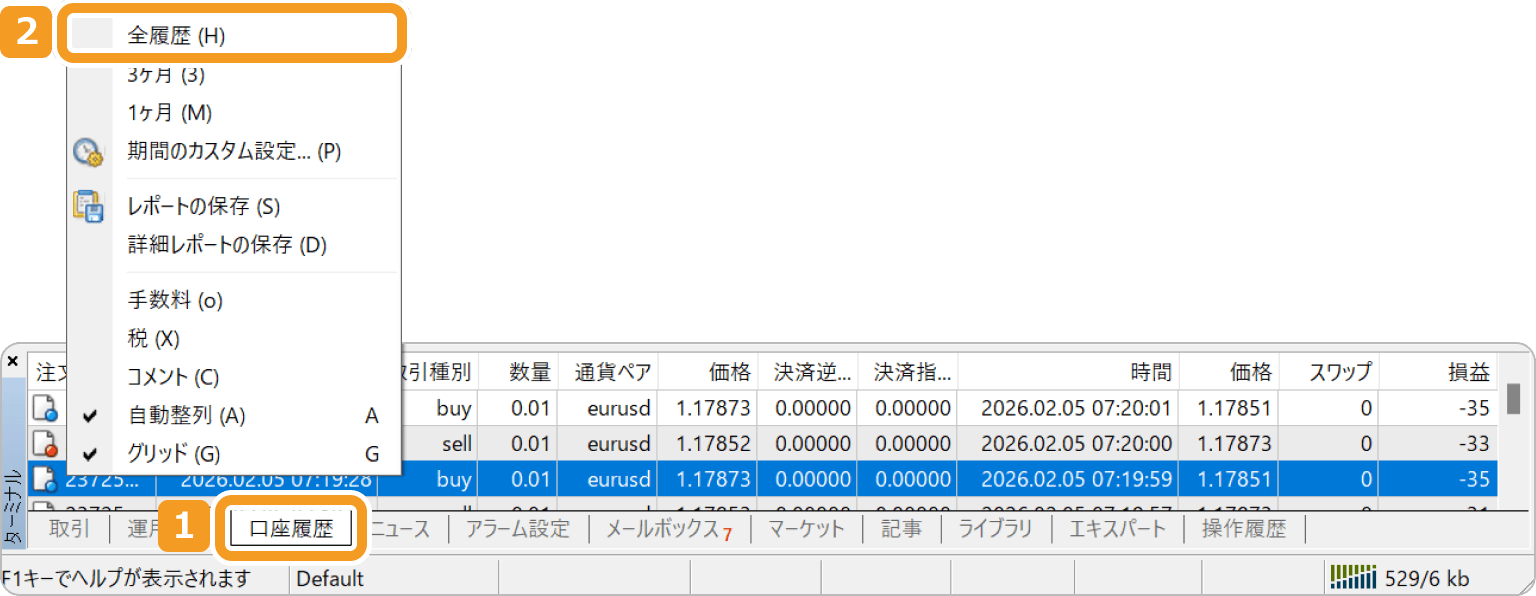
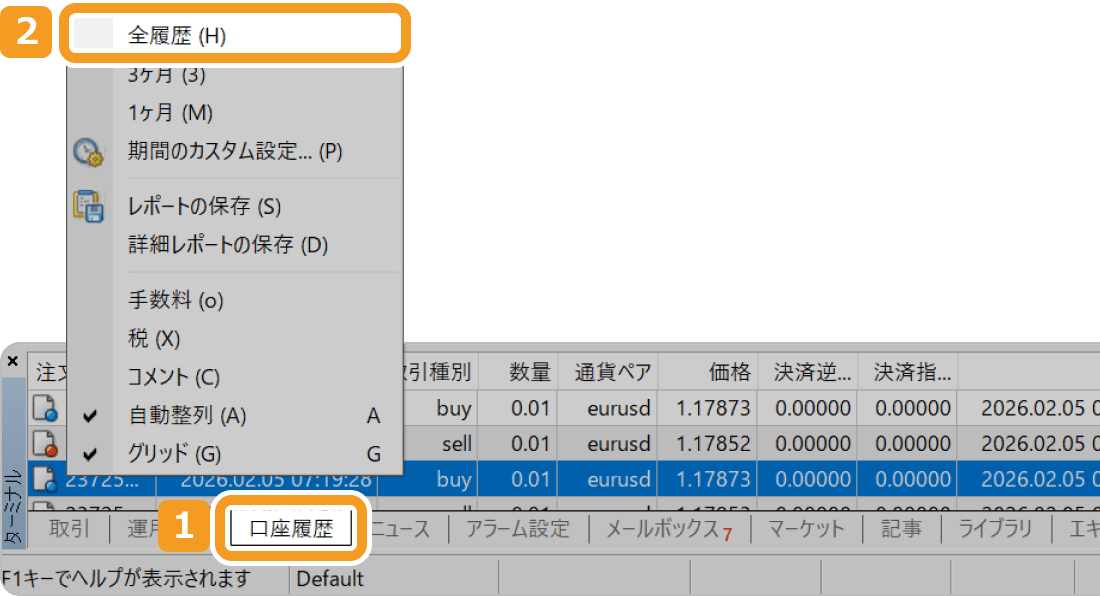
MT4が起動したら、ターミナルウィンドウの「口座履歴」タブ(①)を開き、ウィンドウ内を右クリックして「全履歴(H)」(②)を選択します。
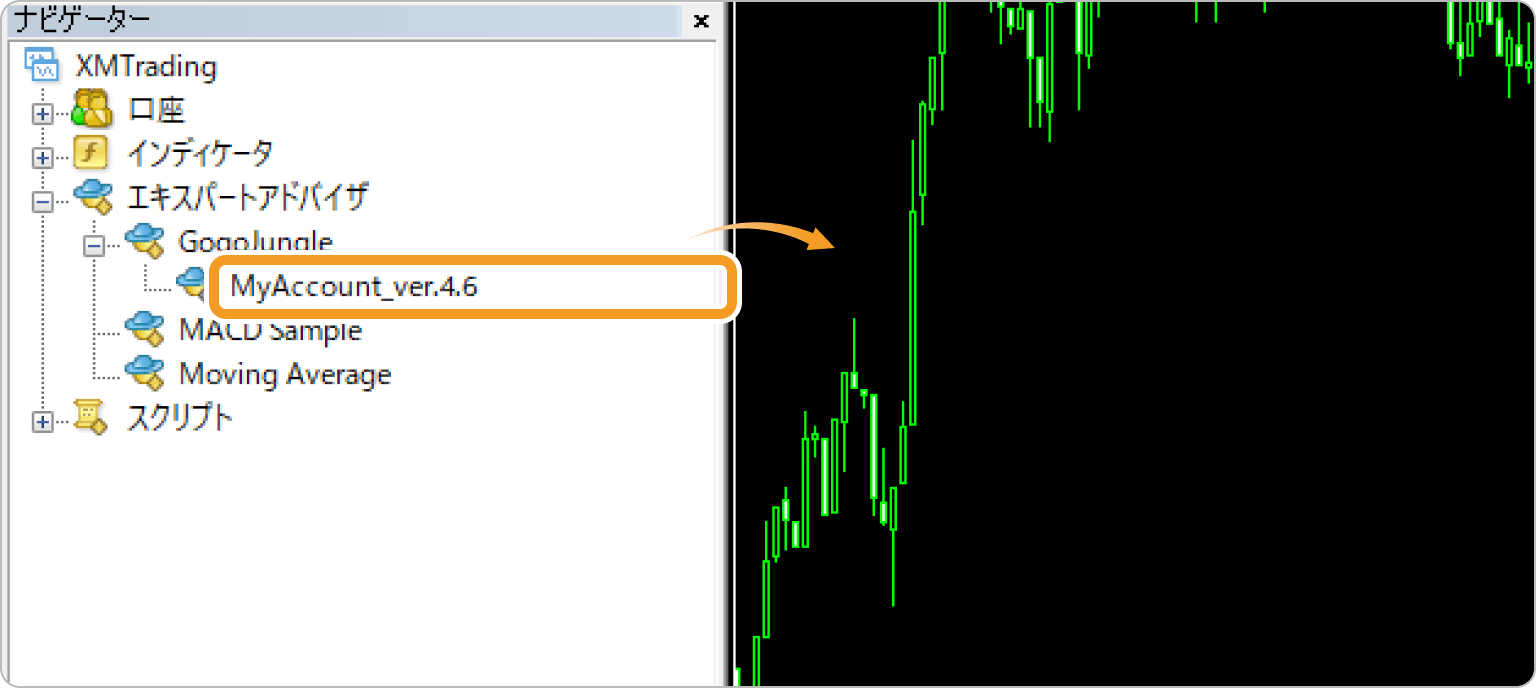
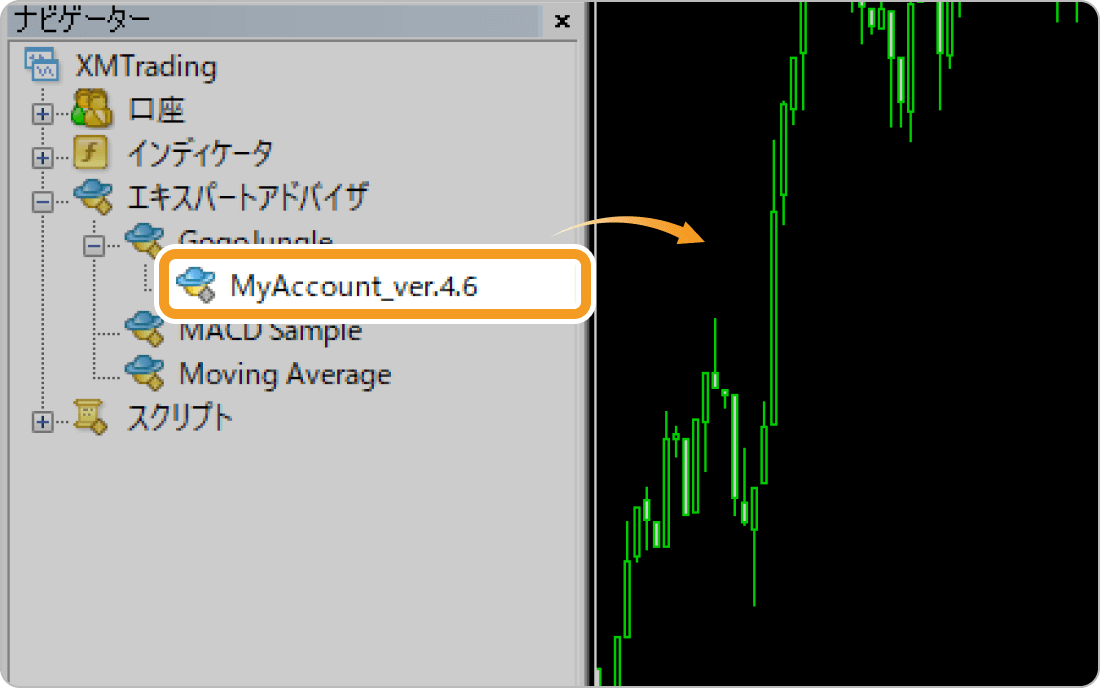
ナビゲーターウィンドウの「エキスパートアドバイザ」の下に、手順9で配置した.ex4のファイル名が表示されているので、任意の通貨ペアのチャート上にドラッグ&ドロップします。
すると設定画面が表示されます。「パラメータの入力」タブ(①)を選んで、手順6でコピーしておいたライセンスキー(②)を貼り付け、「OK」(③)をクリックします。
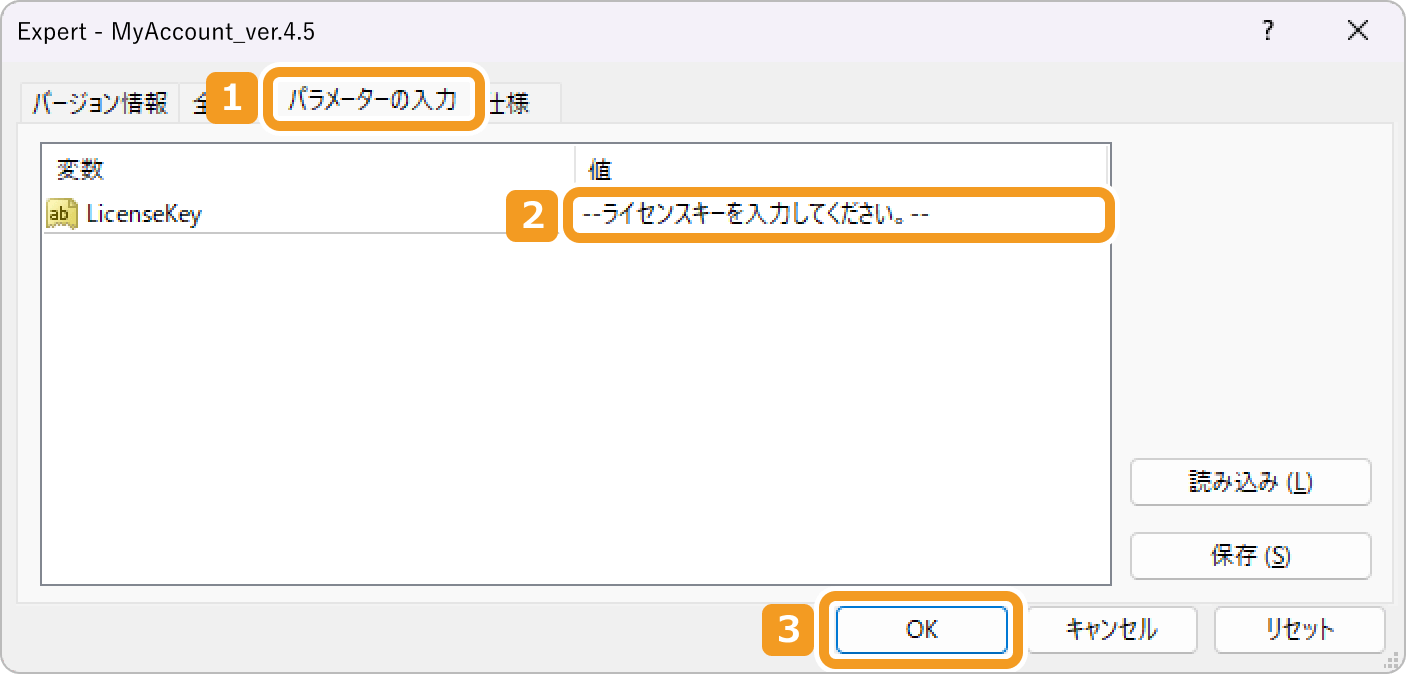
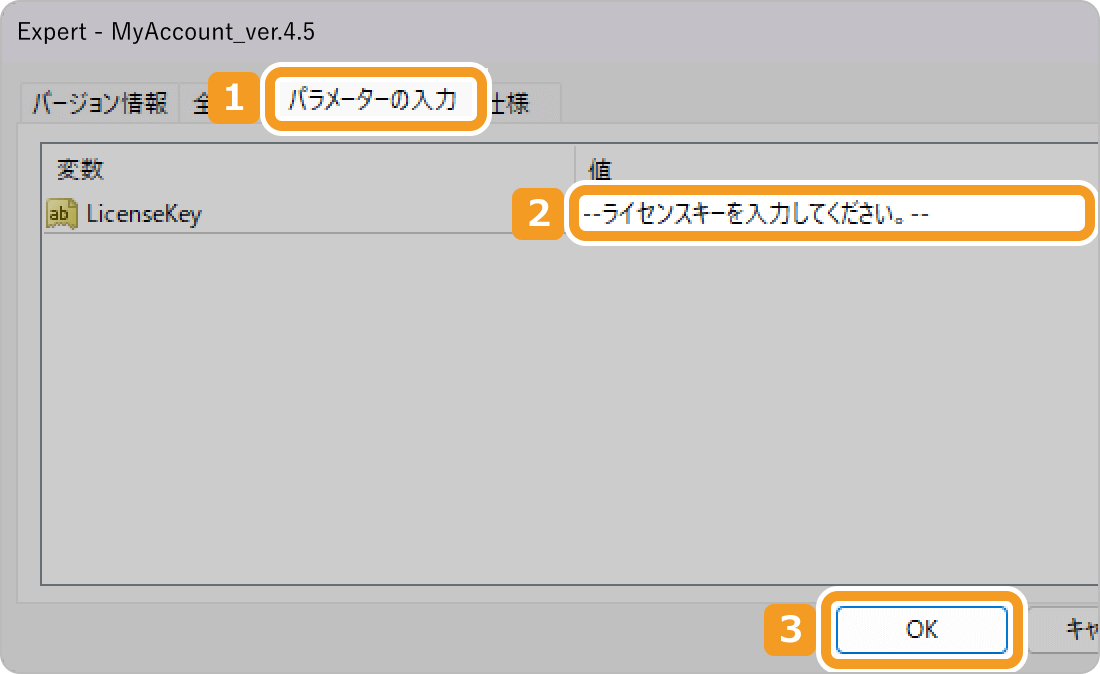
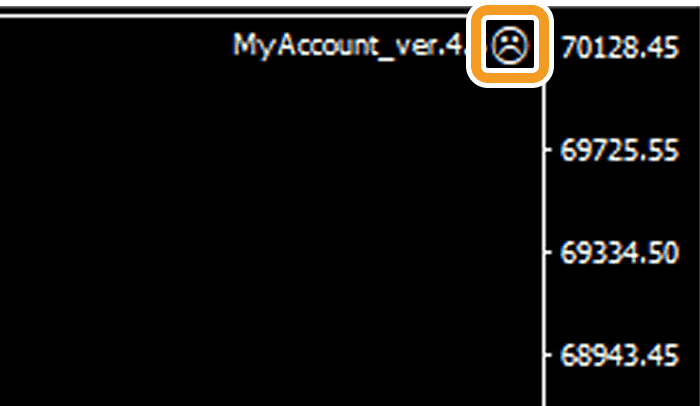
チャート右上にスマイルマークが表示され、「ライセンスキーの認証が正常に完了しました」と表示されればREAL TRADEとMT4の連携が完了です。
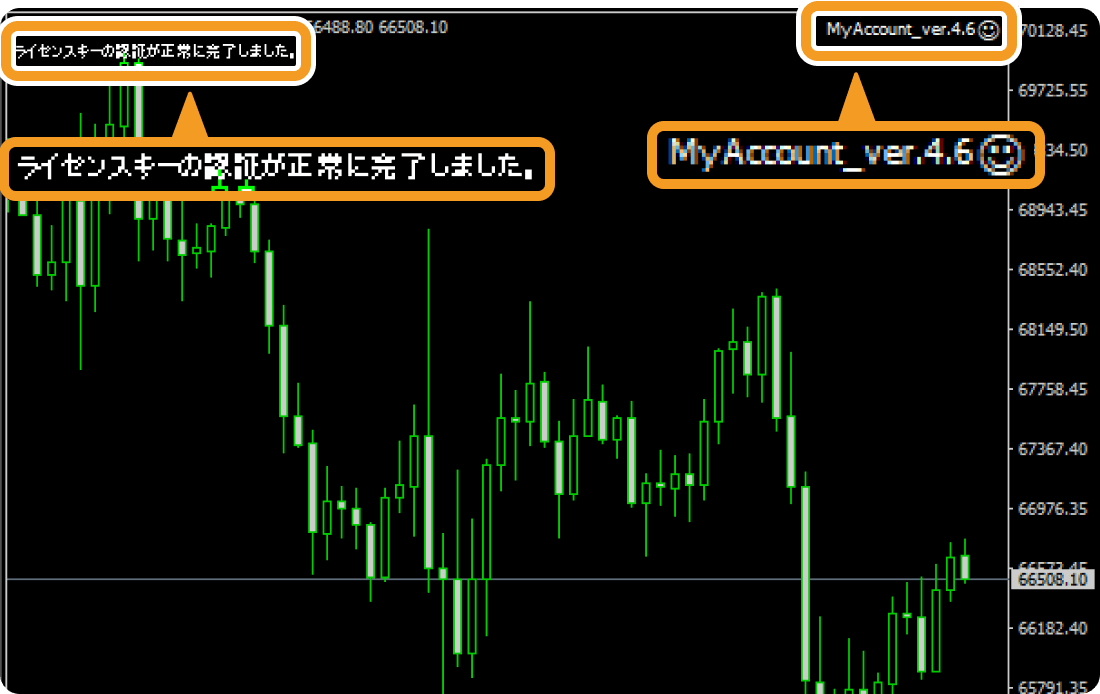
なお、連携してすぐの状態ではREAL TRADE上で運用実績は反映されず、初回取引が行われると初めてREAL TRADE上に運用実績が表示されます。公式では、通常は取引の翌営業日の反映とされていますが、表示までタイムラグがあるケースも見られるので焦らずに待ちましょう。
手順3でMT5を選択した場合は、「MT5アカウントの初期設定」ポップアップが表示されます。ご利用のブローカーサーバーとMT5アカウントへのログイン情報を入力していきます。
なおサーバー選択時(①)、海外FXブローカーなどのサーバーはプルダウンの中に表示されません。選択肢にない場合は、「その他」を選択してサーバー名を手入力(②)する必要があります。各業者のサーバーは似通った名称が多いので、間違えないようにMT5アカウント上などで確認・コピー&ペーストして入力しましょう。
またパスワード(③)については、マスターパスワードではなく、「パートナー用(閲覧専用)パスワード」を入力しましょう。
入力完了後、「設定」をクリックします。
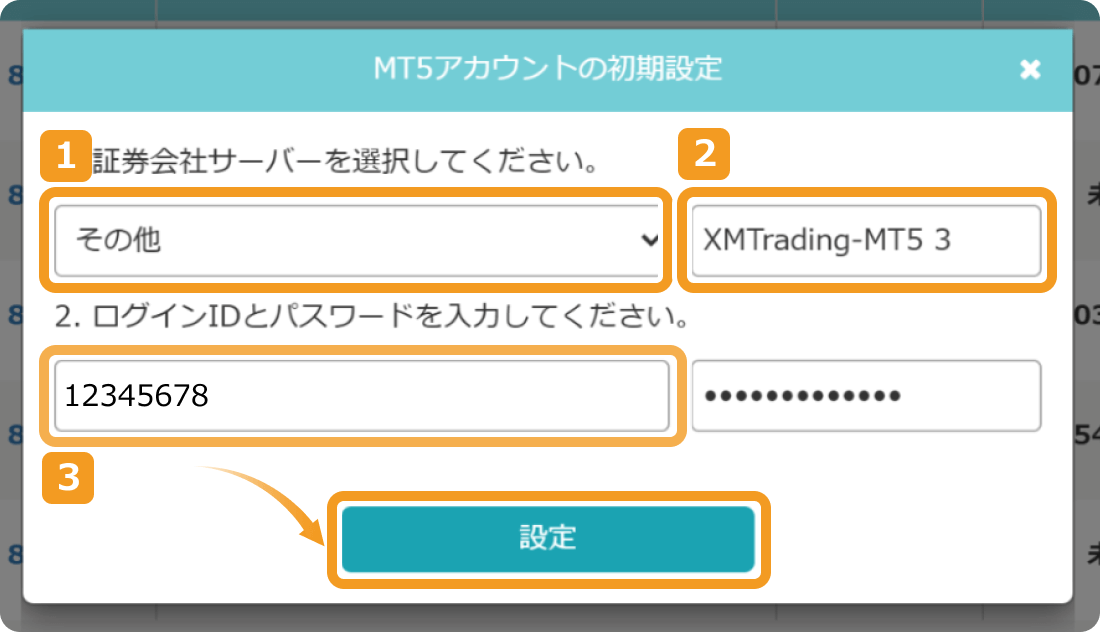
すると連携が始まり、1分ほど経つと完了します。連携が完了すると、リスト上に登録した口座番号名が表示されます。MT4と違って、フォルダを配置したり、ライセンスキーを入力したりする必要はなく、連携手続きはこれで終了です。
REAL TRADE(リアルトレード)は、MT4/MT5口座を連携して成績を出すだけで終わりではありません。さらに設定を行うことで、複数EAを同一口座で動かす場合や、ブログでEAを公開する場合などに便利な以下の機能を使うこともできます。
REAL TRADEでは口座全体の総合成績だけでなく、マジックナンバーごとにも表示が可能です。1つのMT4/MT5口座で複数EAを稼働させている場合だけでなく、同一EAでも買い・売りロジックを別のマジックナンバーで管理しているケースでも、総合損益だけだと内訳が見えにくくなりがちです。
マジックナンバーごとに分解して見られると、「どのEA(またはロジック)が利益に貢献したのか、またはどこで崩れたのか」を整理しやすくなります。
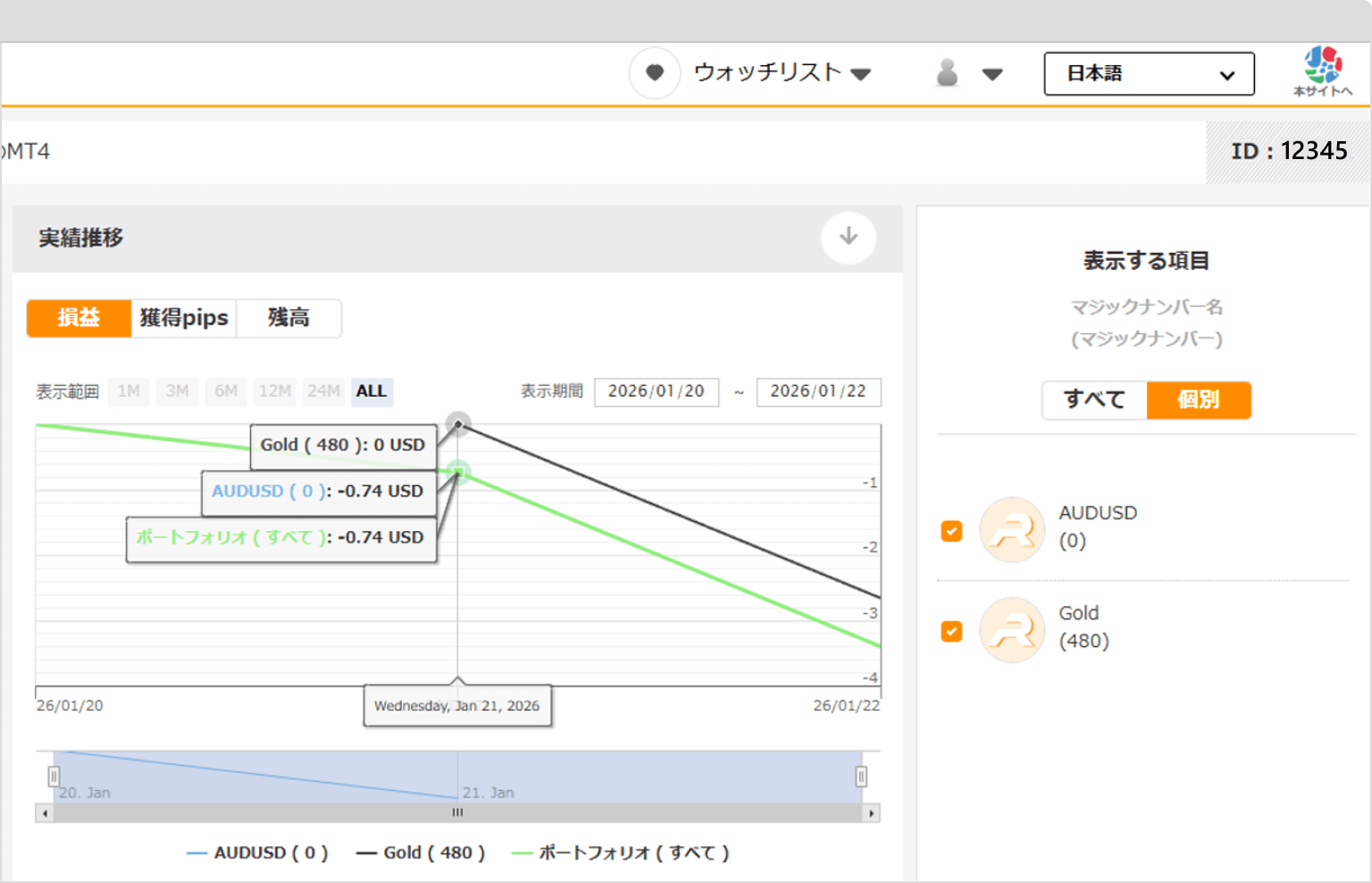
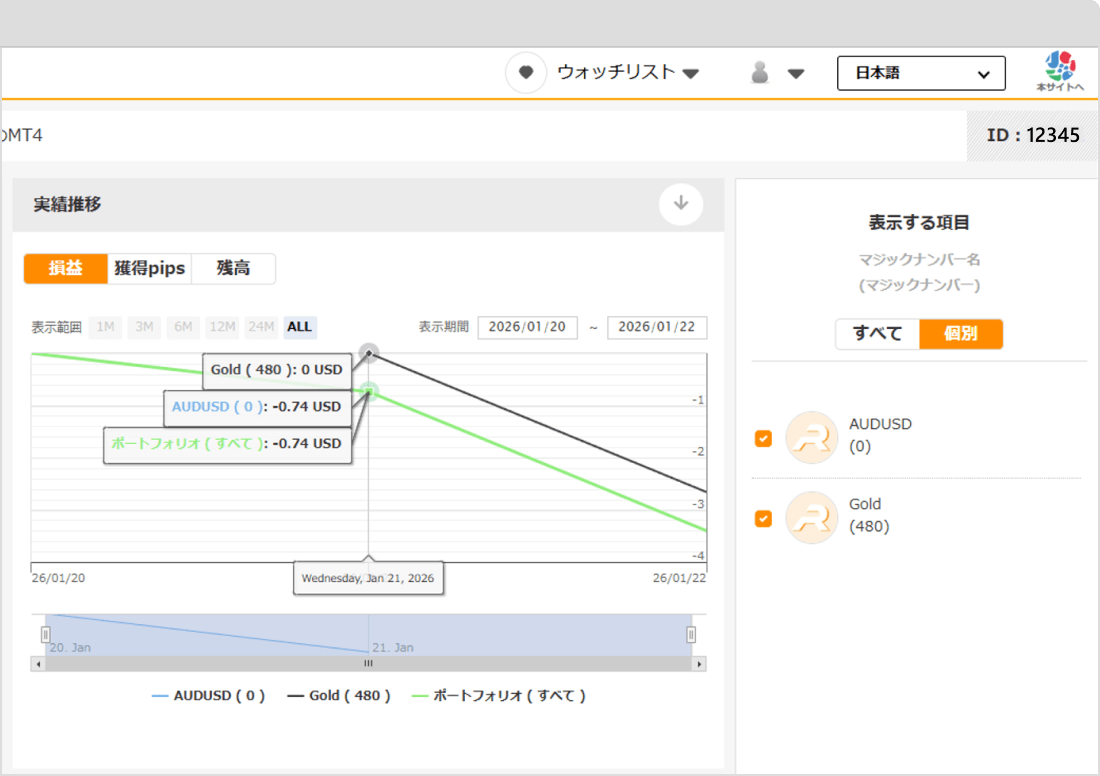
また公開時にマジックナンバーごとの結果を分けて提示できると、「ある相場では売りは荒れやすいが買いは安定している」など、ロジックの特徴について透明性を持って伝えられます。数字と説明が噛み合うため、読み手の誤解を減らせるでしょう。
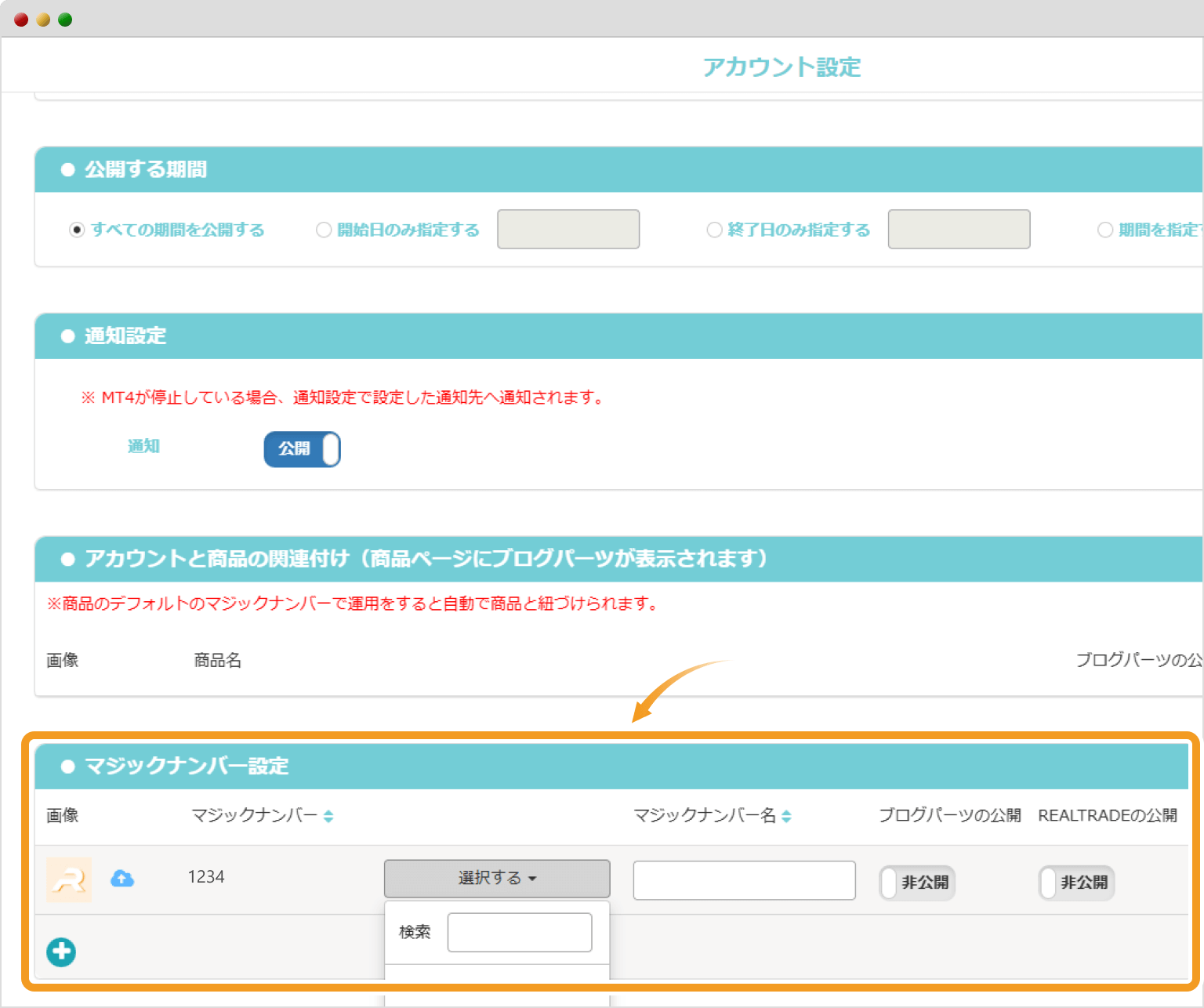
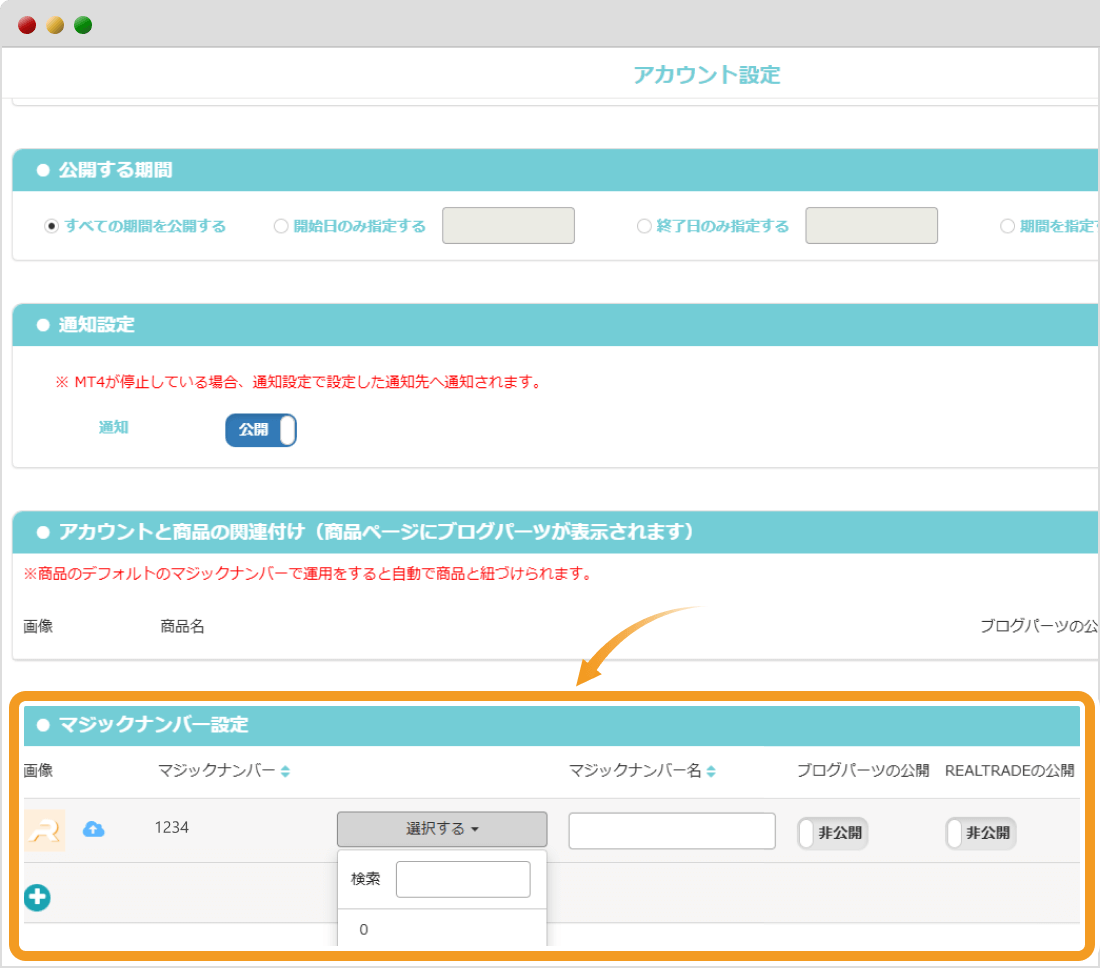
マジックナンバーは、アカウント設定画面の下部から設定できます。該当のマジックナンバーを選択後、任意ではありますが、どの取引に該当するマジックナンバーか分かりやすいように名称も付けておくことがおすすめです。
またREAL TRADEでマジックナンバーごとの表示を行いたい場合は、「REAL TRADEの公開」項目も「公開」へ変更しておきましょう。なおマジックナンバーを選択できるようになるまで、取引後、数時間以上かかるケースもみられましたので焦らずに待ちましょう。
 マジックナンバーの割り当てられ方
EA内にパラーメ-タとして割り当てられているマジックナンバーが、REAL TRADEの中でもそのまま割り当られています。なお、手動で出した注文については「0」(ゼロ)が割り当てられています。
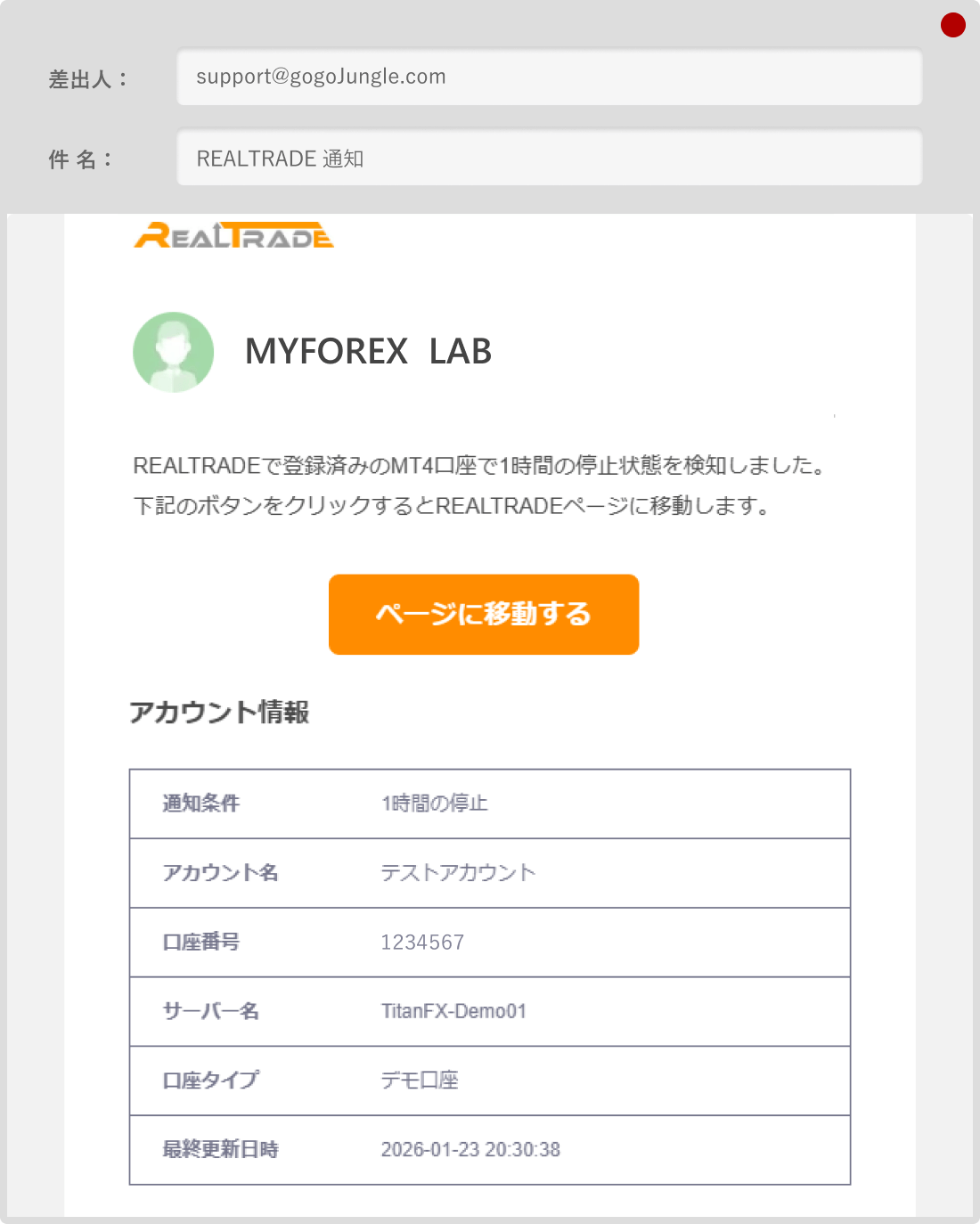
REAL TRADEと連携しているMT4/MT5が停止した場合に、あらかじめ設定した連絡先へメールで通知できる機能もあります。
Windows UpdateによるVPSの再起動や通信トラブルによってMT4/MT5が停止すると、EAが意図せず止まってしまう可能性があります。メール通知を設定しておくことで異常にいち早く気づき、対応できるようになります。
実際にREAL TRADEでは、MT4/MT5が1時間停止すると、以下のようなメールが届きます。
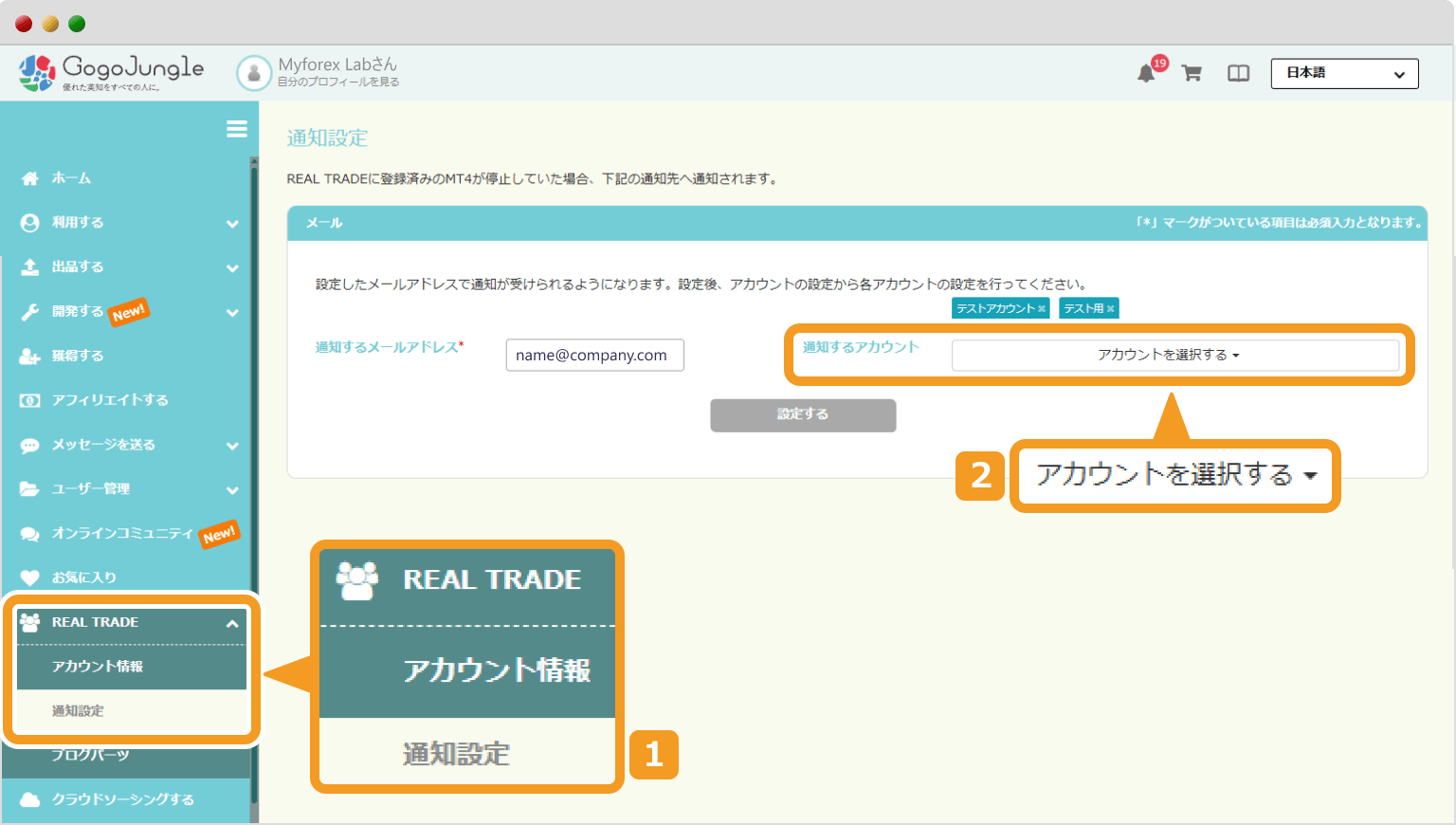
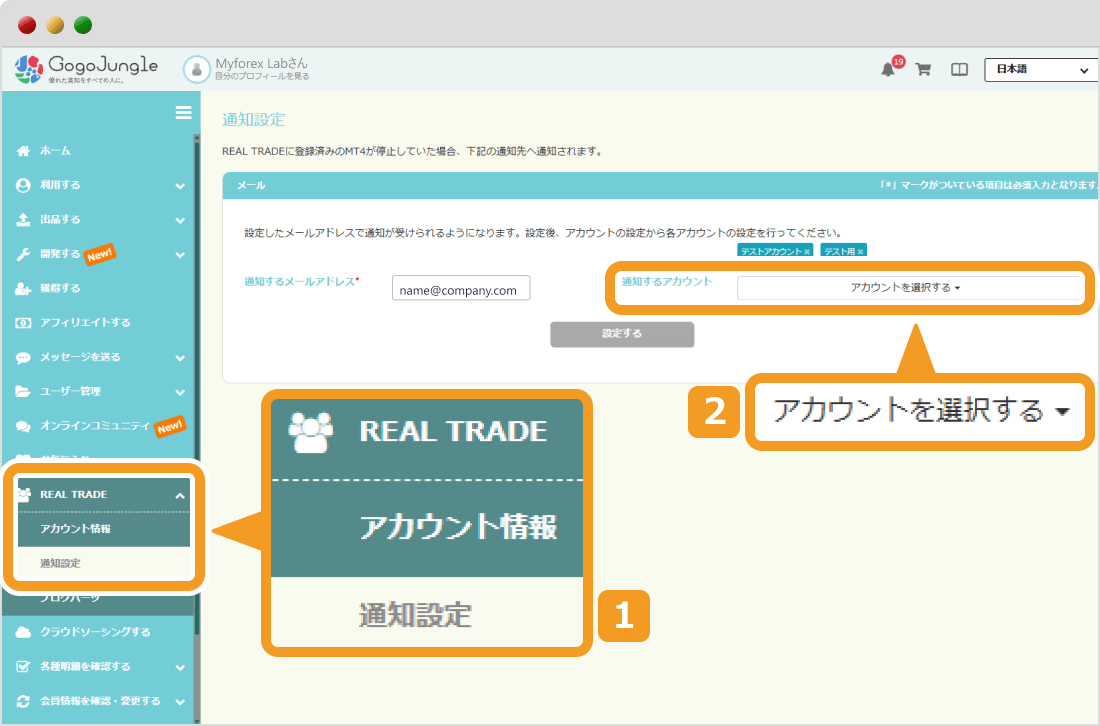
GogoJungleの出品者用マイページ左側メニューにある「REAL TRADE」→「通知設定」(①)を選択することで設定ができます。「通知するアカウント」(②)メニューでは、REAL TRADEで管理しているアカウントのうち、どのアカウントの通知をONにするのかをIDで指定できます。
REAL TRADEでの運用状況を自分のブログやサイトに表示できる「ブログパーツ」も用意されています。成績ページのリンクを貼るだけでも共有はできますが、パーツとして埋め込めば損益推移をその場で見せられるため、読者の離脱を抑えやすくなるでしょう。
またパーツは複数タイプがあり、サイズやテーマカラーも調整可能です。
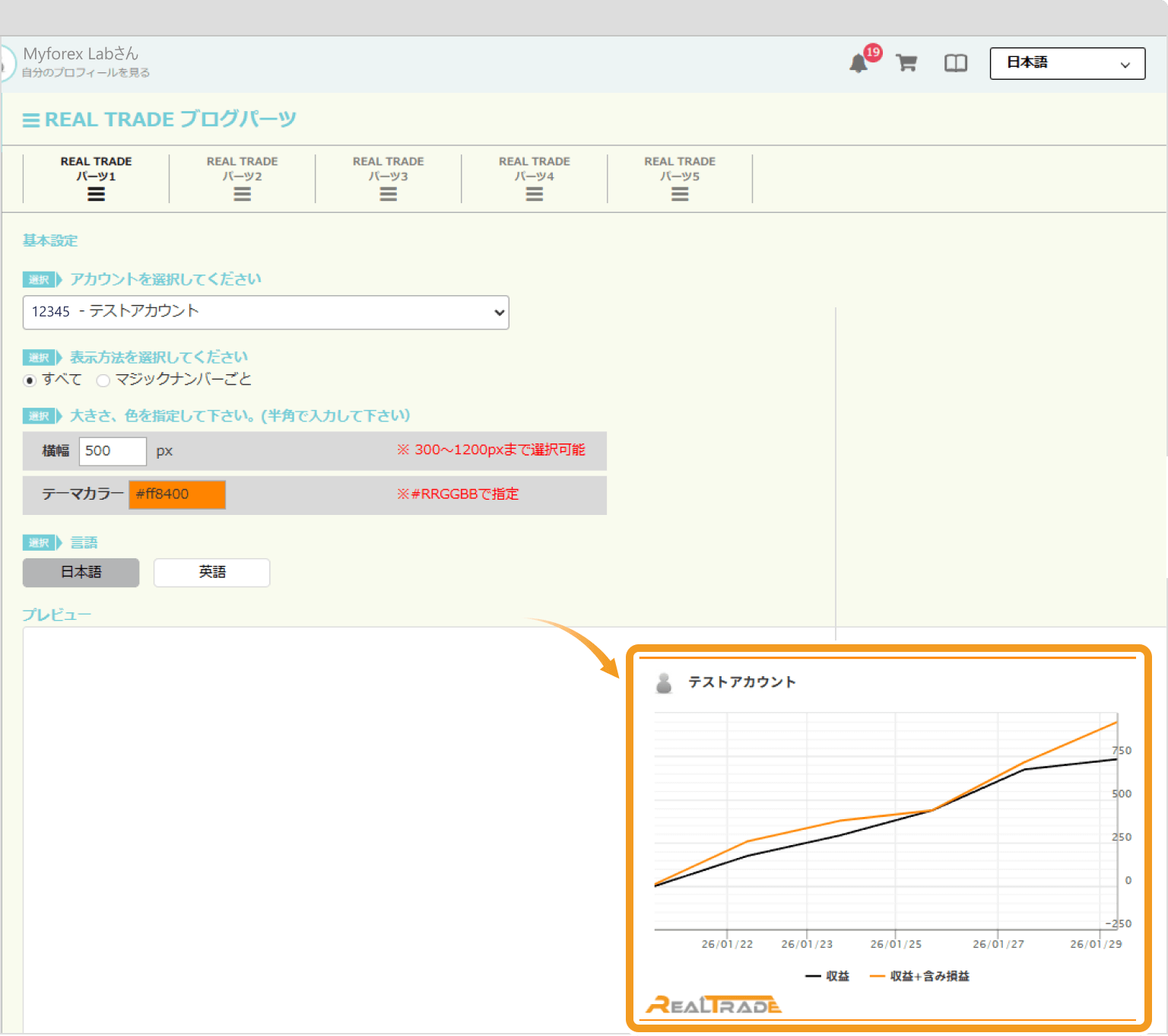
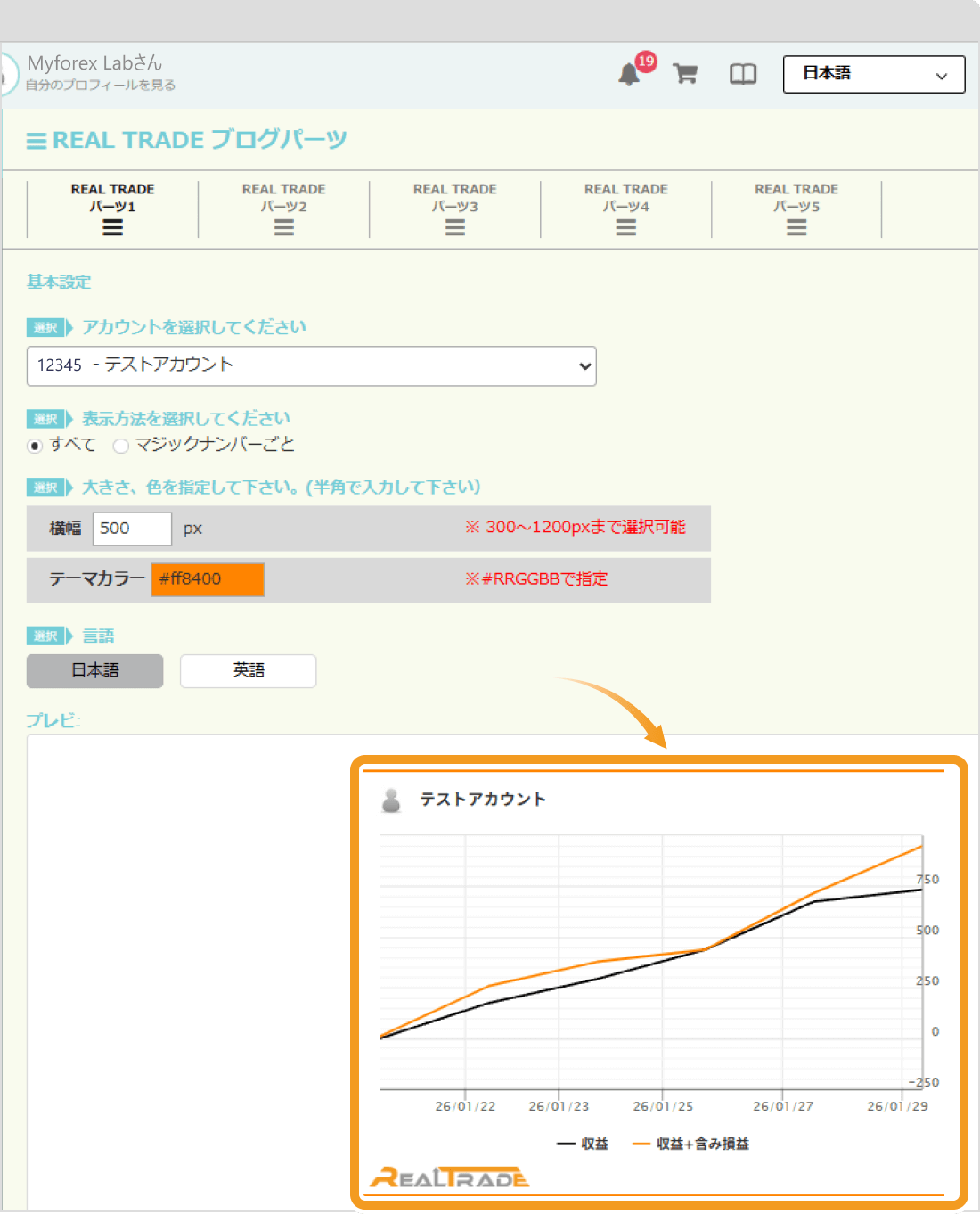
ブログパーツは、マイページの左側メニューで「REAL TRADE(①)」→「ブログパーツ(➁)」から設定できます。アカウントや表示方法などを入力すると、ブログパーツのソースが表示されるため、コピーして自分のウェブサイトやブログに貼り付けましょう。
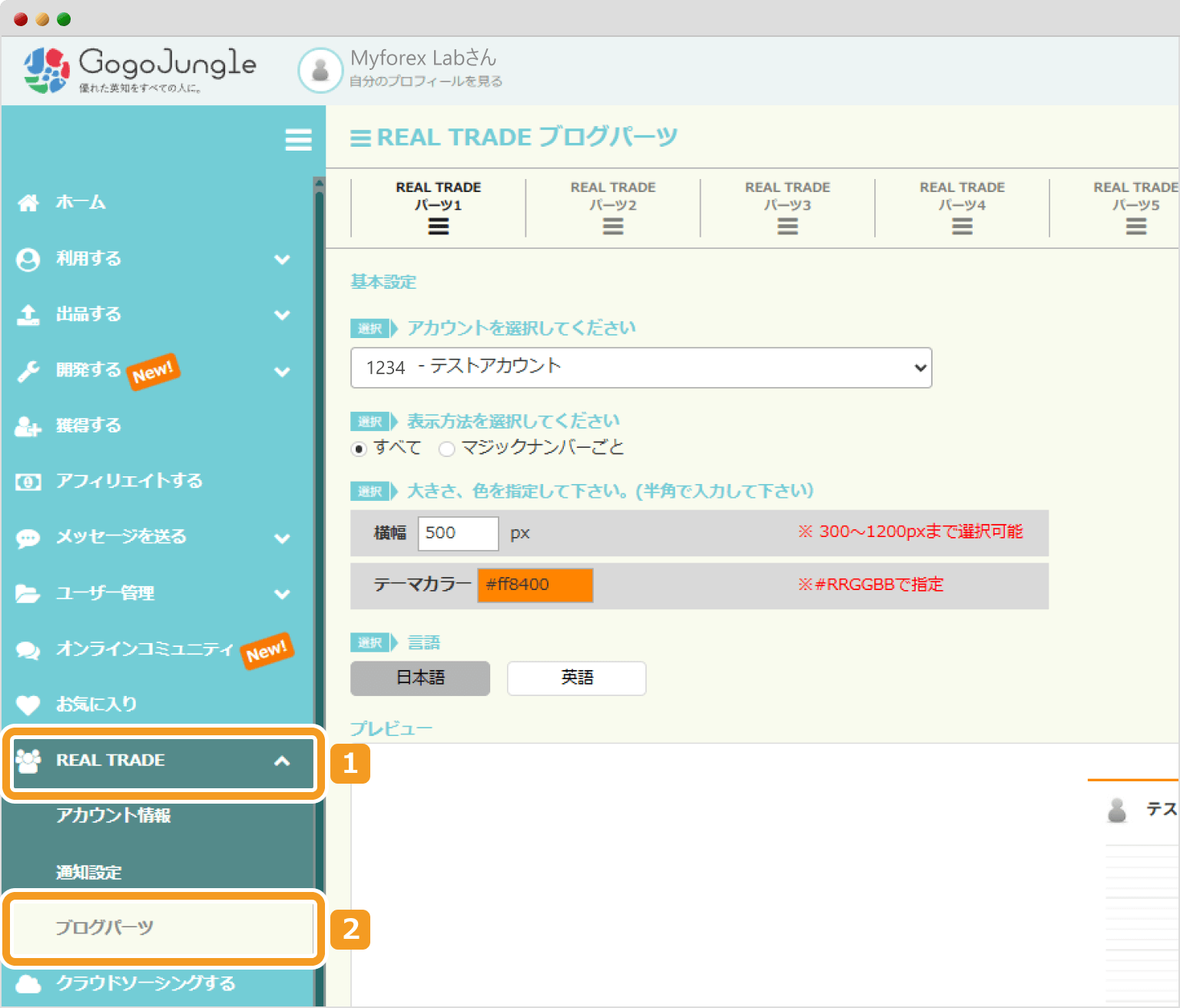
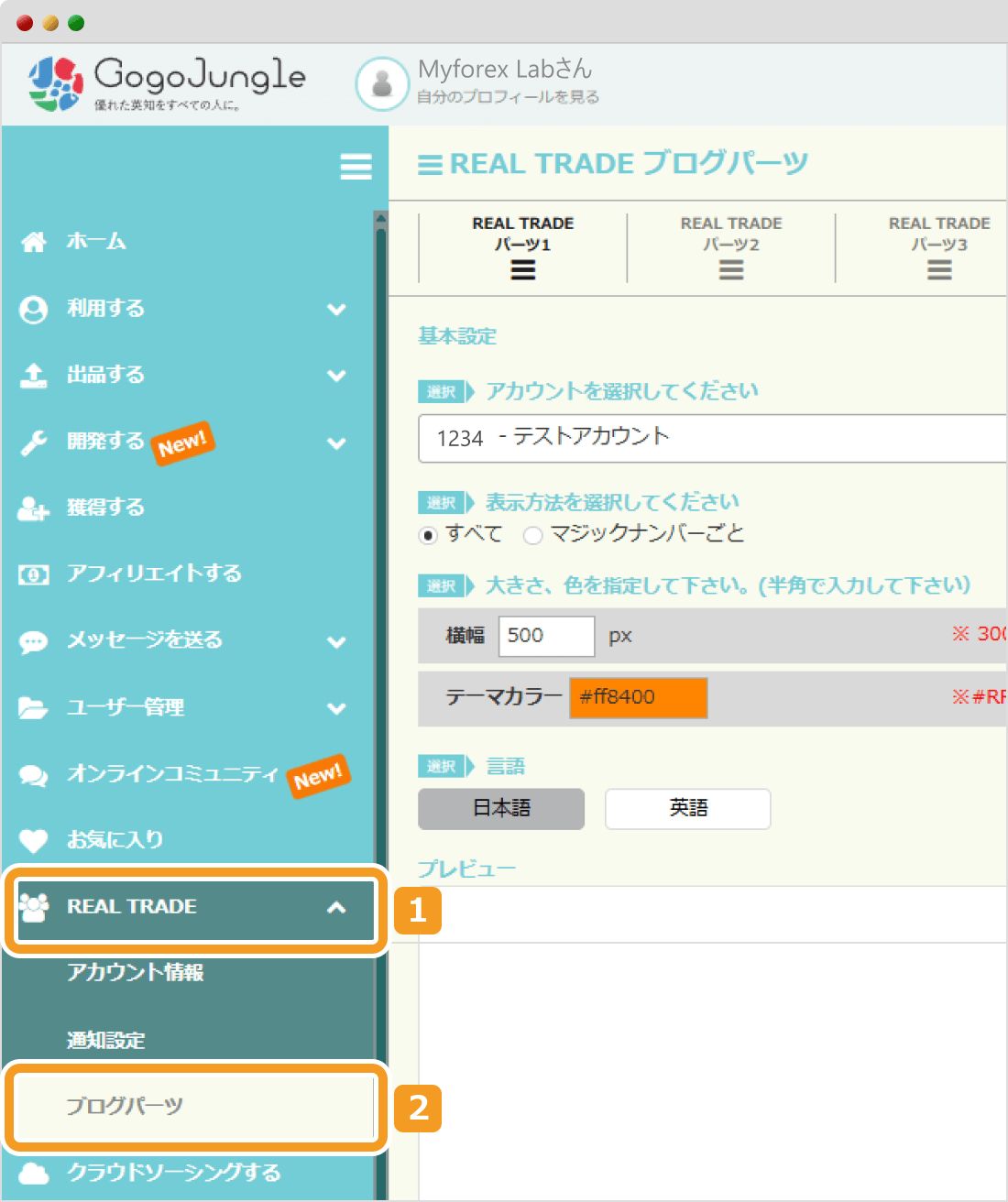
特に初期設定時は、REAL TRADEを導入したのに「表示されない」「反映されない」と感じる場面が少なくありません。陥りがちな問題を以下3つのパターンに分けて、それぞれ対処法も解説しています。
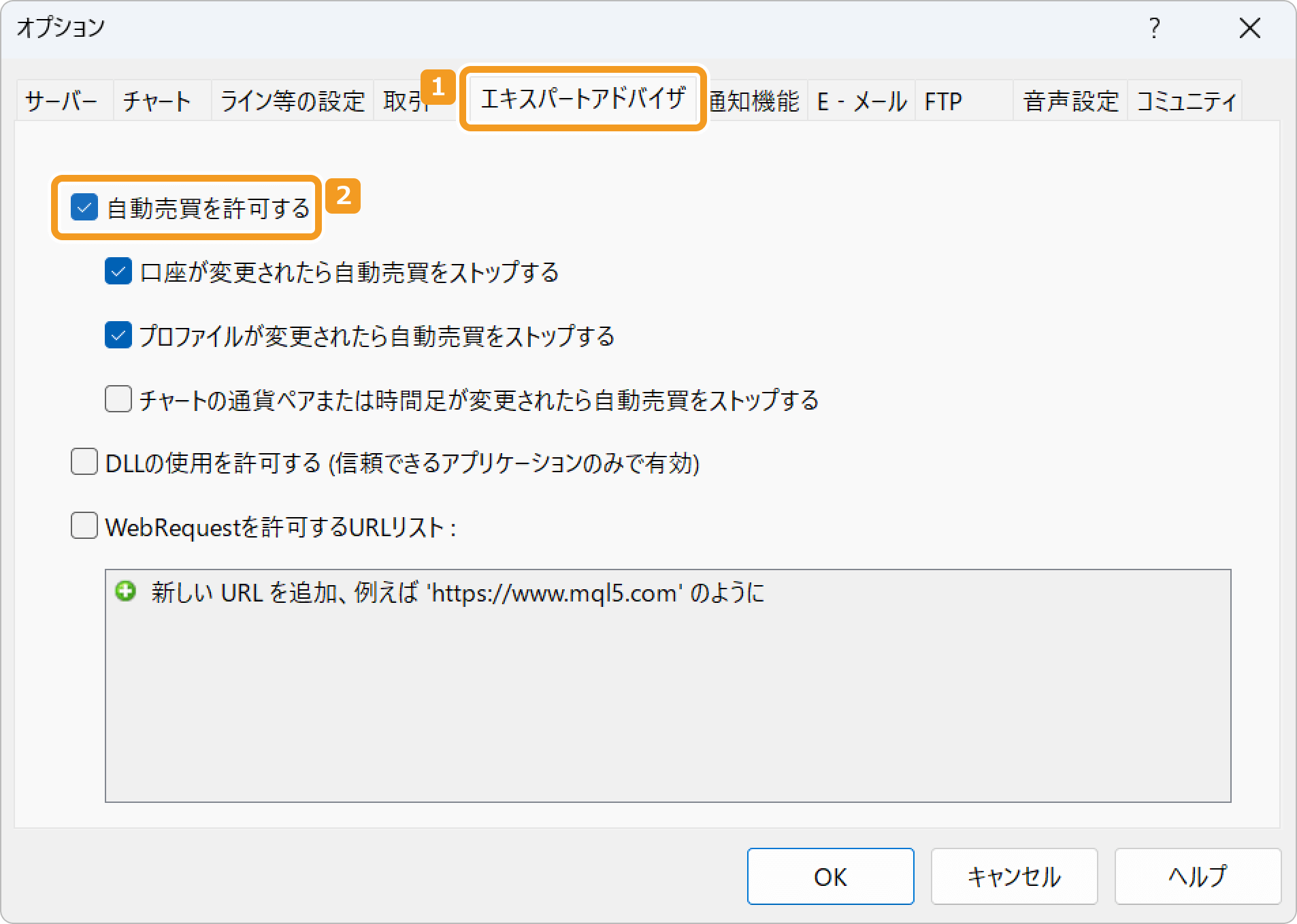
MT4とREAL TRADEとの連携時に、「.ex4ファイル」を配置したにもかかわらず、チャートの右上にスマイルマークが表示されない場合があります。このように.ex4ファイルが認識されない原因として、初歩的なことですが、自動売買が許可されていない可能性が考えられます。
成功例:スマイルマークが表示
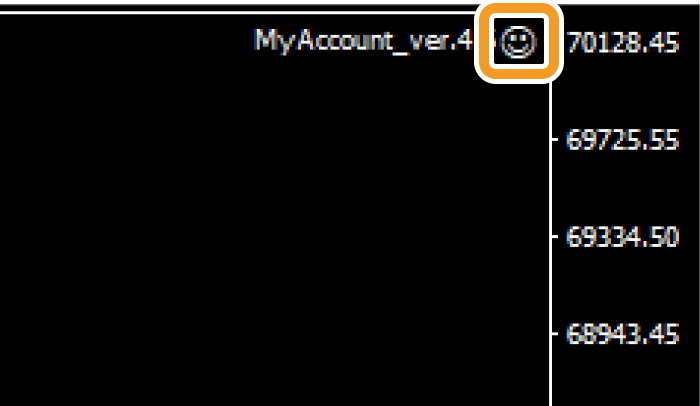
失敗例:スマイルマークが非表示
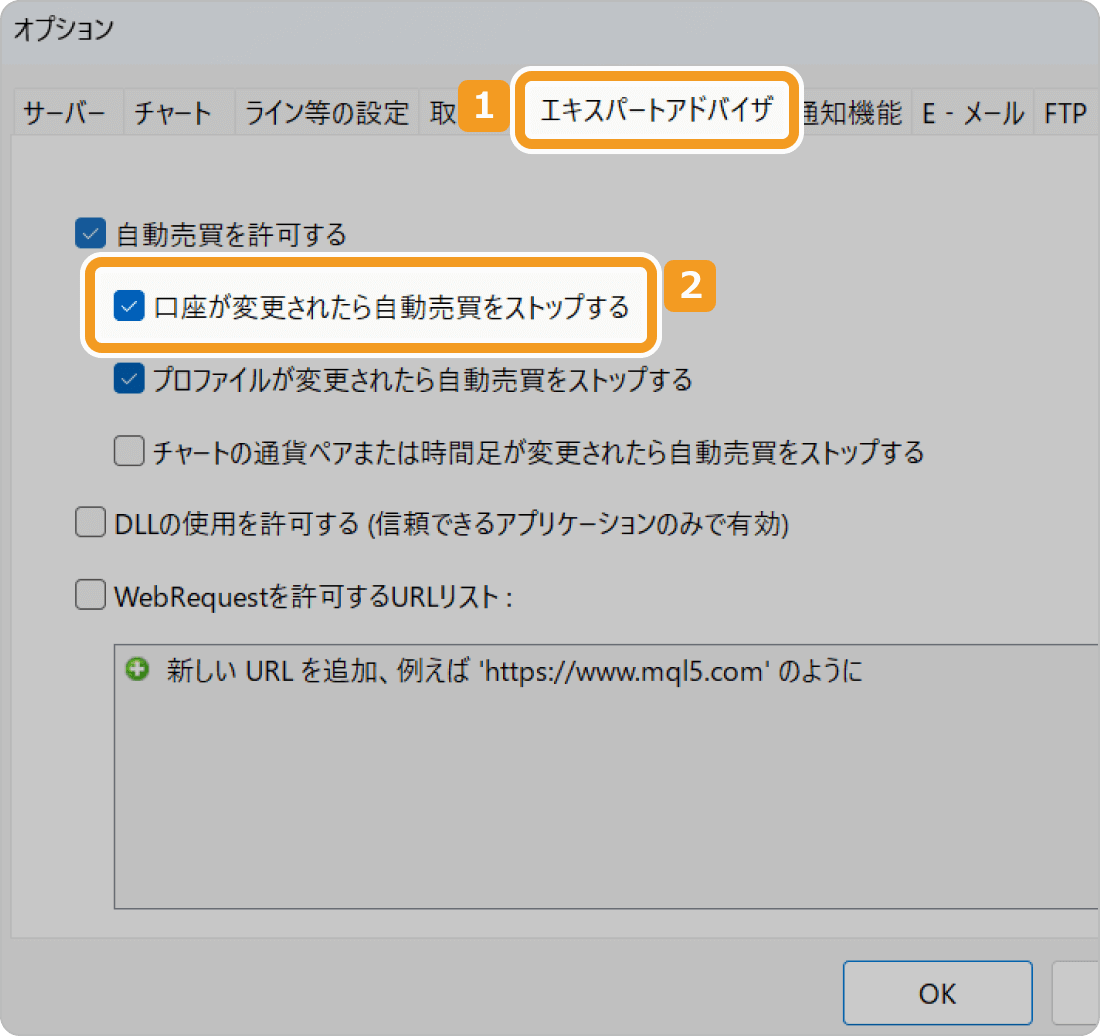
MT4のメニューから「ツール」→「オプション」を開き、「エキスパートアドバイザ」タブ(①)にある「自動売買を許可する」(②)にチェックが入っているか確認してください。
MT4でスマイルマークは表示されているものの、「ライセンス認証に失敗しました」というメッセージが表示される場合は、ライセンスキーの入力ミスが原因であることがほとんどです。
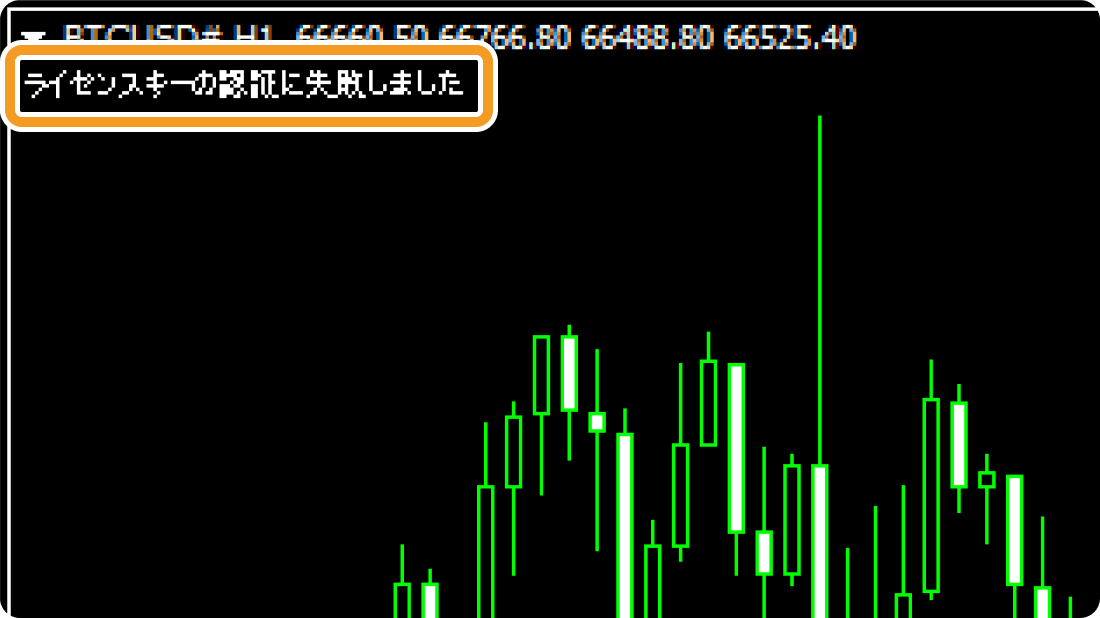
ライセンスキーが正しく入力されているか、余分な空白や文字が含まれていないかを確認し、必要に応じて再入力してください。手入力せずに、コピー機能を使うと確実です。なお.ex4ファイルと違い、ライセンスキーはREAL TRADEへ登録しているアカウントIDによっても異なります。異なるアカウントIDのライセンスキーをコピーしていないかどうかも確認しておきましょう。
REAL TRADEへの反映にはタイムラグがあるので、MT4/MT5上ではEAがしっかりと運用されているにもかかわらずRealTradeへ反映されないと考えられるケースが往々にしてあります。
特に、以下の2つについてはあらかじめ反映までに時間がかかる可能性があることは覚えておきましょう。
またライセンス認証などがないMT5では、設定直後は正しく連携できているのかどうかが確認しづらいという問題もあり、さらにREAL TRADE上へも表示されないとなると不安に感じる方も多いでしょう。若干のタイムラグがあることを踏まえて、連携の翌日などにREAL TRADEへ正しく反映されているかを改めて確認してみるのがおすすめです。
 MT5との連携では不具合も多い
REAL TRADEとMT5との連携については、うまく紐付けできなかったり、運用状況が正しく表示されなかったりと不具合の報告も多数見られます。実際にMyforex編集部でも、一部業者のMT5アカウントをREAL TRADEと紐づけることができませんでした。
時間をおいても思ったように動作しない場合には、サポートに問い合わせてみる、MT4との連携に切り替える、または別の類似サービスを使うといった対策をしてみましょう。
EA開発者の立場でREAL TRADE(リアルトレード)を実運用してみると、前もって把握していないと不安を感じやすい以下のような注意すべき挙動や制約があることが分かりました。
特にMT4をREAL TRADEと連携する場合、.ex4ファイルを配置して、取引とは直接関係のない測定用EAを別途稼働させる必要があります。
パフォーマンスが限定されているVPS環境では、EAの数が増えるほどCPUやメモリ使用量が増加し、その結果、VPS全体の挙動が遅くなってしまい、想定外のトラブルにつながる可能性が高まります。VPSの負荷を軽くするために不要なEAは極力動かさないのが基本なのですが、測定用EAによってVPSへの負荷が増えてしまう点は、運用上のデメリットといえるでしょう。
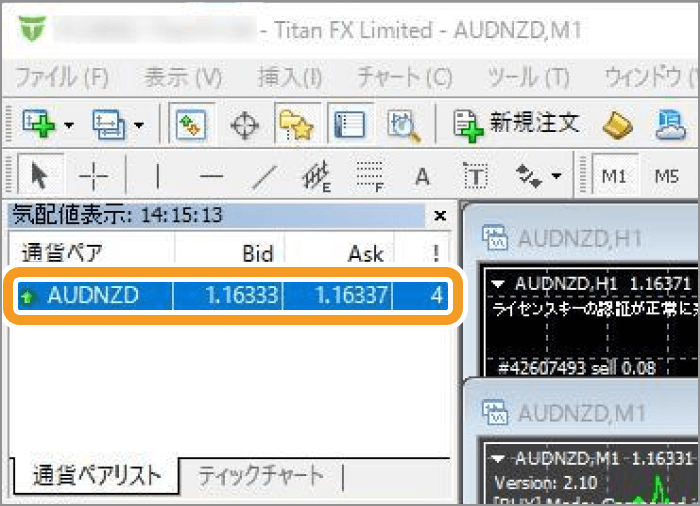
VPSの負荷を抑えるためには、使っていない通貨ペアの気配値を非表示にして、動作を軽くする対策を一般的には行います。ところがREAL TRADEの測定用EAを導入すると、実際のトレードでは使用していない通貨ペアが勝手に表示されるケースがみられました。
例えば、AUDNZDのみを表示してREAL TRADEを稼働したところ、しばらくするとUSDJPYとEURJPYが勝手に表示され、また非表示にしても一定時間後に再表示されました。
設定直後:AUDNZDのみ
一定時間後:USDJPYとEURJPYが表示
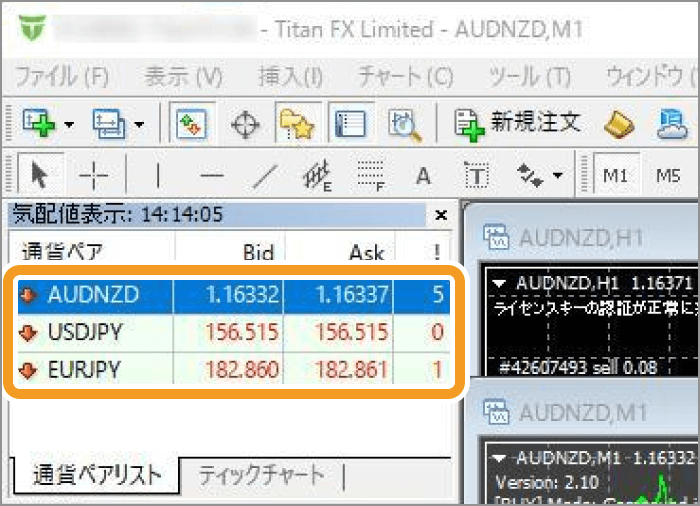
おそらく測定用EAの仕様が原因だと考えられるので仕方がないところですが、「想定外に通貨ペアが増えることがある」と理解したうえで、VPS負荷や運用画面の管理に余裕を持たせておく必要があります。
REAL TRADEでは、特に海外FXブローカー関連の情報について、記載できる内容に制限があります。
EA開発者の中には「どのブローカーで、どの条件で動かした結果か」を明示したい方もいるはずです。しかし実際には、海外FX業者名が伏字に置き換えられたり(例:「XMTrading」が「*********」)、海外FXに関連する説明文そのものが削除されたりするケースが見られます。
例えば、短期トレードを主軸としたEAは、スプレッドや約定環境などブローカーの取引条件で成績が変わりやすいため、情報が書けないと読み手は「どこの環境の実績なのか」を推測する必要が出てきます。この「説明したいこと」と「伝わり方」のズレが、不安材料になりがちです。
加えて、REAL TRADEの成績ページ内に含められるリンクはゴゴジャン内に遷移するものに限定されており、外部サイトへの誘導も制限されています。自由に装飾した自社ブログで詳細を補足したい場合でも、導線設計が難しくなる点は営業ツールとしては使いづらい点になり得ます。
REAL TRADE(リアルトレード)では手軽にフォワード成績を見せられる一方、海外FXユーザーにとっては連携しているのかが分かりづらかったり、サポートに対応しきれていない部分があったりと使いづらさがあります。
そこで比較対象としてご紹介させていただくのが、2023年6月にサービスを開始した、当サイトMyforexの「ポートフォリオ」です。ポートフォリオとは、REAL TRADEと同じくMT4/MT5と連携して取引実績を分析・公開できるサービスです。
ポートフォリオには、REAL TRADEと比較して以下のような特徴があります。
参照:
ポートフォリオは分析画面が見やすく、損益推移や各種分析指標が整理された形で表示されます。
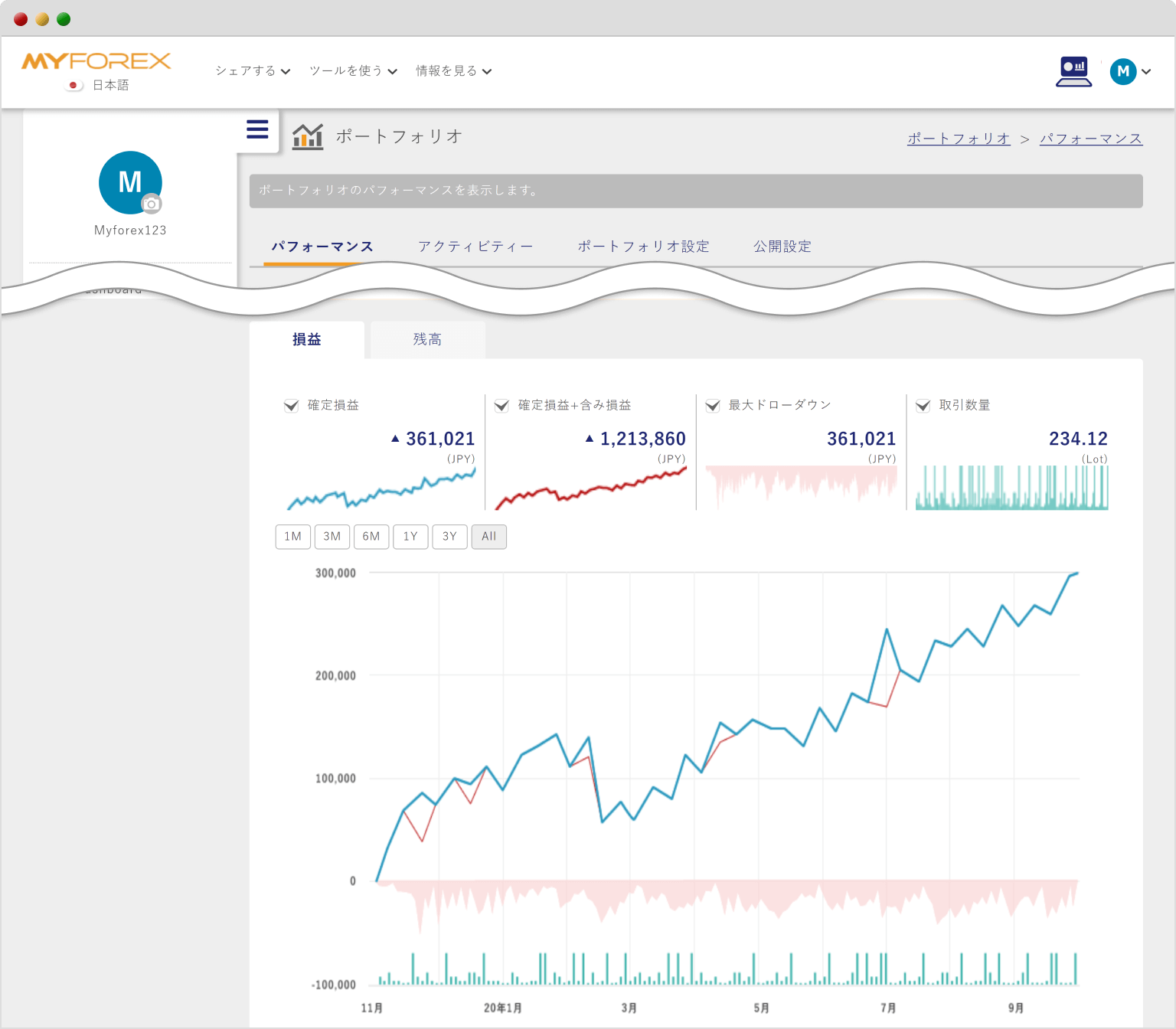
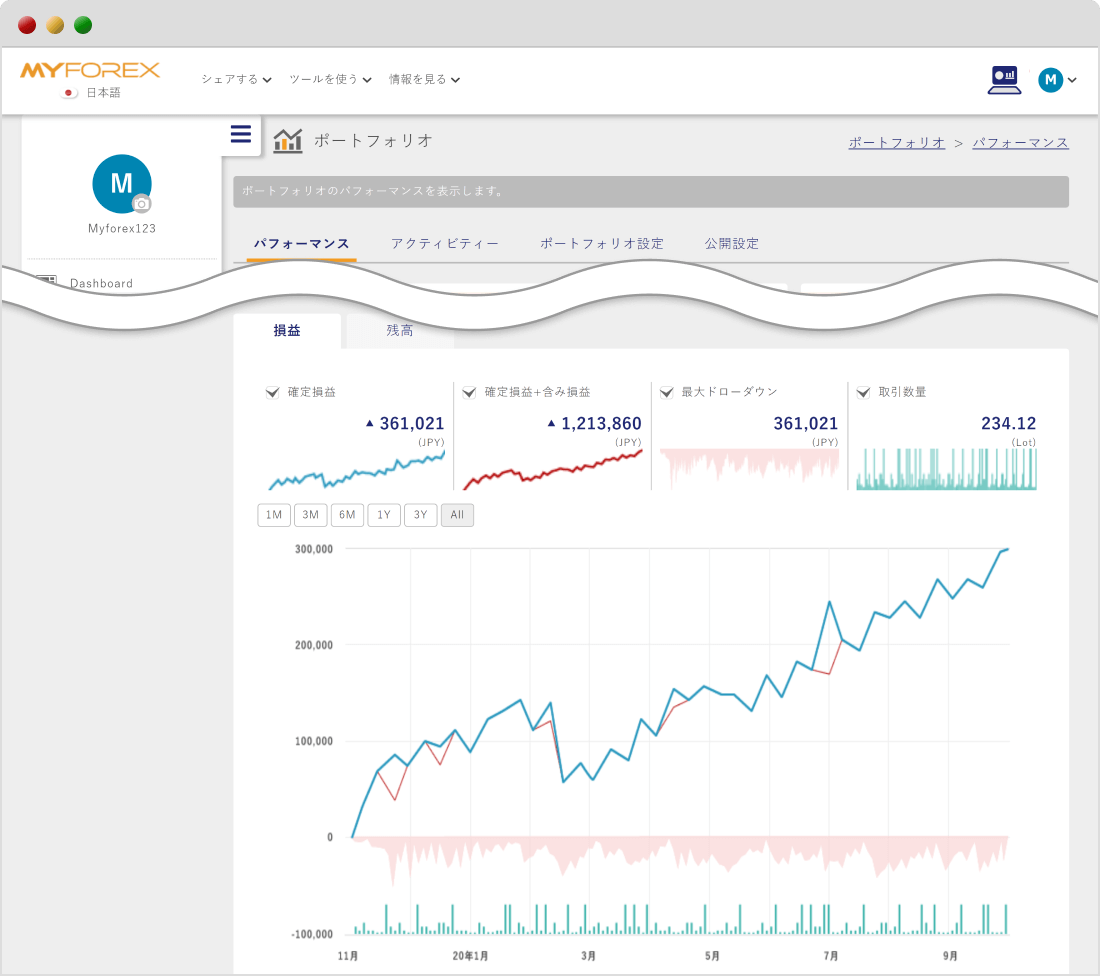
また、販売サイトに紐づくREAL TRADEは、どうしても「商品ページの内容を補足する実績データ」という補助的な位置づけになりがちです。一方、Myforexのポートフォリオは、純粋に成績を評価・管理するためのツールとして見やすくまとまっています。
ポートフォリオ
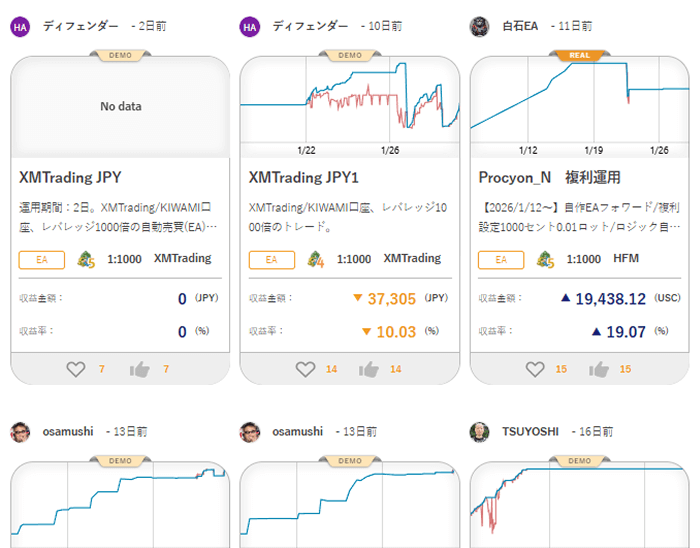
運用実績をメインに一覧で並べられていて比較しやすい。
REAL TRADE
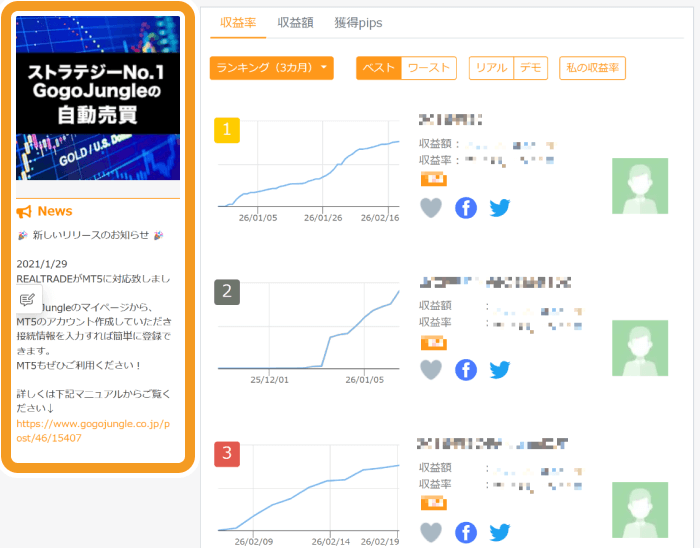
運用実績の表示がメインではないと思われる部分もある。
ポートフォリオは、MT4/MT5どちらでも画面の案内どおりに選択・入力するだけで登録できます。REAL TRADEでMT4を連携するときのように測定用EAを別途配置する必要がないため、手順がシンプルでつまずきにくいのが特徴です。
またREAL TRADEでは、サイトへの反映が遅れることが原因で「正しく連携できているか」がすぐに分からず、不安になりやすいのがネックでした。一方、Myforexのポートフォリオは連携後1分程度でサイトへ反映されるため、導入直後に動作確認ができて安心感があります。
ポートフォリオは約1時間ごとに更新され、取引がない期間でもグラフ上に運用成績がそのまま表示される仕様です。また、MT4/MT5口座を連携した後は、数分程度で過去の取引履歴が反映され、グラフが表示されます。
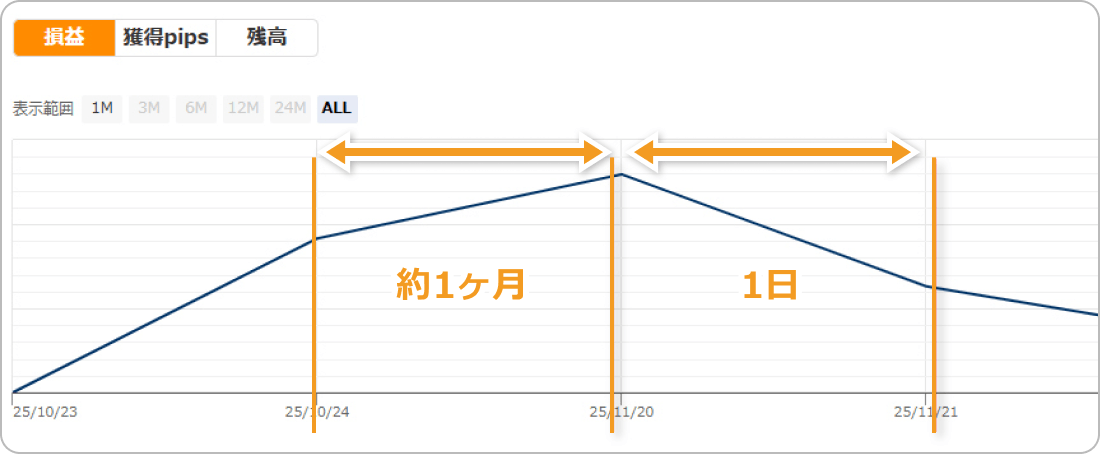
一方でREAL TRADEのチャートは、取引データが1件以上ある日のみを対象として、通常は取引を実行した翌営業日に反映される仕様です。つまりリアルタイム性も乏しい上に、トレード回数が少ないEAだと、チャート上は同じ間隔に見えても、実際の期間は全く異なる場合があり、誤解が生まれやすくなります。
例えば下図の場合、チャート上は同じ間隔でも、実際の期間は左側は1ヶ月で、右側は1日です。その結果、運用のリズムやリスクの重さが伝わりにくく、実態と異なって見えてしまうことがあります。
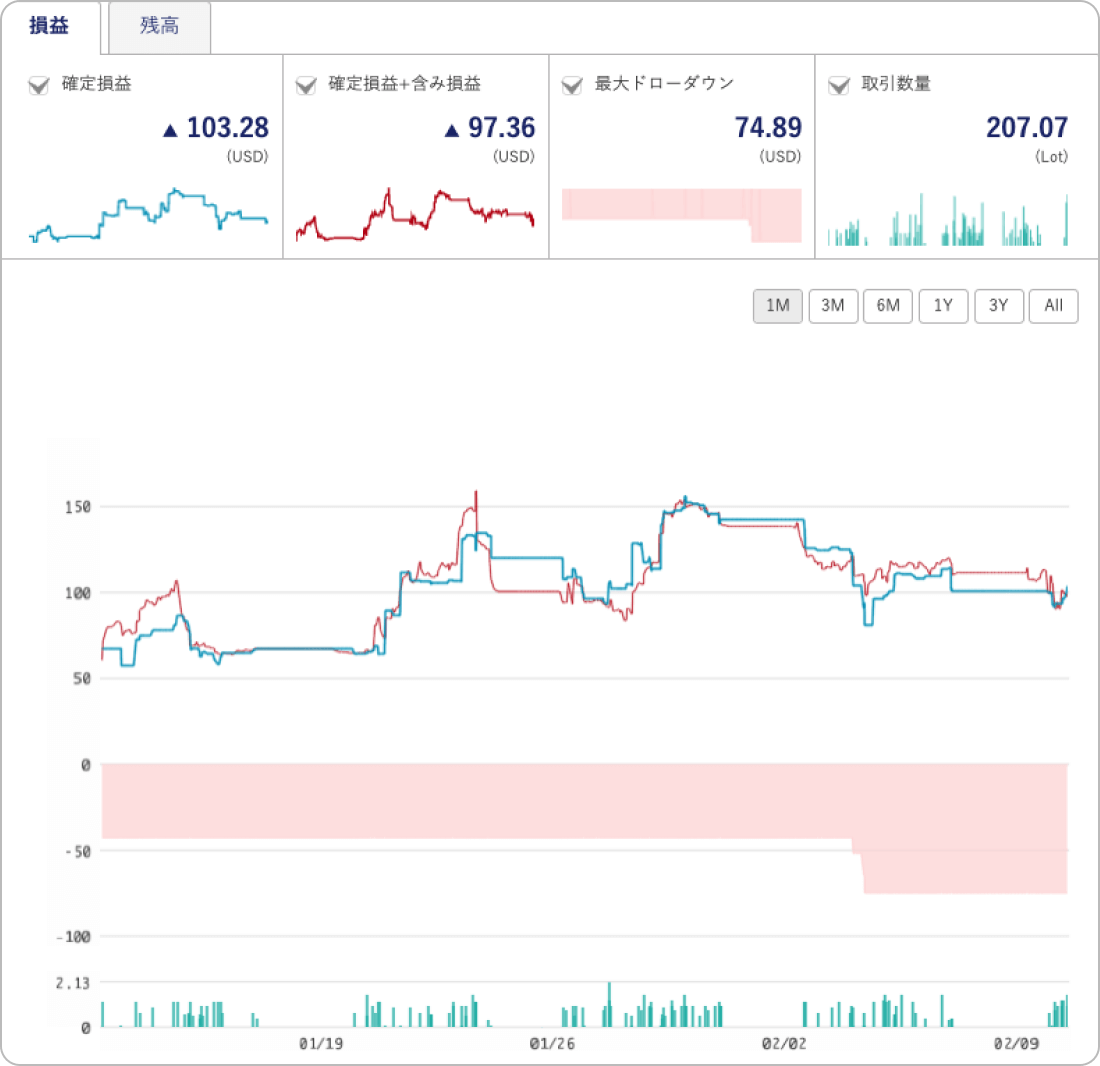
また、REAL TRADEの実績推移グラフには含み損益が表示されない点も分かりづらいポイントです。サポートからの回答によると、口座に未決済ポジションが存在し、かつそのポジションに対して損益が計算できる状態のときに表示される仕様となっているようです。しかし実際には運用実績の詳細ページでは含み損益を確認できません。
一方、ポートフォリオは連携すると、含み損益も全てグラフで表示されるので運用の実態を把握しやすいです。
REAL TRADEではブローカー名が伏字になるなど海外FXに関する情報発信の制限がありましたが、Myforexにはありません。ポートフォリオでは、利用ブローカー別にフィルターをかけて運用実績を絞り込める機能など、むしろ海外FX環境での実績を整理して見せたい場合に使いやすいといえます。
加えて、ポートフォリオには取引実績や説明文、SNSなどの任意のリンクを1つの画面にまとめて掲載できるショーケース機能があります。REAL TRADEのブログパーツのように実績を見せる入口として活用できる上、リンク先の自由度が高く導線の幅が広い点も特徴です。
Myforexのポートフォリオからは、以下のボタンからアクセスができます。
アクセス後は、以下4つのステップで簡単に完了します。
案内に沿って進めるだけで登録でき、REAL TRADE(リアルトレード)のような測定用EAの配置は必要ありません。以下のページも参考に登録を進めていきましょう。
本記事では、フォワード成績の公開時によく使われるサービス「REAL TRADEE(リアルトレード)」の使い方について詳しく解説しました。
ゴゴジャンでの販売を前提とする場合、販売ページと一体でフォワード成績を見せる手段としてREAL TRADEは有効です。しかし、実際に運用してみると、REAL TRADEには挙動に癖があり、開示できる情報が制限されてしまう点も改めて確認できました。
その点、Myforexのポートフォリオは新しいサービスのため機能は拡張途中ではありますが、海外FXブローカーと連携するという点においては手間や分かりやすさは勝っています。EAをどのような形で分析・公開したいのかなど、自身の用途に合わせてサービスを選びましょう。

作成日
:2026.02.25
最終更新
:2026.06.01

短期が中心のトレーダーや中長期が中心のトレーダー、元プロップトレーダー、インジケーターやEAの自作を行うエンジニアなどが在籍。資金を溶かした失敗や専業トレーダーに転身した経験など、実体験も踏まえてコンテンツを制作している。
ご覧いただきありがとうございます。Myforexでは、記事に関するご意見・ご感想をお待ちしています。
また、海外FX・仮想通貨の経験が豊富なライター様も随時募集しております。
お問い合わせ先 [email protected]
【2026年7月】海外FXの仮想通貨入出金はどのルートを使えばいい?主要7ルートの現状を整理
2026.07.14 19:00

【独自調査】主要海外FX業者の規制への対応状況まとめ|国内銀行送金が止まっても出金できるか確認してみた
2026.07.13 19:00

XMTradingが夏の100%入金ボーナスキャンペーンを開催!
2026.07.10 19:00

【噂通り狭い?】HFM KATANA(カタナ)口座のスプレッドを徹底計測
2026.07.07 19:00

HFMが仮想通貨入金で最大45,000円をキャッシュバック|KATANA口座も対象
2026.07.03 19:00

【朗報】XMが国内銀行送金の「負け越し出金問題」についに対応!入金履歴リセットを実施
2026.07.02 19:00
2026.06.02 19:002026.06.01 19:002026.07.14 19:002026.07.13 19:002026.07.02 19:002026.06.26 19:302026.06.15 19:002026.05.07 19:002026.04.21 19:002026.07.10 19:00免責事項:Disclaimer
当サイトの、各コンテンツに掲載の内容は、情報の提供のみを目的としており、投資に関する何らかの勧誘を意図するものではありません。
これらの情報は、当社が独自に収集し、可能な限り正確な情報を元に配信しておりますが、その内容および情報の正確性、完全性または適時性について、当社は保証を行うものでも責任を持つものでもありません。投資にあたっての最終判断は、お客様ご自身でなさるようお願いいたします。
当社コンテンツの著作権は当社に帰属します。当社が提供する共有機能や、SNSシェアや引用など、適切な範囲でのご利用は歓迎しております。ただし、商用利用や内容改変を伴う転載、当社と競合するサイトへの転載等、不正な再使用はご遠慮ください。なお、当社が不適切または不正な利用と判断した場合、当該コンテンツの削除その他必要な措置を講じる場合があります。

Myforexでは、このウェブサイトの機能向上とお客様の利便性を高めるためにクッキー使用しています。本ウェブサイトでは、当社だけではなく、お客様のご利用状況を追跡する事を目的とした第三者(広告主・ログ解析業者等)によるクッキーも含まれる可能性があります。 クッキーポリシー