













最大含み損記録インディケータ

- 概要
- インストール方法
- 設定方法

表示:


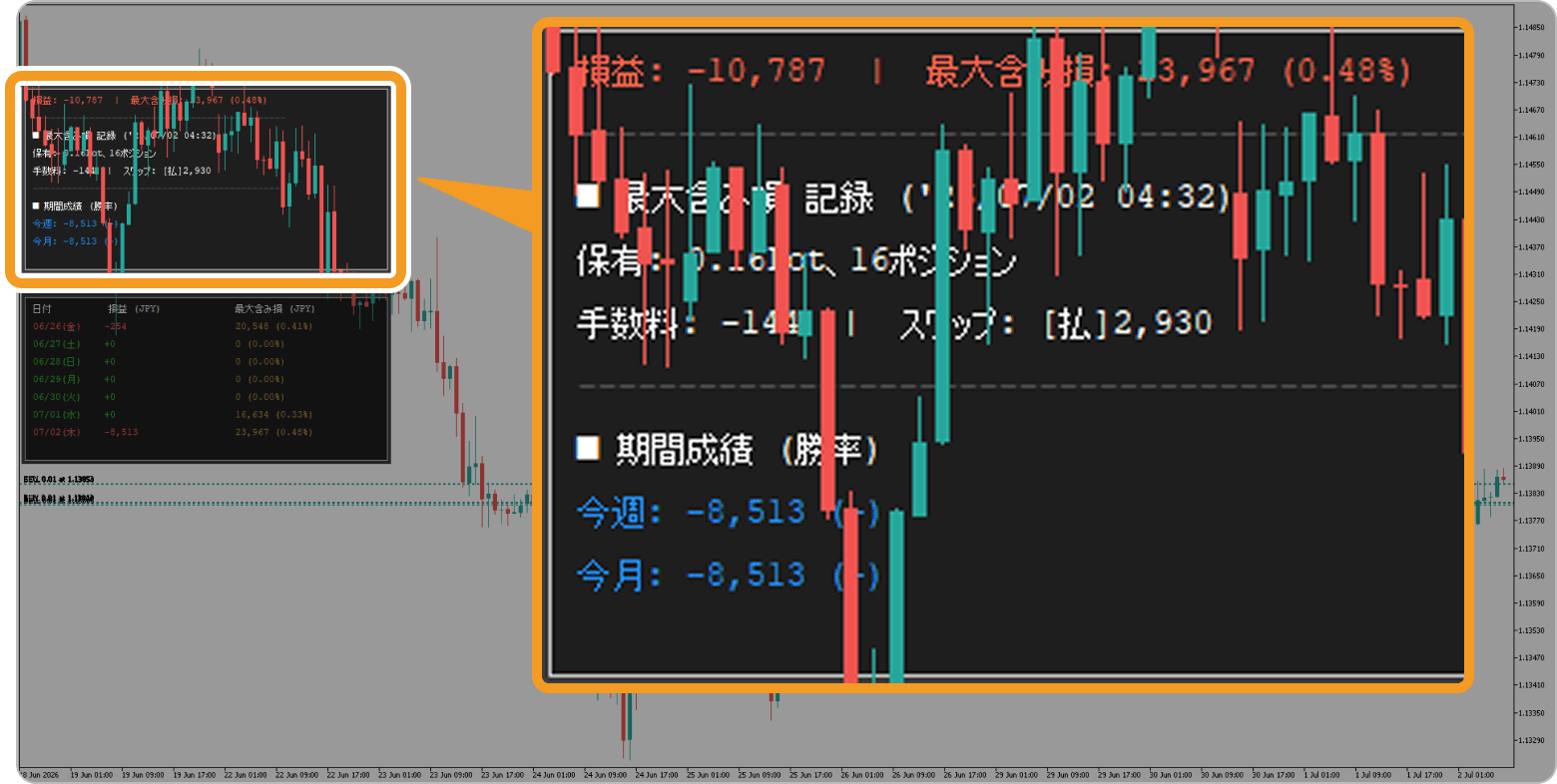
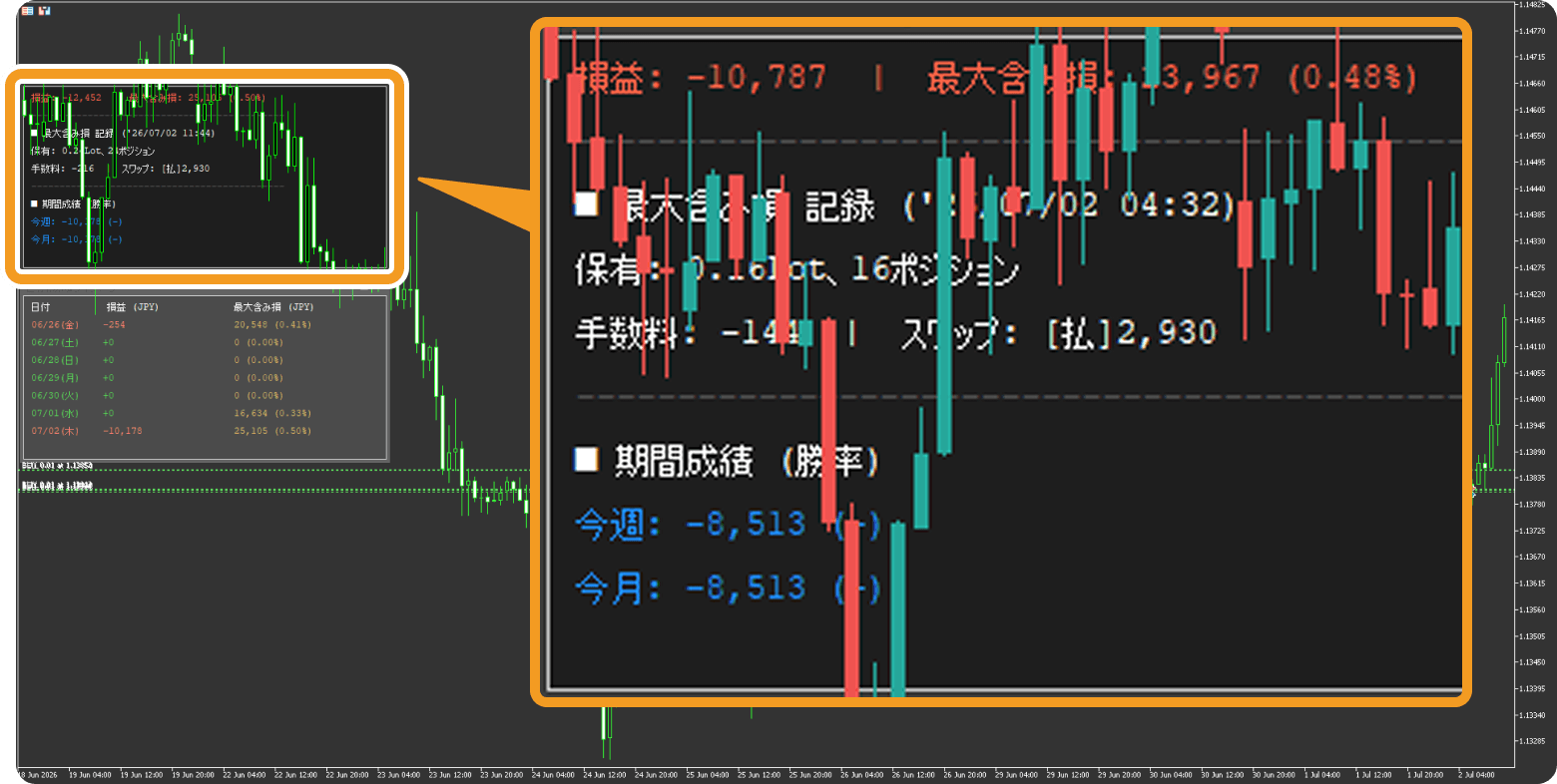
最大含み損記録インディケータは、指定した期間の損益と最大含み損を、チャート上のウインドウに表示するインジケータです。最大含み損が発生した時点の保有状況や、日別の成績もあわせて確認できます。
画面上で現在の状況を確認するだけでなく、通知やCSV記録にも対応しているため、後から取引状況を振り返るための情報としても利用できます。

機能
指定期間の損益と最大含み損を確認
サマリーウインドウでは、指定した期間の損益、最大含み損、最大含み損が発生した時刻、当時の保有ロット数・ポジション数を確認できます。
最大含み損は、対象期間内で残高と有効証拠金の差が最も大きくなった時点の金額として表示されます。期間全体の損益だけでは見えにくい、取引中の含み損の大きさを把握しやすくなります。
日別成績を確認
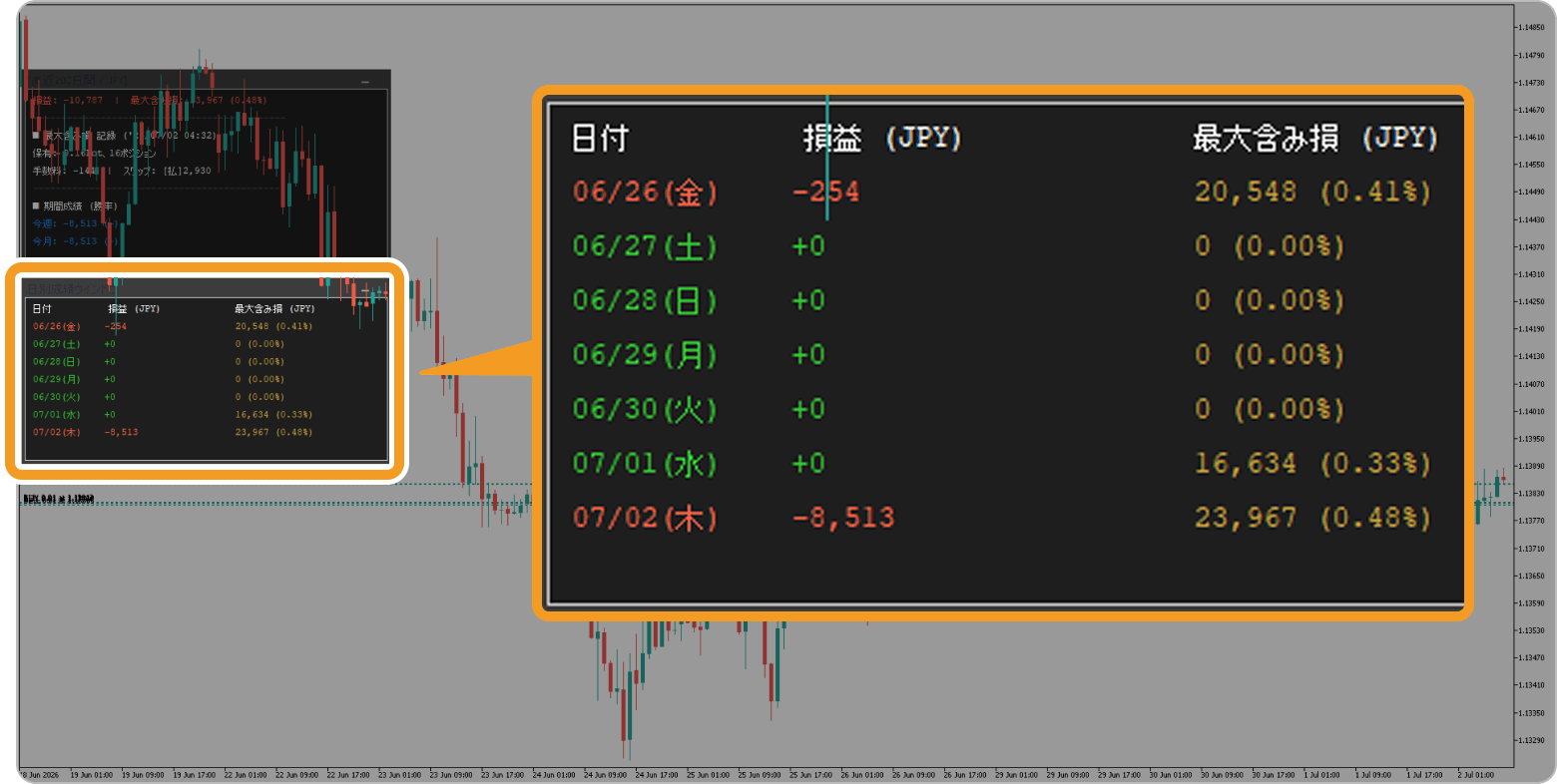
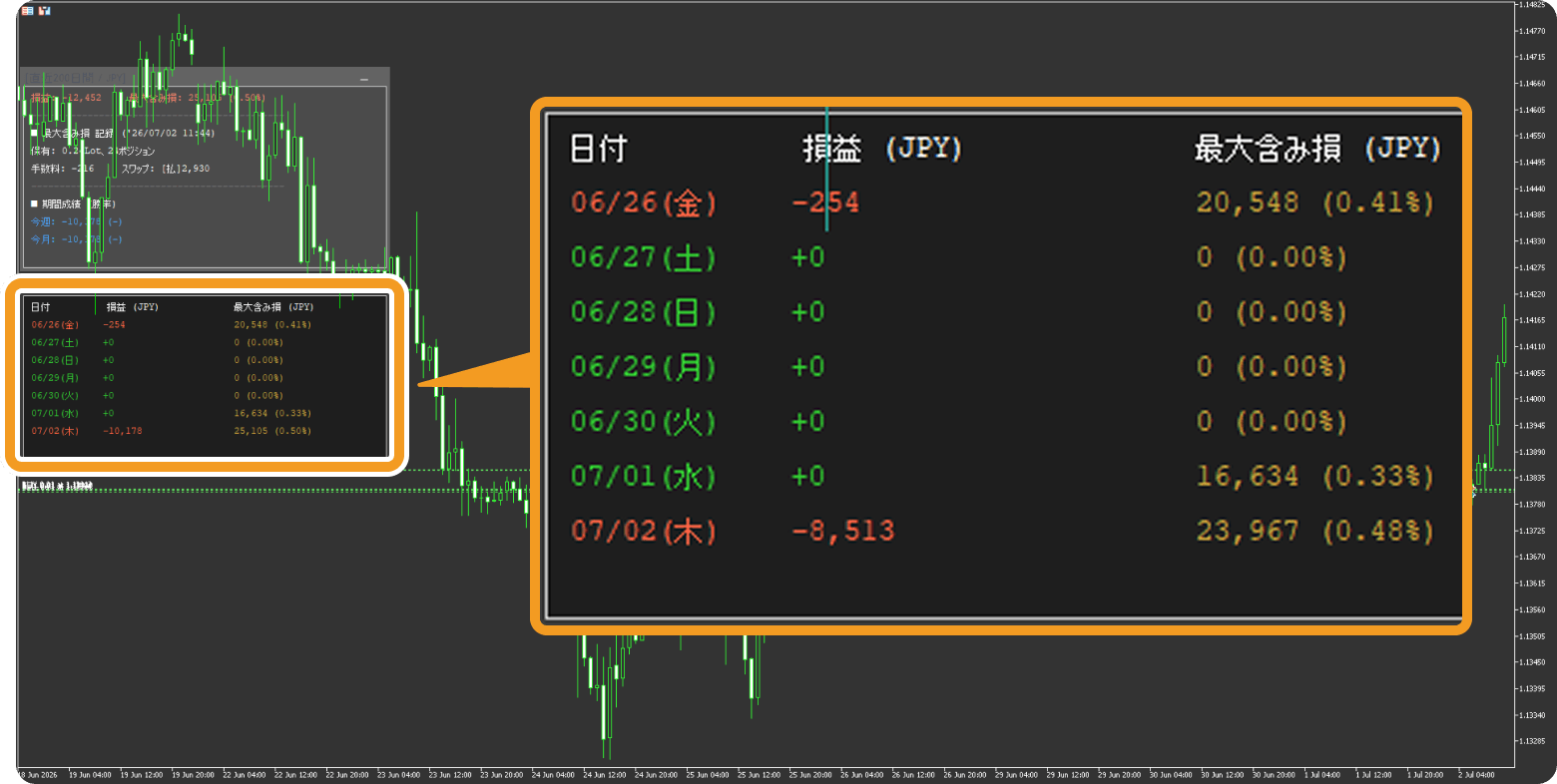
日別成績ウインドウでは、指定した日数分の損益と最大含み損を、日付ごとに表示できます。日付ごとに並べて確認できるため、どの日に損益が出たのか、またどの日に含み損が大きくなったのかを見比べやすくなります。
ロング/ショート別の最大含み損を表示
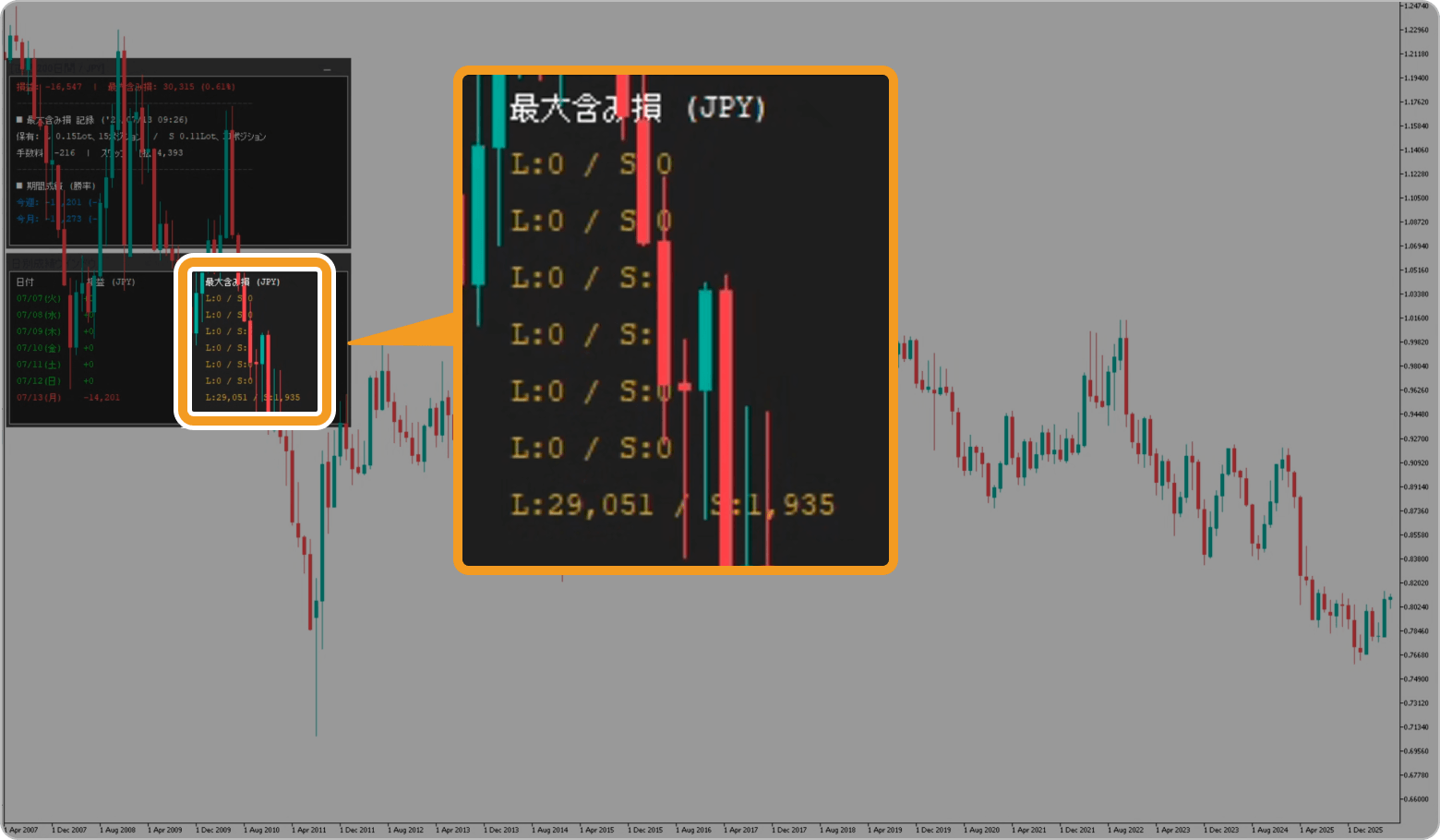
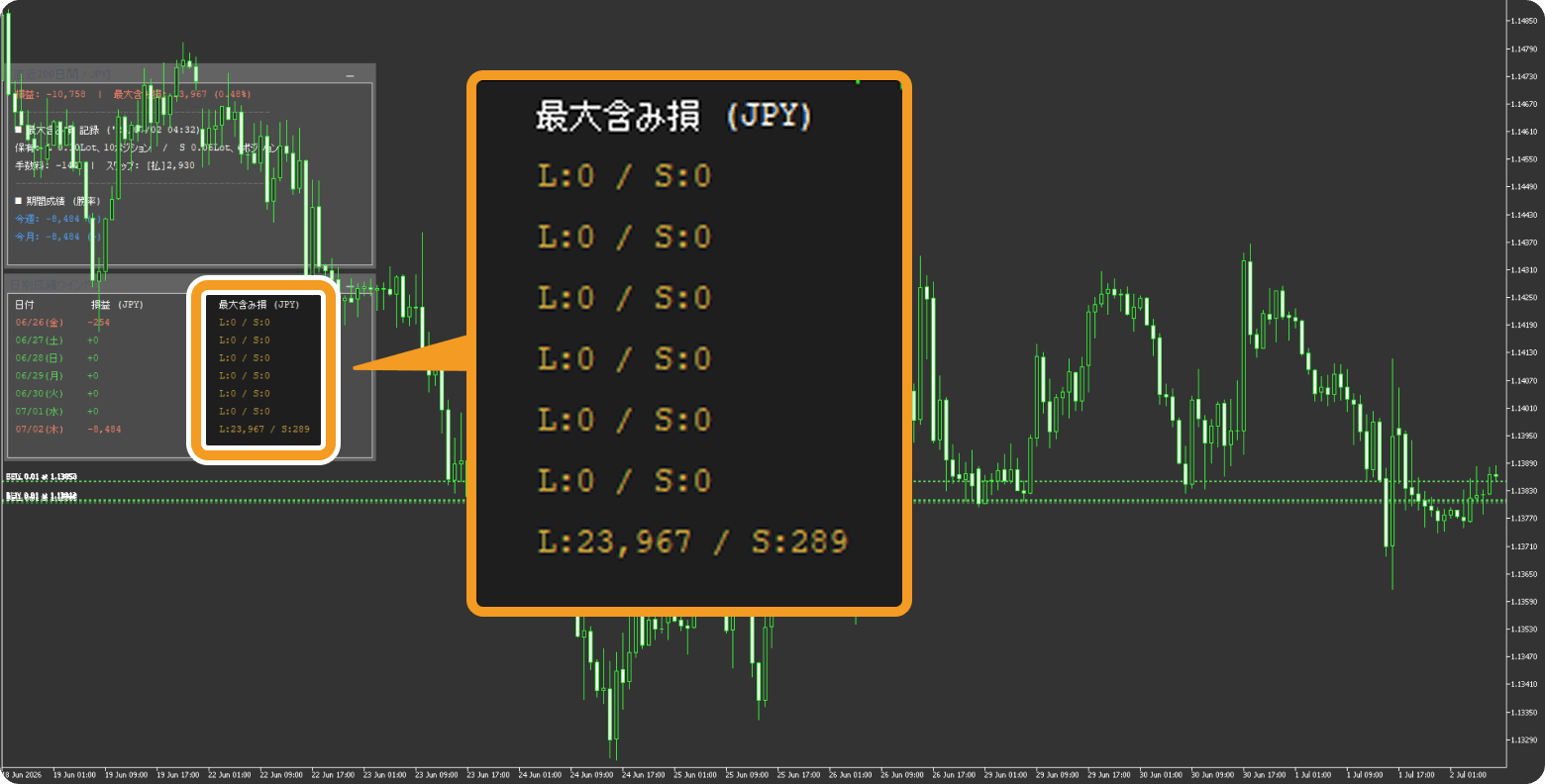
ロング/ショート分割表示をONにすると、最大含み損をロングポジションとショートポジションに分けて表示できます。売り方向と買い方向を分けて確認できるため、どちらのポジションで含み損が大きくなっていたのかを把握しやすくなります。
集計対象を指定して表示
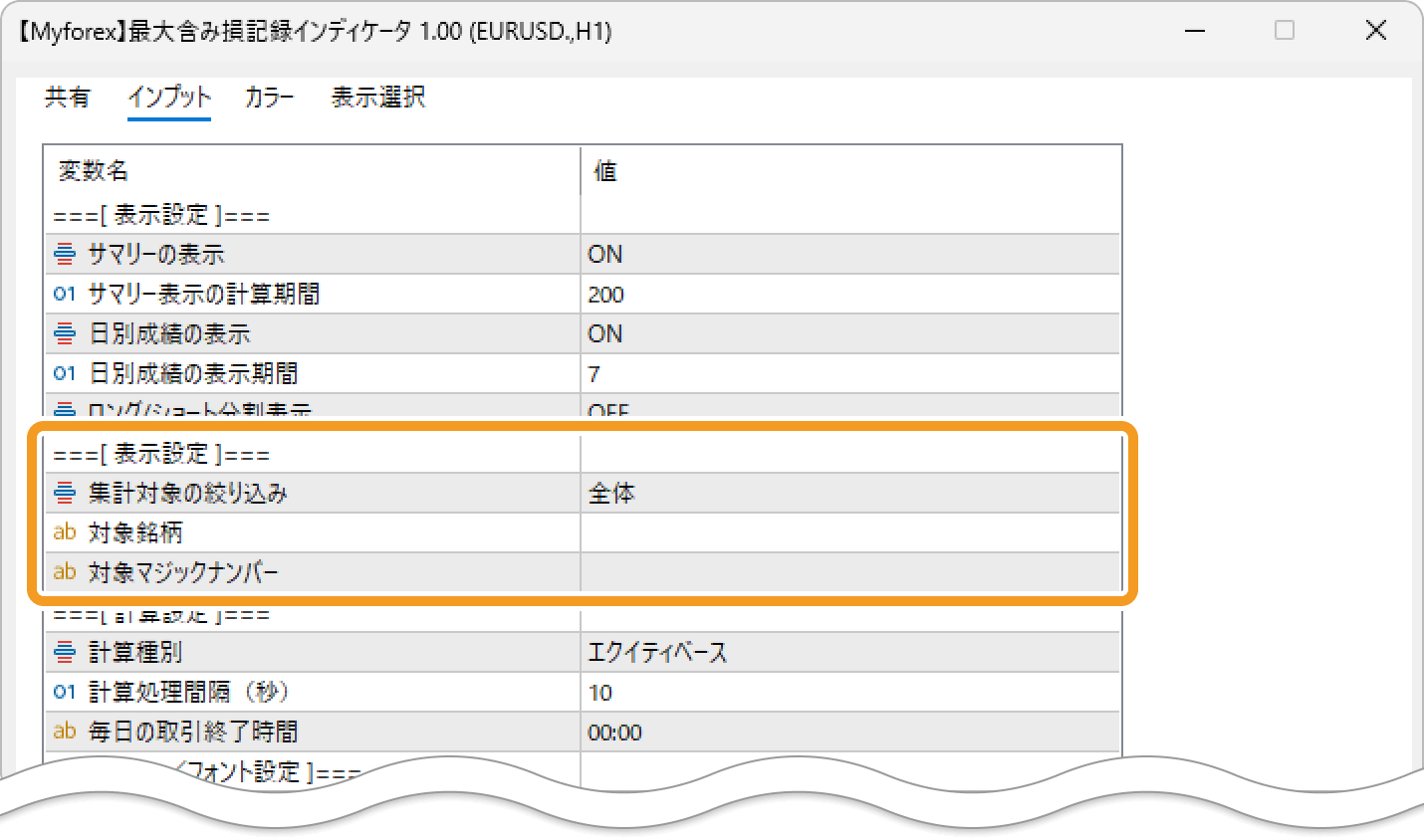
最大含み損の集計対象は、全体、指定銘柄のみ、指定マジックナンバーのみから選択できます。複数の銘柄やEAを利用している場合でも、対象を絞ることで、確認したい範囲の損益や最大含み損を見やすくできます。
通知・CSV記録に対応
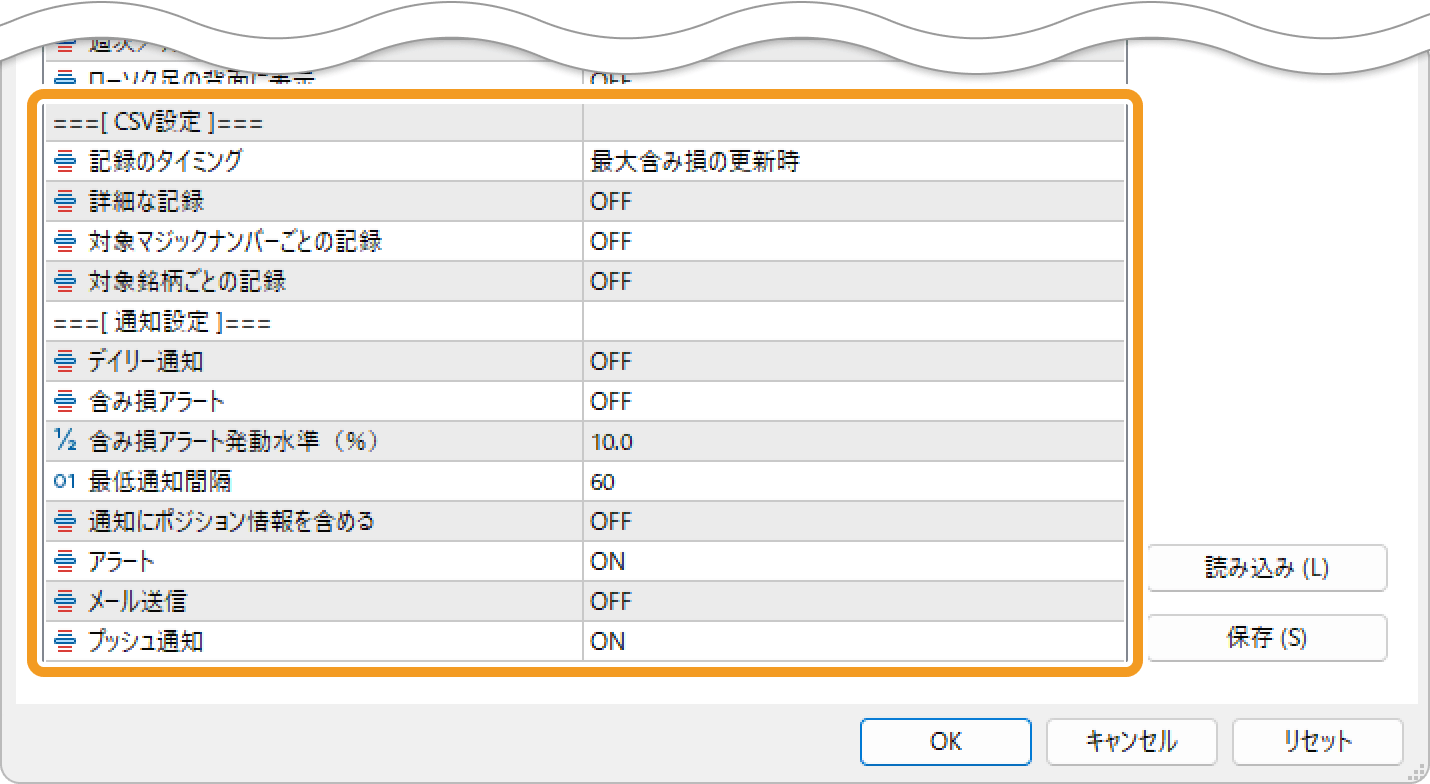
最大含み損や損益の情報は、通知やCSV記録に対応しています。記録タイミングや通知方法は設定から選択できます。通知では、条件に応じて最大含み損や損益などの情報を確認できます。CSV記録を利用すると、画面表示だけでなく、過去の記録をファイルとして残すことができます。
 CSVファイルについて
CSV記録を有効にすると、MetaTrader4/MetaTrader5の「Files」フォルダ内に生成される「MPLT」フォルダへCSVファイルが保存されます。MetaTrader4の場合は「MQL4/Files/MPLT」、MetaTrader5の場合は「MQL5/Files/MPLT」を確認します。CSVやスナップショットファイルを削除すると、過去の記録を復元できなくなる可能性があります。
インストール方法
最大含み損記録インディケータを利用するには、MetaTrader4(MT4)/MetaTrader5(MT5)に「【Myforex】最大含み損記録インディケータ」ファイルをインストールしてください。
手順1
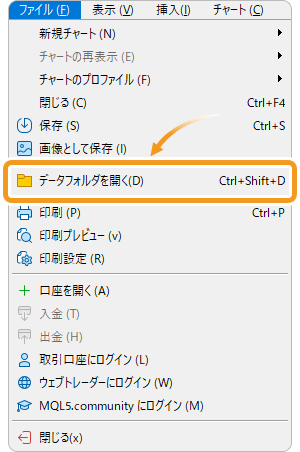
MT4/MT5上部にあるメニューバーから「ファイル」をクリックし、「データフォルダを開く」を選択します。
手順2
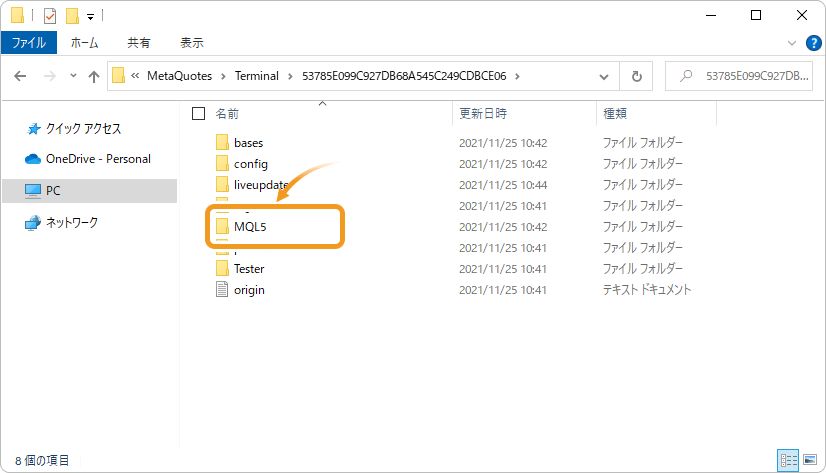
データフォルダを開いたら、「MQL5(MT4の場合はMQL4)」フォルダをダブルクリックで開きます。
手順3
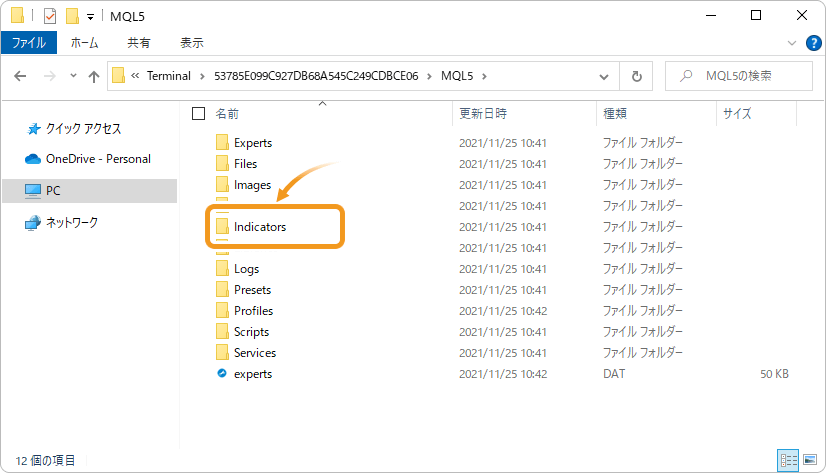
MQL5(MT4の場合はMQL4)フォルダの中にある「Indicators」フォルダをダブルクリックで開きます。
手順4
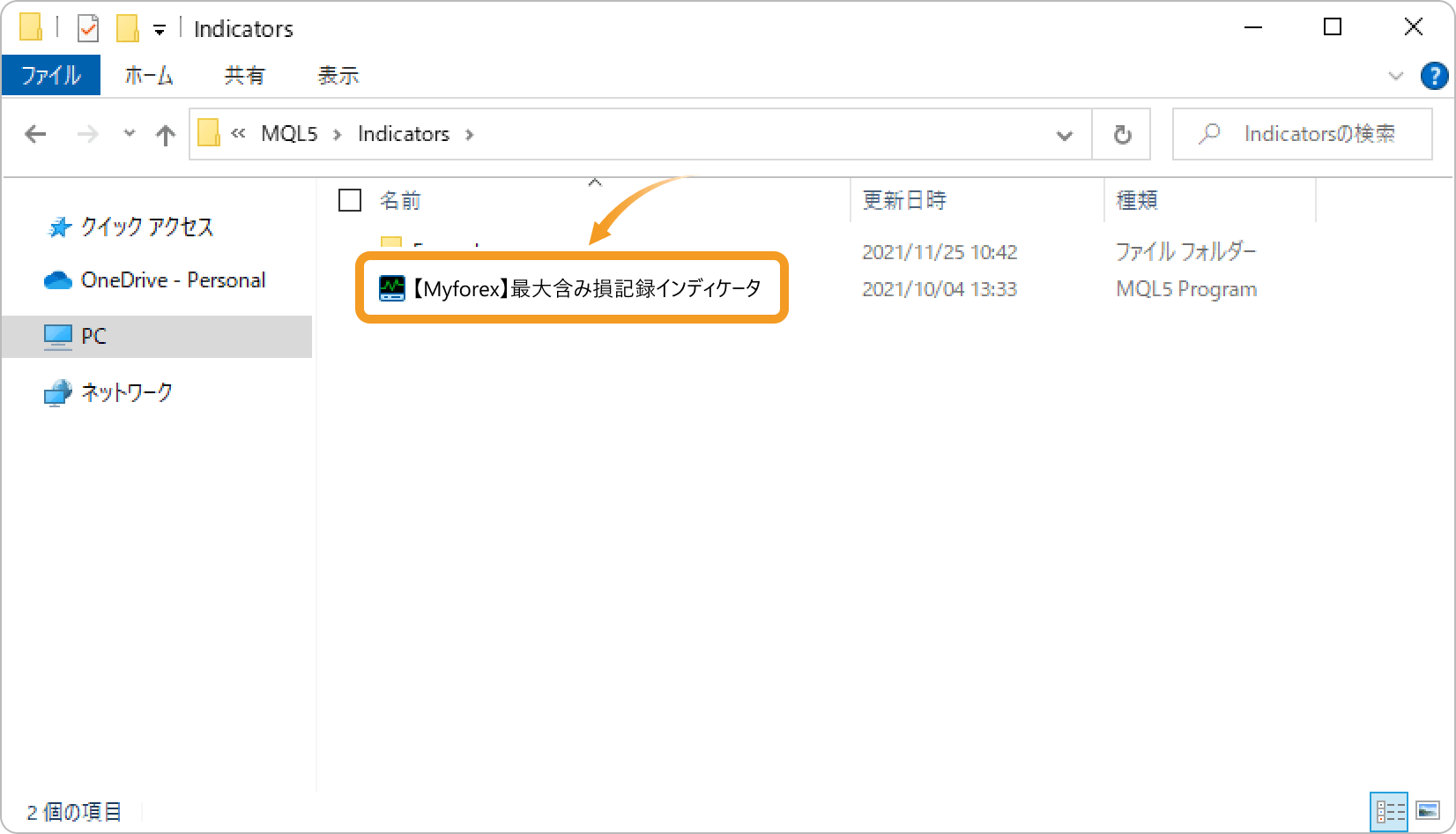
「Indicators」フォルダ内に、「【Myforex】最大含み損記録インディケータ」を保存します。
手順5
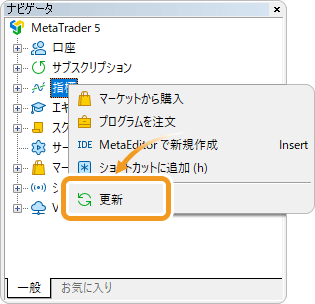
「Indicators」フォルダに「【Myforex】最大含み損記録インディケータ」を入れたら、MT4/MT5の画面に戻ります。「ナビゲータ」の「指標」(MT4の場合はインディケータ)にカーソルを合わせて右クリックし、表示されるメニューから「更新」を選択してください。
手順6
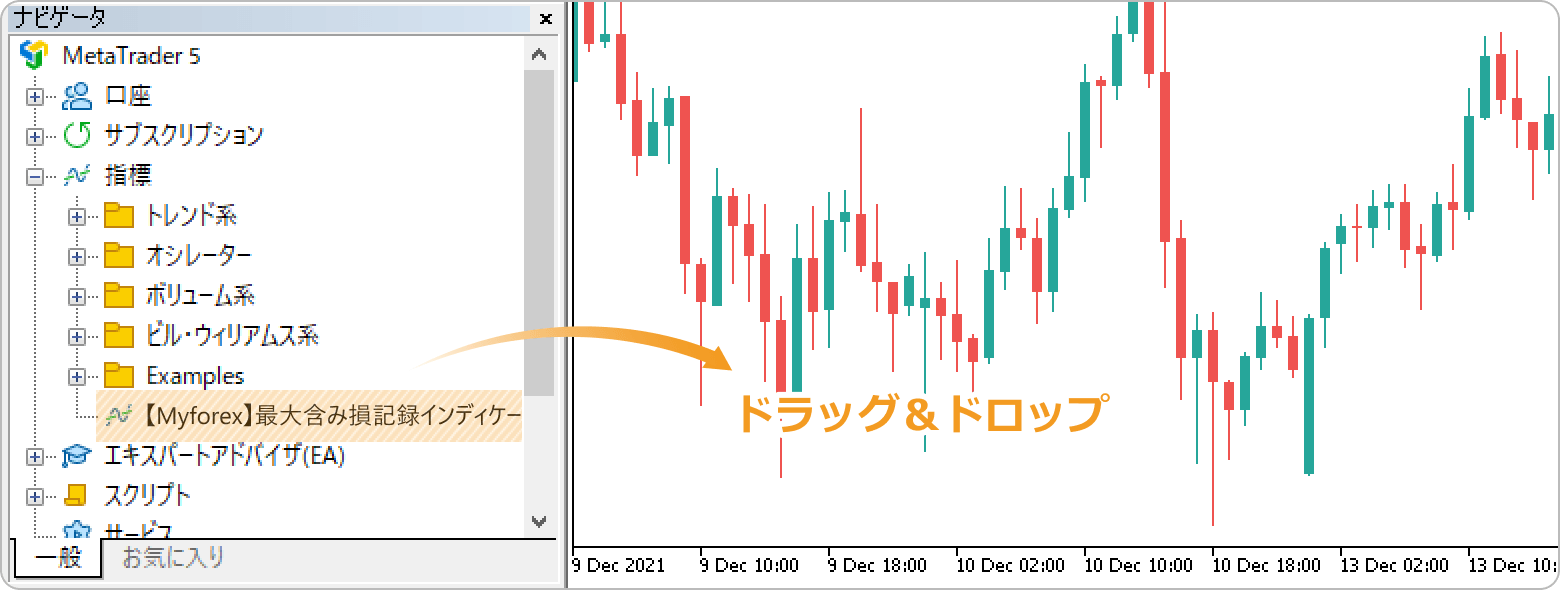
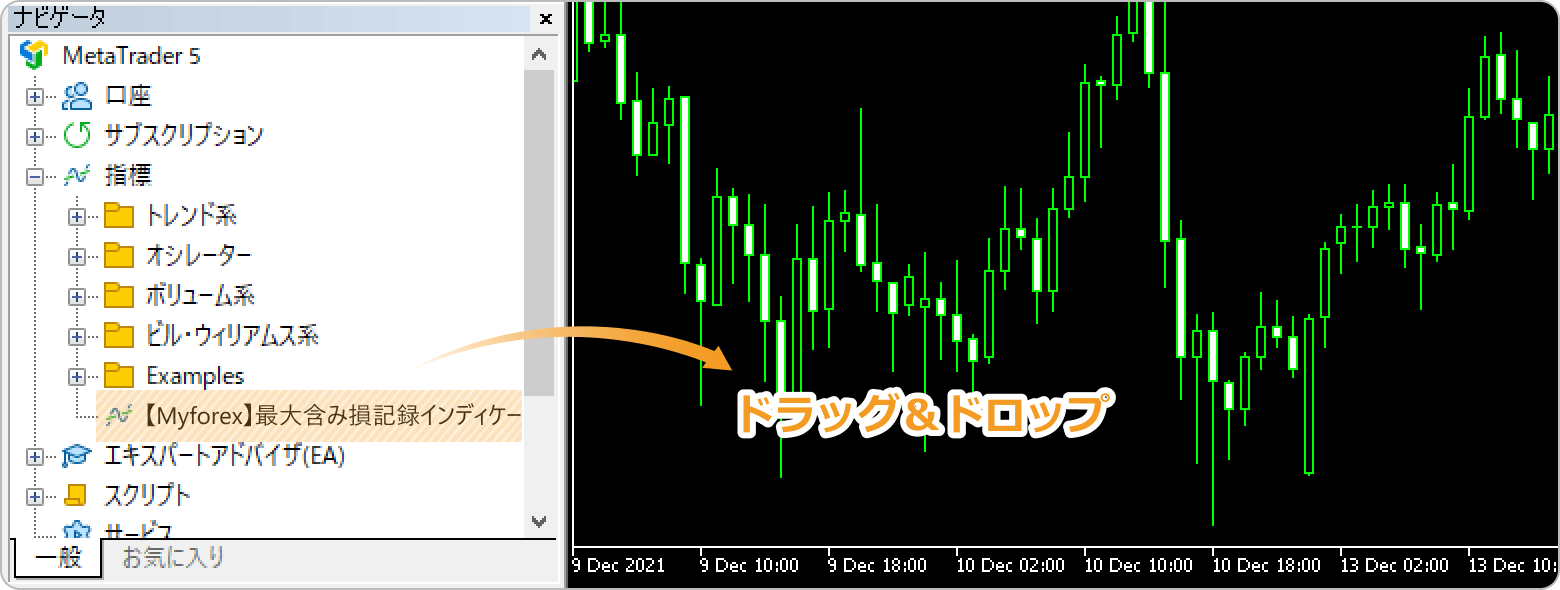
「ナビゲータ」の「指標」(MT4の場合はインディケータ)内に最大含み損記録インディケータが反映されたことを確認し、ダブルクリックまたはドラッグ&ドロップで「【Myforex】最大含み損記録インディケータ」をチャートに適用します。
 ナビゲータが表示されていない場合
MT4/MT5上部のメニューバーから「表示」→「ナビゲータ」を選択すると、ナビゲータ欄を表示できます。ショートカットキーを使用する場合は「Ctrl + N」で表示/非表示を切り替えられます。
手順7
最大含み損記録インディケータの設定画面が表示されます。「設定方法」ページを参考に「インプット」(MT4の場合はパラメータの入力)タブ内で詳細設定を行い、「OK」ボタンをクリックしてください。最大含み損記録インディケータがチャートに適用され、各種情報が表示されます。
インディケータが反映されない場合
「Indicators」フォルダへ正しく保存されているか、ファイル名が変更されていないかを確認してください。ナビゲータの「更新」を行っても表示されない場合は、MT5を再起動してから再度確認してください。
設定方法
インディケータをチャートに適用した後は、ご利用スタイルに合わせてパラメータ設定を行います。
手順1
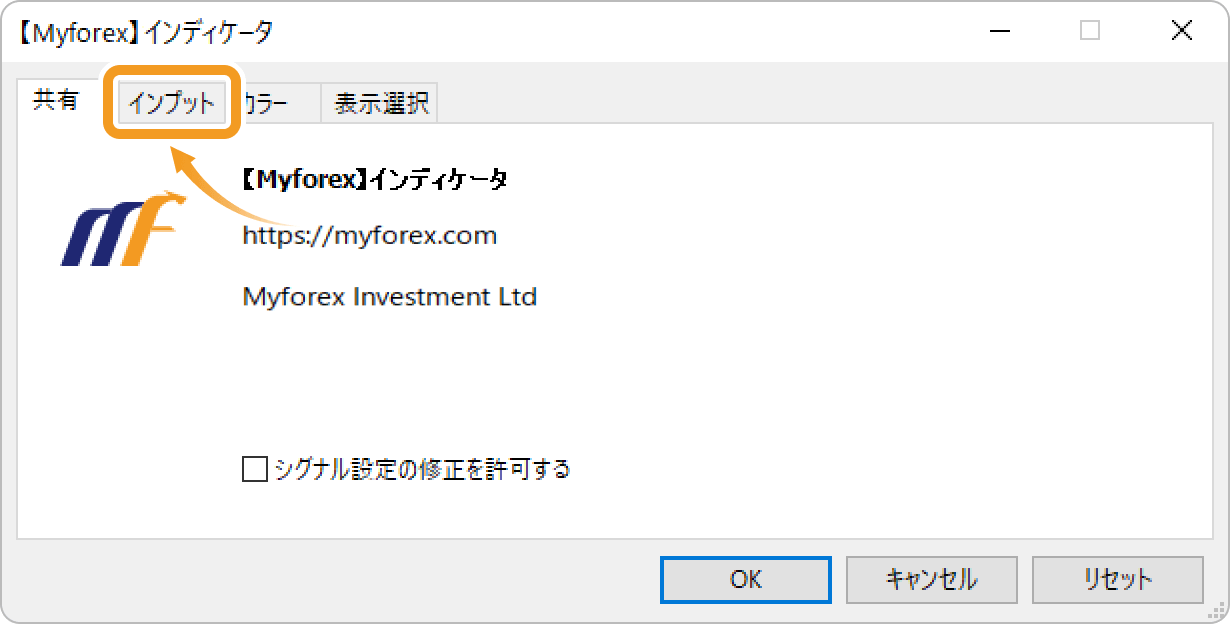
最初は「共有」タブが表示されていますので、「インプット」タブ(MT4の場合は「パラメータの入力」)に切り替えます。
手順2
下記の通りパラメータ設定を行います。
表示設定
番号 |
項目名 |
説明 |
|---|---|---|
1 |
サマリーの表示/ |
サマリーウインドウを表示するかどうかと、損益・最大含み損を集計する対象期間を日数で設定します。 |
2 |
日別成績の表示/ |
日別成績ウインドウを表示するかどうかと、直近何日分の日別成績を表示するかを設定します。 |
3 |
ロング/ |
ONにすると、最大含み損や損益をロングポジションとショートポジションに分けて表示します。 |
4 |
週次/ |
ONにすると、サマリーウインドウ内に週次・月次の損益や勝率を表示します。 |
集計対象の絞り込み
番号 |
項目名 |
説明 |
|---|---|---|
5 |
集計対象の絞り込み |
集計対象を「全体」「指定銘柄のみ」「指定マジックナンバーのみ」から選択します。 |
6 |
対象銘柄 |
「指定銘柄のみ」を選択した場合に、集計対象とする銘柄名を入力します。複数指定する場合はカンマ区切りで入力します。 銘柄名は、ブローカー上の表記と完全に一致させる必要があります。例えば、銘柄名が「euraud.」の場合は、対象銘柄にも「euraud.」とサフィックスまで入力します。 |
7 |
対象マジックナンバー |
「指定マジックナンバーのみ」を選択した場合に、集計対象とするマジックナンバーを入力します。手動注文のみを対象にする場合は「0」を指定します。 |
計算設定
番号 |
項目名 |
説明 |
|---|---|---|
8 |
計算種別 |
最大含み損率の計算基準を選択します。エクイティベースでは有効証拠金、バランスベースでは口座残高を基準に計算します。 |
9 |
計算処理間隔(秒) |
表示更新、CSV記録、通知判定を行う間隔を秒数で指定します。 |
10 |
毎日の取引終了時間 |
日別成績、デイリー通知、日次記録の区切りとなるサーバー時間を指定します。通常は「00:00」のまま使用します。 |
表示調整
番号 |
項目名 |
説明 |
|---|---|---|
11 |
背景テーマ |
表示パネルのテーマを選択します。ダーク、ライト、カスタムなどから選択できます。 |
12 |
パネル幅/ |
文字が見切れる場合や画面解像度に合わせたい場合に、パネル幅や文字サイズを調整します。 |
CSV設定
番号 |
項目名 |
説明 |
|---|---|---|
13 |
記録のタイミング |
CSVに記録するタイミングを選択します。最大含み損更新時、通知時、日次終了時など、運用に合わせて指定します。 |
14 |
詳細な記録 |
ONにすると、通常CSVよりも詳細な項目を出力します。ロング/ショート別損益、スワップ、保有ポジション情報などを確認できます。 |
15 |
対象別CSV記録 |
銘柄ごと、またはマジックナンバーごとにCSVを分けて出力するかを設定します。対象別に記録を確認したい場合に使用します。 |
通知設定
番号 |
項目名 |
説明 |
|---|---|---|
16 |
デイリー通知 |
ONにすると、毎日の取引終了時間を基準に、日次成績の通知を行います。 |
17 |
含み損アラート |
ONにすると、最大含み損率が設定した発動水準を超えた際に通知します。発動水準や最低通知間隔もあわせて設定します。 |
18 |
通知方法 |
通知条件を満たした際の通知方法を設定します。MT4/MT5上のアラート、メール送信、スマートフォンへのプッシュ通知を選択できます。 メールでの通知やプッシュ通知を利用する場合は、MT4/MT5本体側のメール設定や通知設定も必要です。MT4/MT5本体側でテスト送信が成功することを確認してから、インディケータ側の通知設定をONにしてください。 |
 表示が反映されない場合
設定を変更してもチャート上の表示が変わらない場合は、対象銘柄やマジックナンバーの指定、集計対象の絞り込み、計算処理間隔、パネル幅などを確認してください。パネル内の文字が見切れる場合は、パネル幅やフォントサイズを調整します。

作成日
:2026.07.24

最終更新
:2026.07.27
免責事項:Disclaimer
当サイトの、各コンテンツに掲載の内容は、情報の提供のみを目的としており、投資に関する何らかの勧誘を意図するものではありません。
これらの情報は、当社が独自に収集し、可能な限り正確な情報を元に配信しておりますが、その内容および情報の正確性、完全性または適時性について、当社は保証を行うものでも責任を持つものでもありません。投資にあたっての最終判断は、お客様ご自身でなさるようお願いいたします。
当社コンテンツの著作権は当社に帰属します。当社が提供する共有機能や、SNSシェアや引用など、適切な範囲でのご利用は歓迎しております。ただし、商用利用や内容改変を伴う転載、当社と競合するサイトへの転載等、不正な再使用はご遠慮ください。なお、当社が不適切または不正な利用と判断した場合、当該コンテンツの削除その他必要な措置を講じる場合があります。



Myforexでは、このウェブサイトの機能向上とお客様の利便性を高めるためにクッキー使用しています。本ウェブサイトでは、当社だけではなく、お客様のご利用状況を追跡する事を目的とした第三者(広告主・ログ解析業者等)によるクッキーも含まれる可能性があります。 クッキーポリシー