









ヒストリカル通貨強弱グラフ

- 概要
- インストール方法
- 設定方法

表示:


ヒストリカル通貨強弱グラフは、主要8通貨の通貨強弱を表示するインディケータです。現在の通貨強弱がリアルタイムに数値で表示されるほか、指定した期間における通貨強弱の推移が折れ線グラフで表示されます。

機能
通貨強弱から銘柄のトレンドを一目で確認
通貨強弱が一目で確認可能なヒストリカル通貨強弱グラフなら、取引したい銘柄に関係する通貨同士の関係性をすぐに把握できます。例えば、ニュージーランドドル(NZD)と豪ドル(AUD)の通貨強弱を確認し、AUDのほうがNZDより高い数値=AUDがNZDより強い状態なら、AUDNZDの上昇トレンドと捉えて取引に活かすことが可能です。
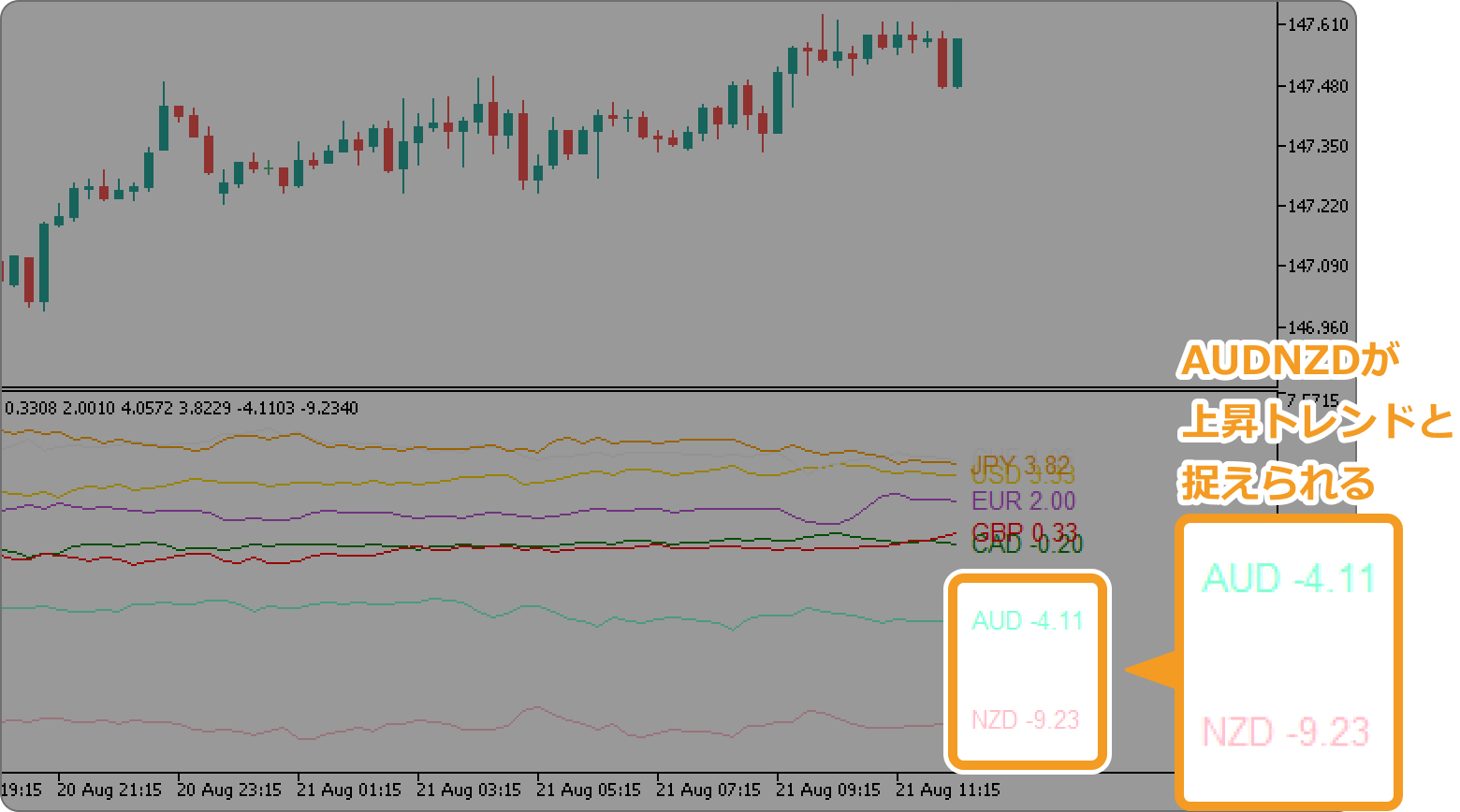
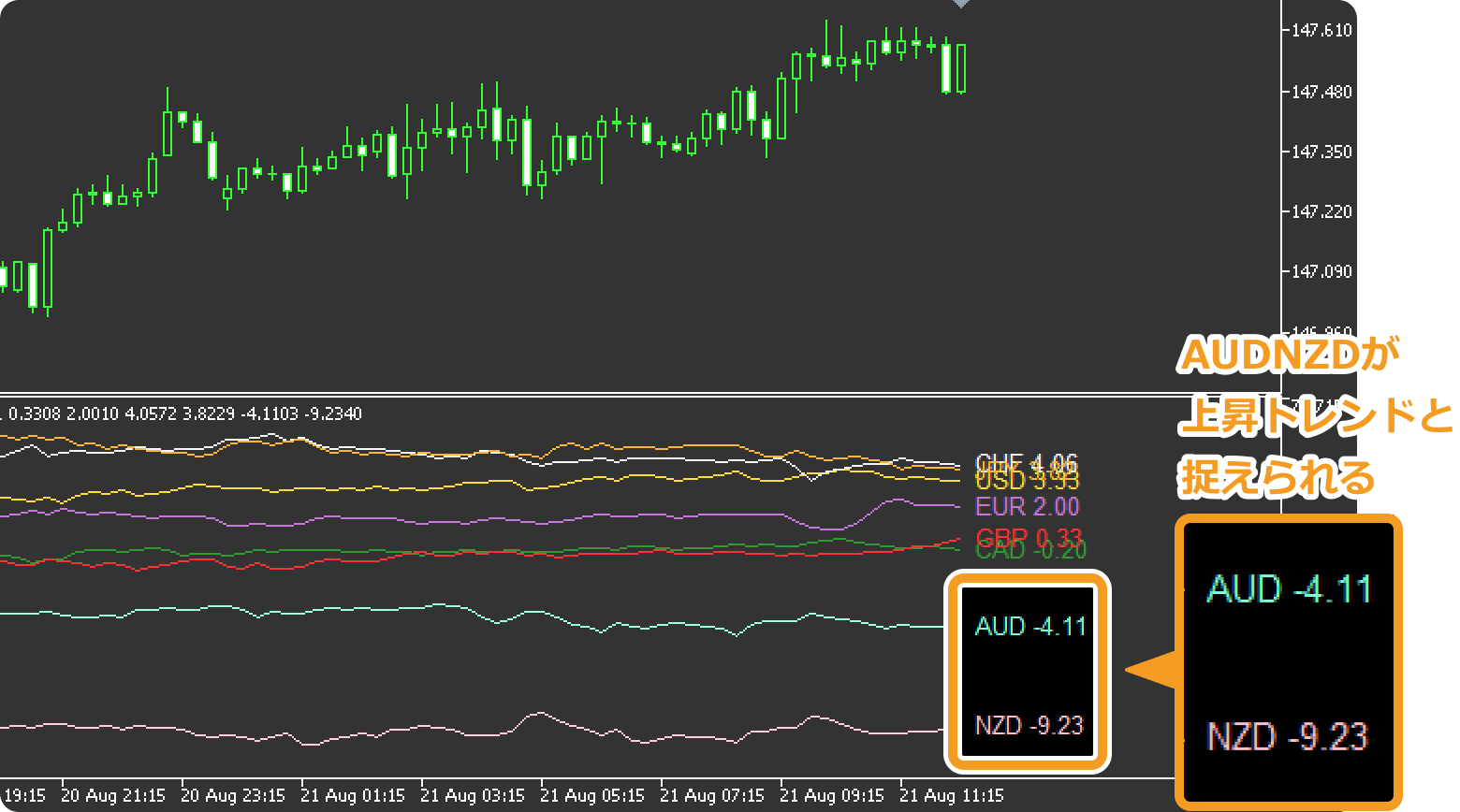
なお、ヒストリカル通貨強弱グラフで強弱を確認できる通貨は以下の8つです。
- USD(米ドル)
- EUR(ユーロ)
- GBP(英ポンド)
- JPY(日本円)
- CAD(カナダドル)
- CHF(スイスフラン)
- AUD(オーストラリアドル)
- NZD(ニュージーランドドル)
ヒストリカル通貨強弱グラフの初期設定では、上記8通貨すべての値動きを相互に比較して強弱を算出するため、最も高い数値が出ている通貨は、上記8通貨で最も強い通貨と見ることができます。
指定した通貨に絞って強弱を算出・表示できる
ヒストリカル通貨強弱グラフでは、インプット設定から「指定通貨のみで計算」を「ON」にし、「指定通貨」に通貨名を入力すると、入力した通貨同士だけを比較して強弱を算出します。例えば「USD,JPY,EUR」と入力した場合は、USD・JPY・EURの3通貨だけで相互に比較し、その3通貨だけ強弱を算出して表示します。
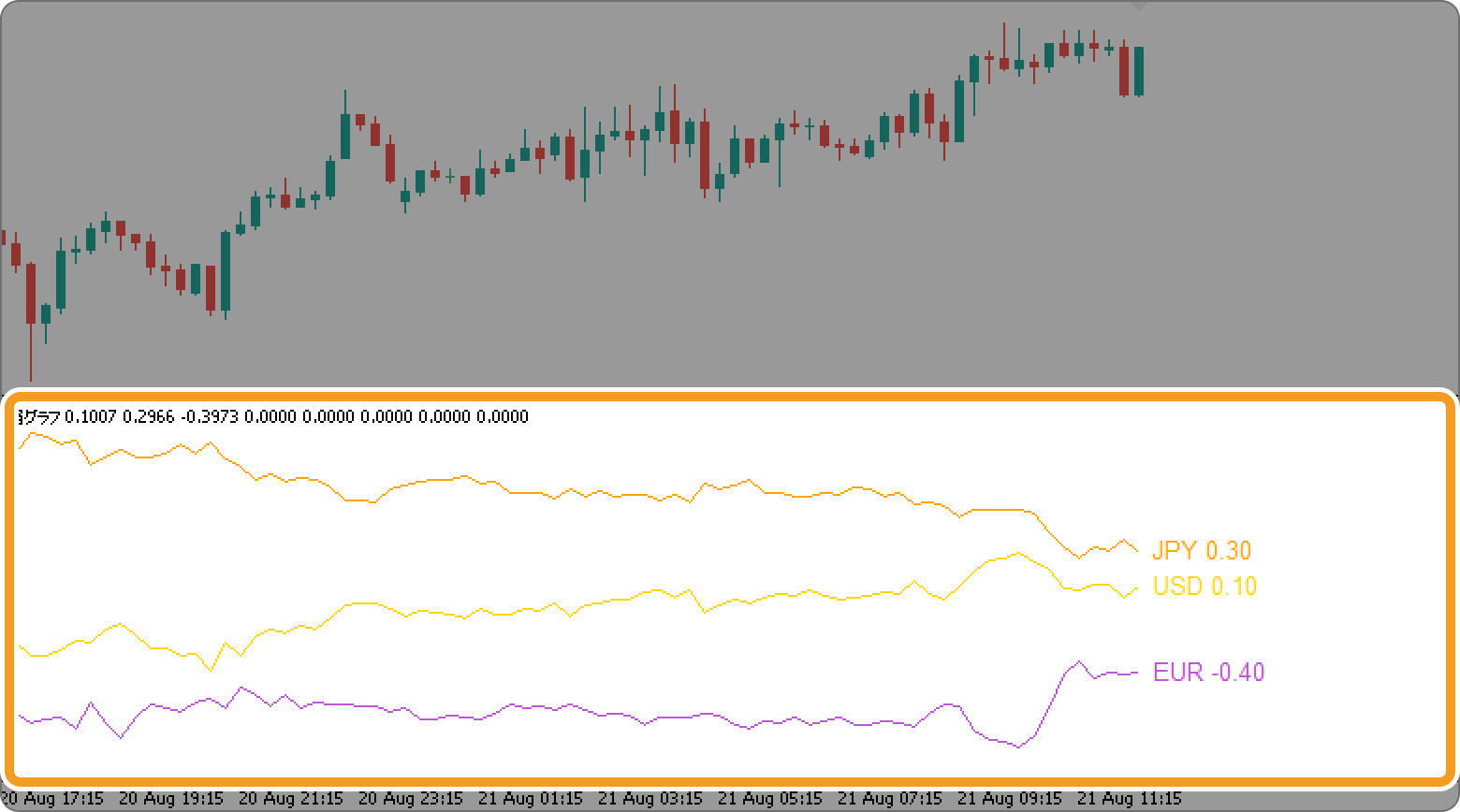
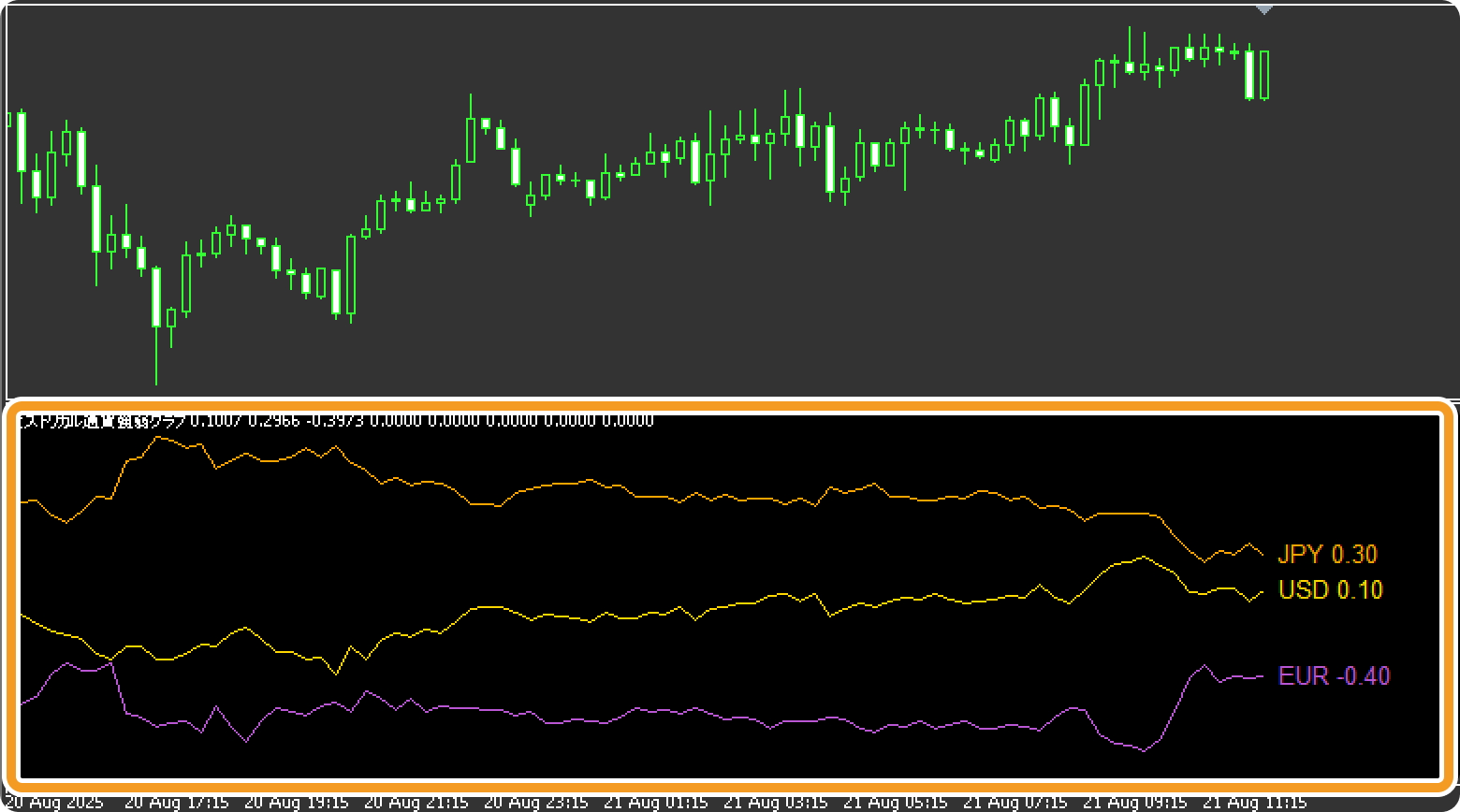
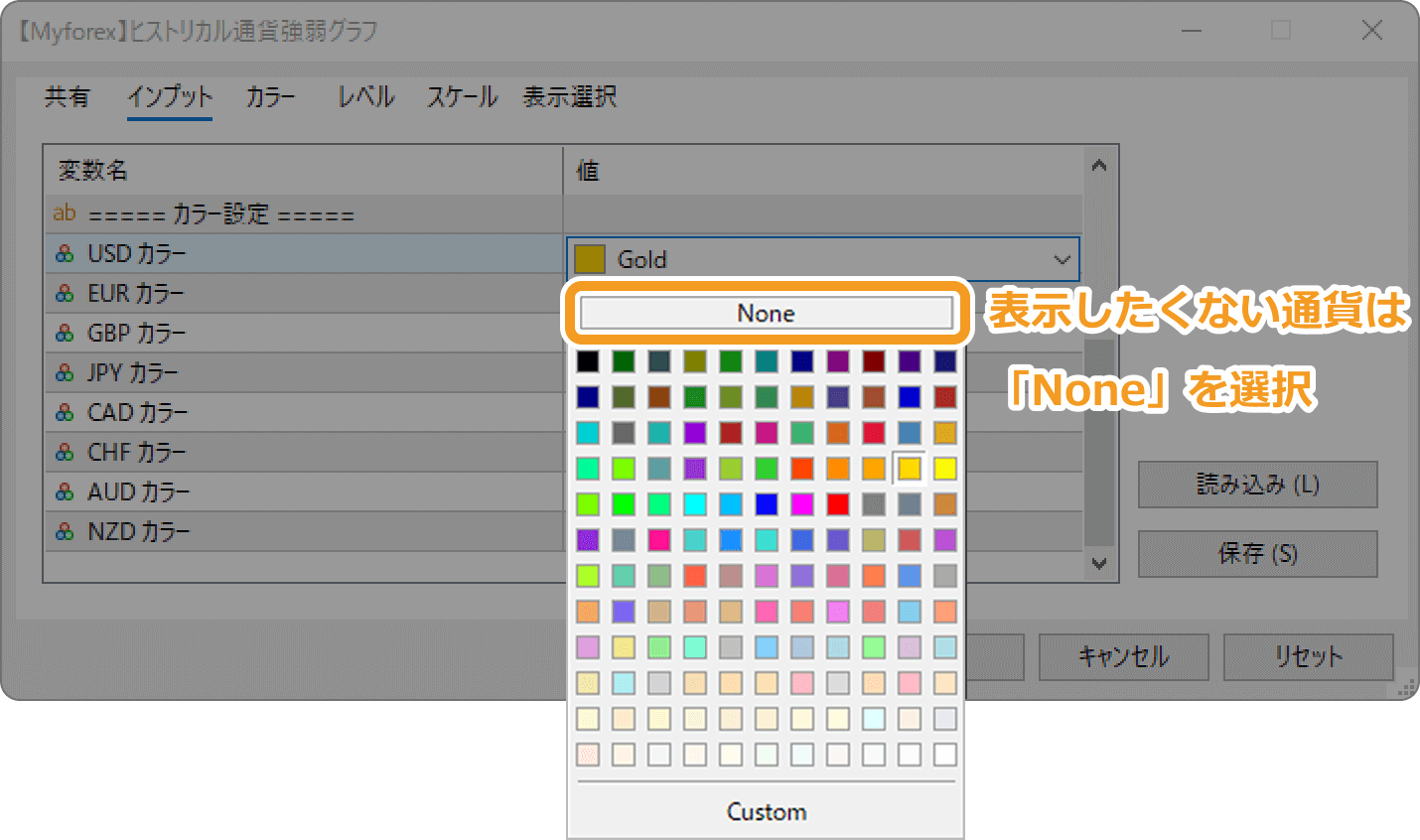
通貨強弱の算出は8通貨すべてで行いつつ、強弱を表示するのは特定の通貨だけ、といった使い方も可能です。その場合は「指定通貨のみで計算」を「OFF」のまま、表示したくない通貨のカラー設定で「None」を選択します。
期間を指定した通貨強弱の算出・表示も
ヒストリカル通貨強弱グラフでは、インプット設定の「算出対象時間」と「表示範囲」へ入した値に応じて、通貨強弱を算出・表示する範囲を自在に変更することが可能です。「算出対象時間」では通貨強弱を算出する期間、「表示範囲」では算出した通貨強弱を表示する期間を指定します。
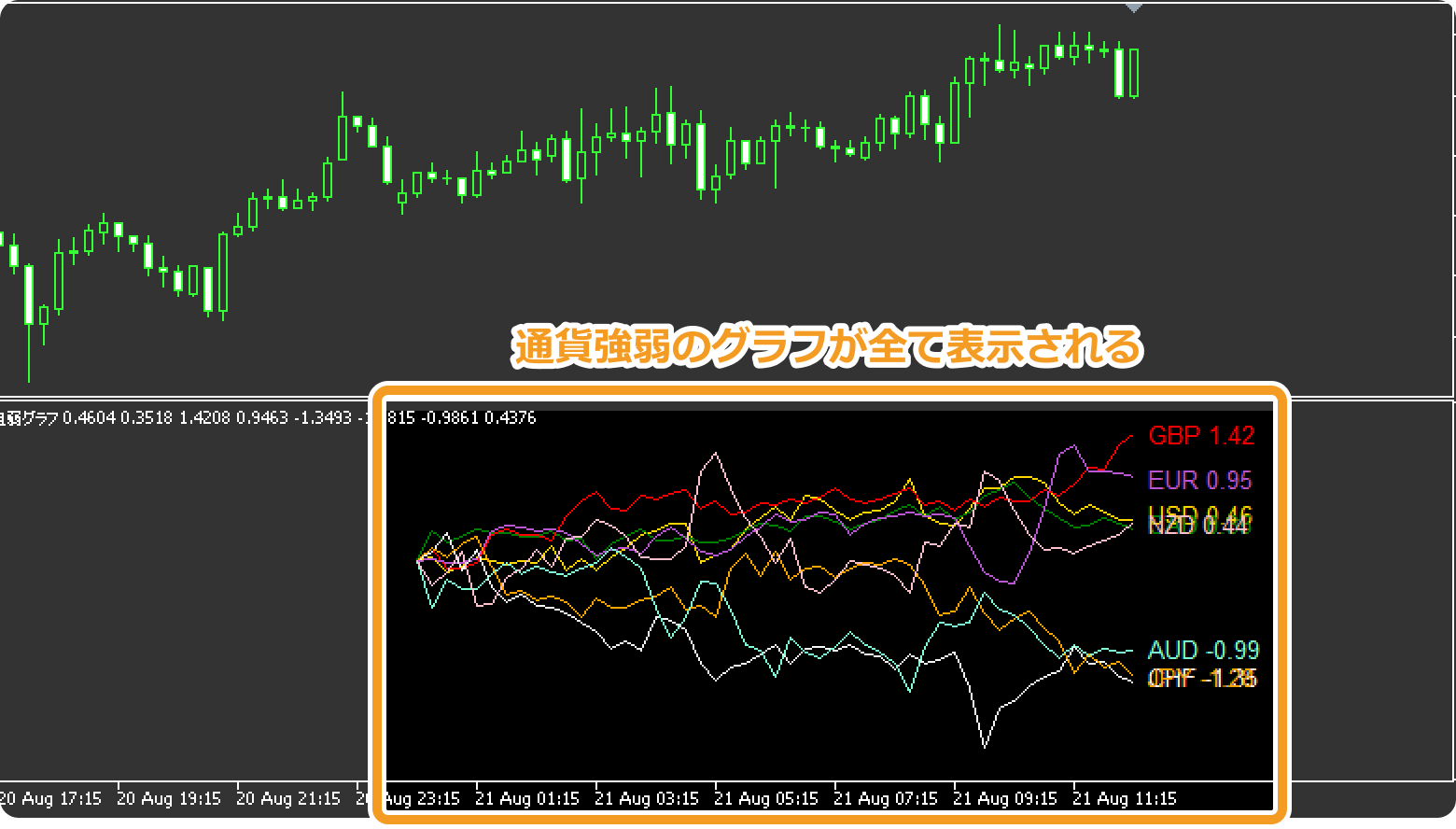
例えば、「算出対象時間」パラメータに「12」を入力した場合は、過去12時間分の値動きから通貨強弱が算出されます。このとき、15分足チャートなら「表示範囲」に「48」以上、4時間足チャートなら「表示範囲」に「3」以上の値を入力していると、算出された通貨強弱は全て折れ線グラフとして表示されます。
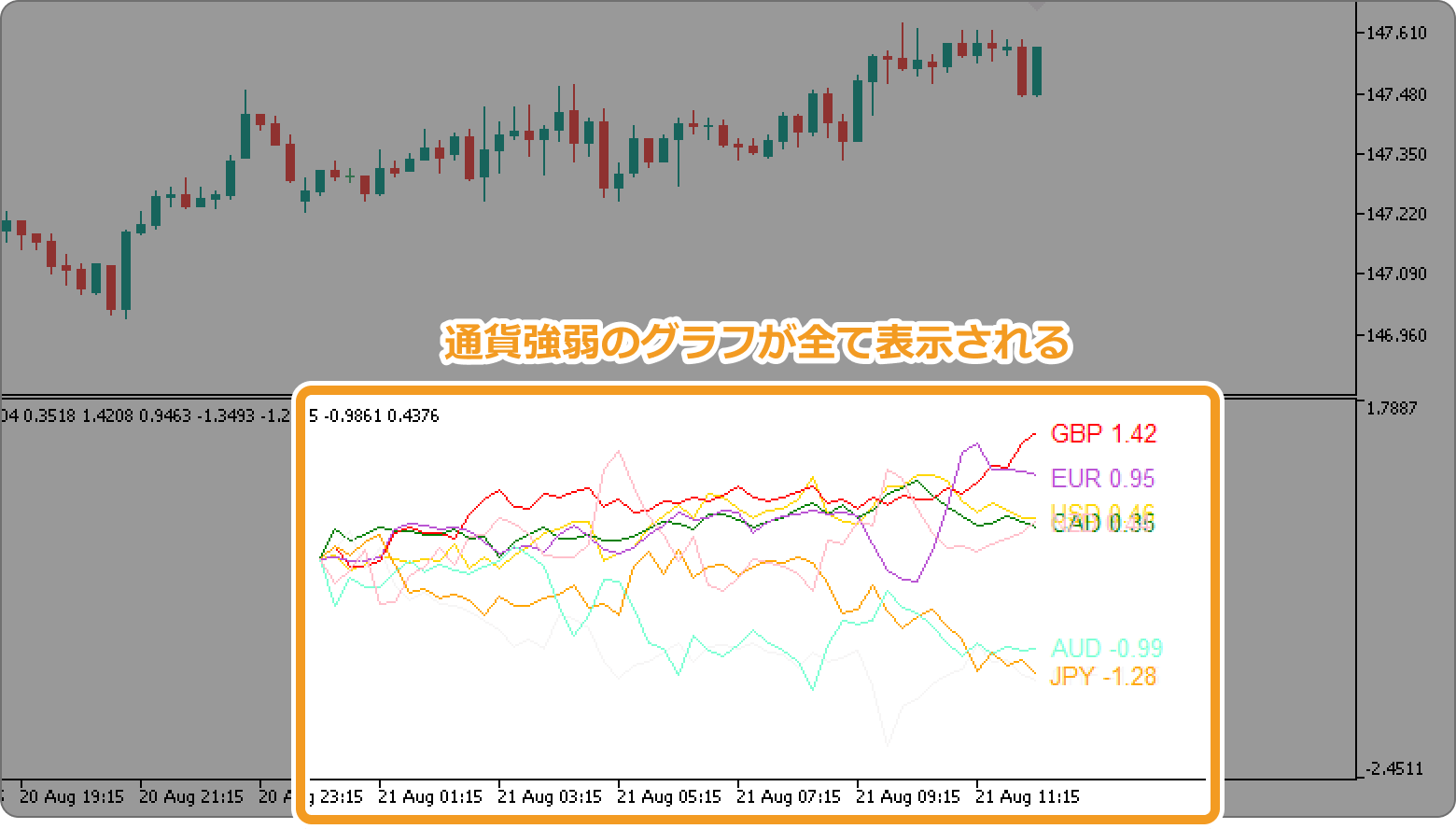
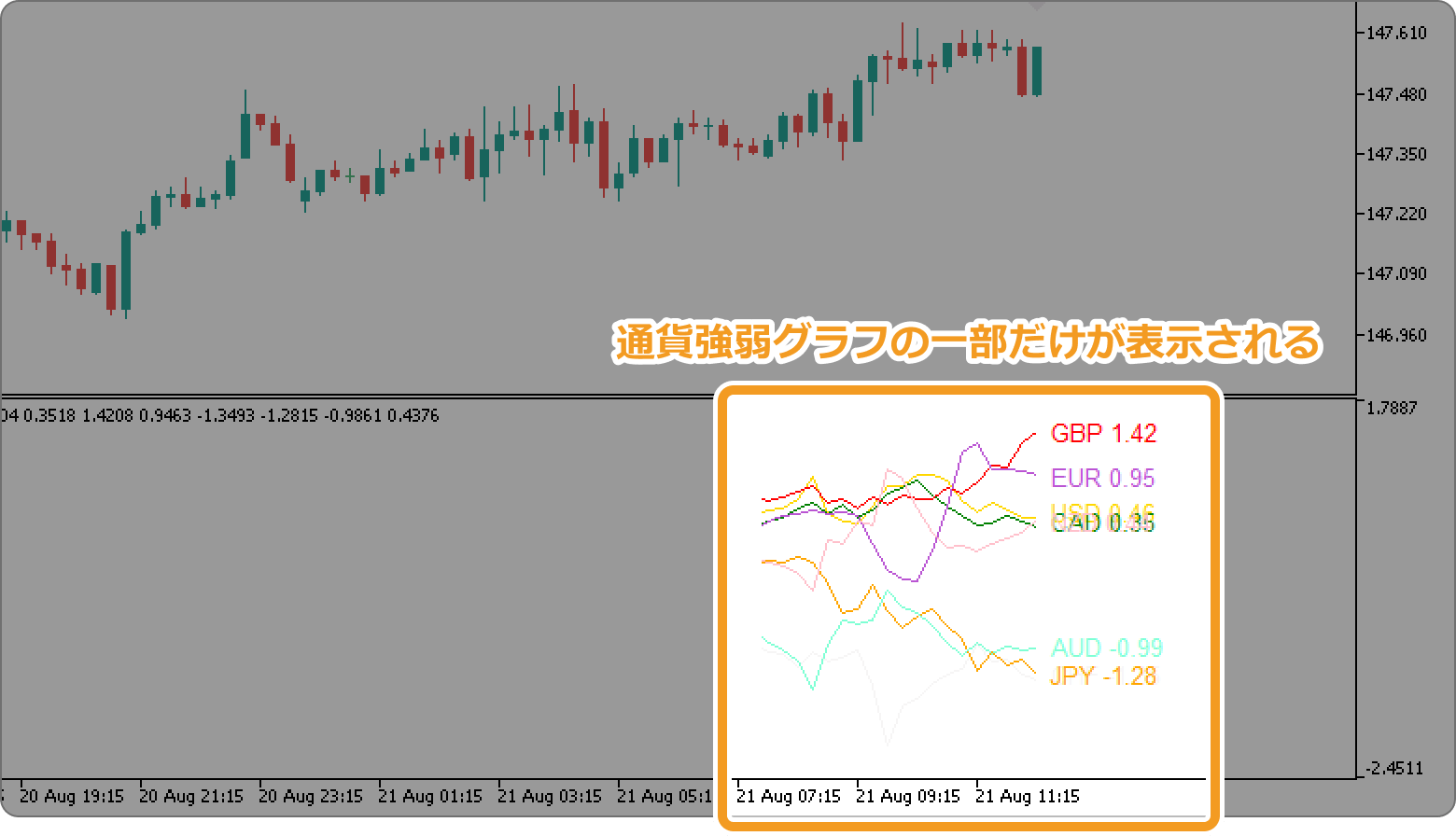
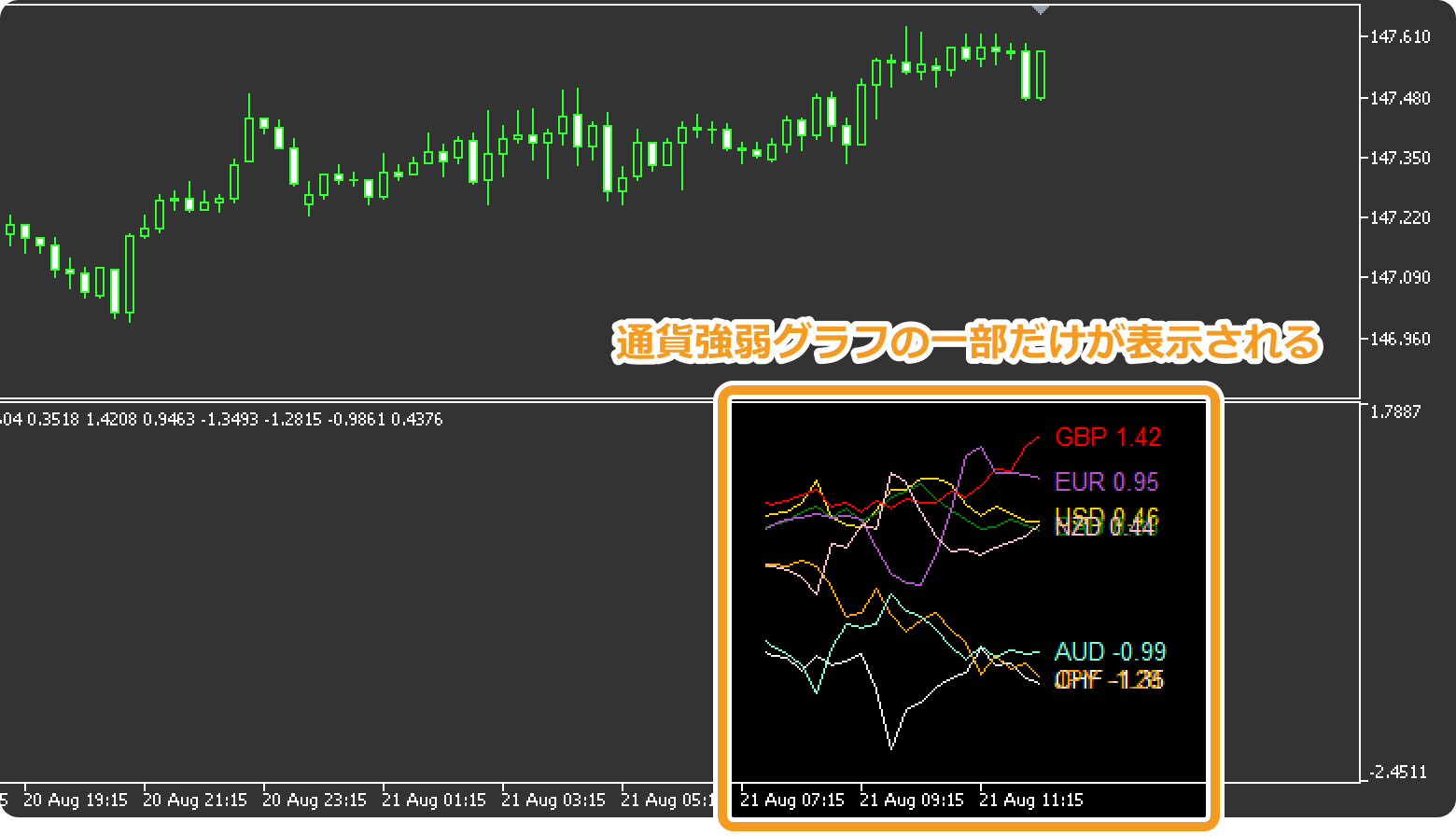
一方で「算出対象時間」パラメータに「12」を入力していながら、15分足チャートで「表示範囲」に「47」以下、4時間足チャートで「表示範囲」に「2」以下の値を入力していた場合、通貨強弱は同じく12時間分が算出されますが、折れ線グラフには一部だけが表示される形となります。
「表示範囲」を「0」にすることで、リアルタイムで算出される現在の通貨強弱だけを、数値で表示させることも可能です。
インストール方法
ヒストリカル通貨強弱グラフを利用するには、MT4/MT5に「【Myforex】ヒストリカル通貨強弱グラフ」のファイルをインストールしてください。
手順1
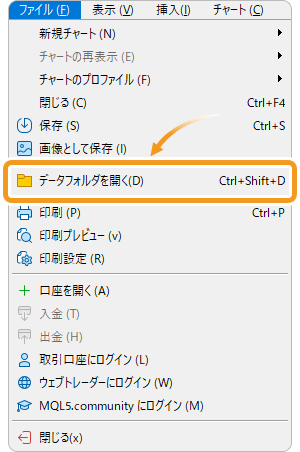
MT4/MT5上部にあるメニューバーから「ファイル」をクリックし、「データフォルダを開く」を選択します。
手順2
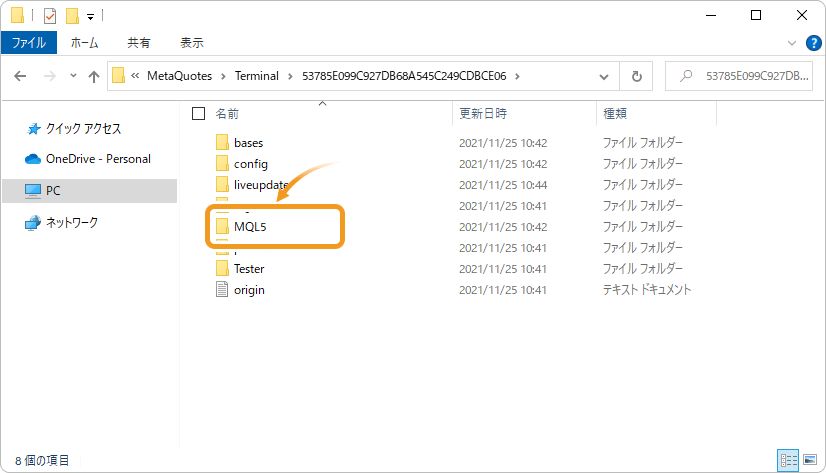
データフォルダを開いたら、「MQL5(MT4の場合はMQL4)」フォルダをダブルクリックで開きます。
手順3
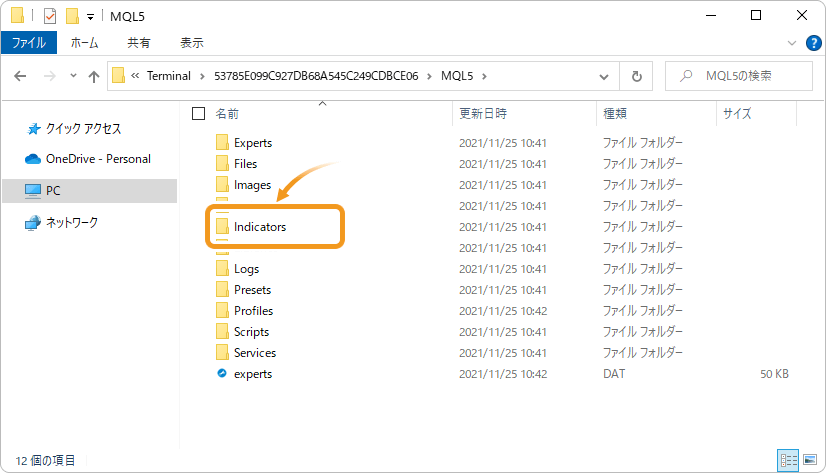
MQL5(MT4の場合はMQL4)フォルダの中にある、「Indicators」フォルダをダブルクリックで開きます。
手順4
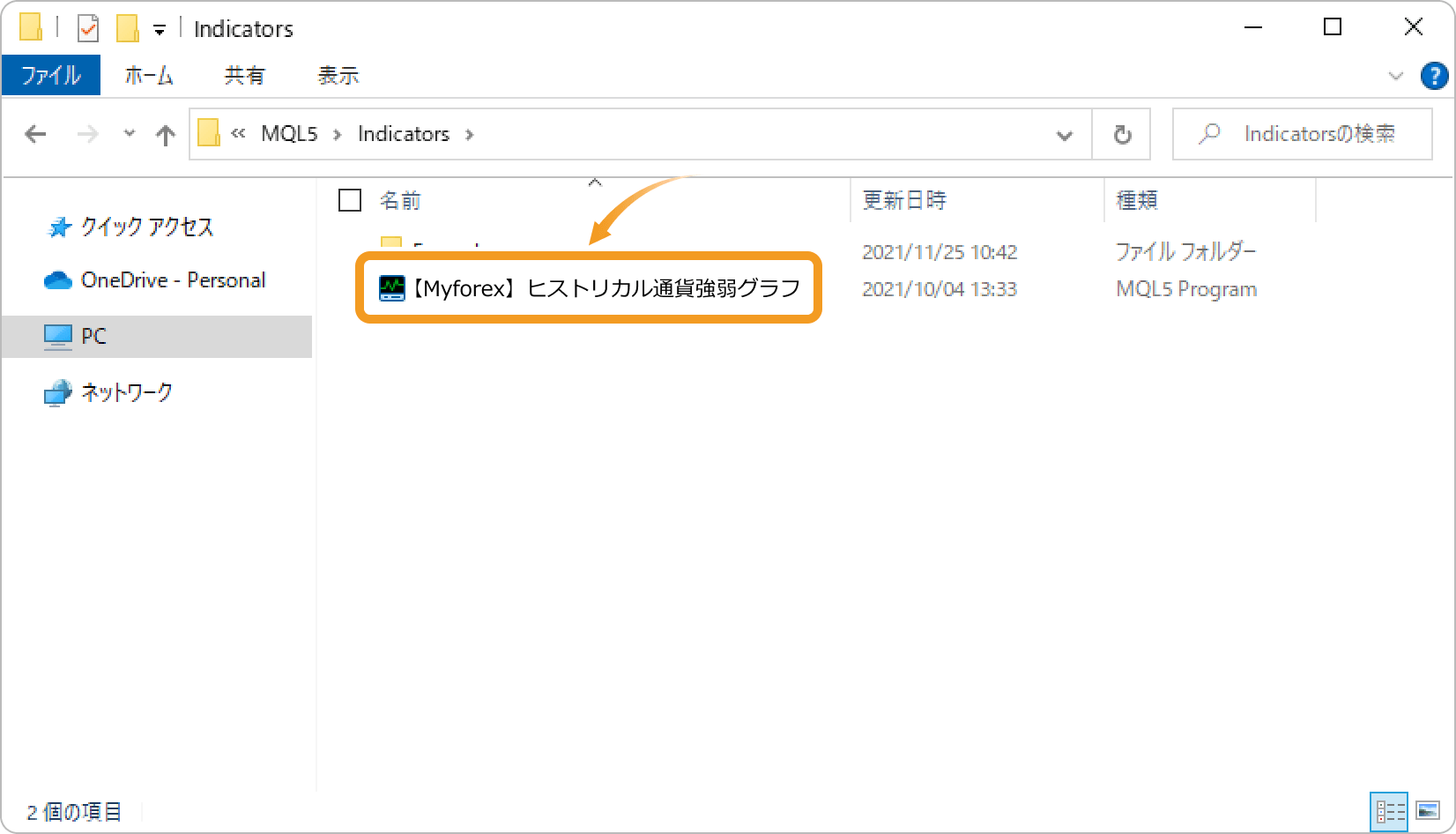
「Indicators」フォルダ内に、「【Myforex】ヒストリカル通貨強弱グラフ」を保存します。
手順5
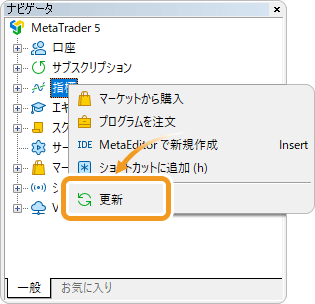
MT4/MT5の画面に戻り、「ナビゲータ」の「指標」(MT4の場合はインディケータ)にカーソルを合わせて右クリックし、表示されるメニューから「更新」を選択してください。
手順6
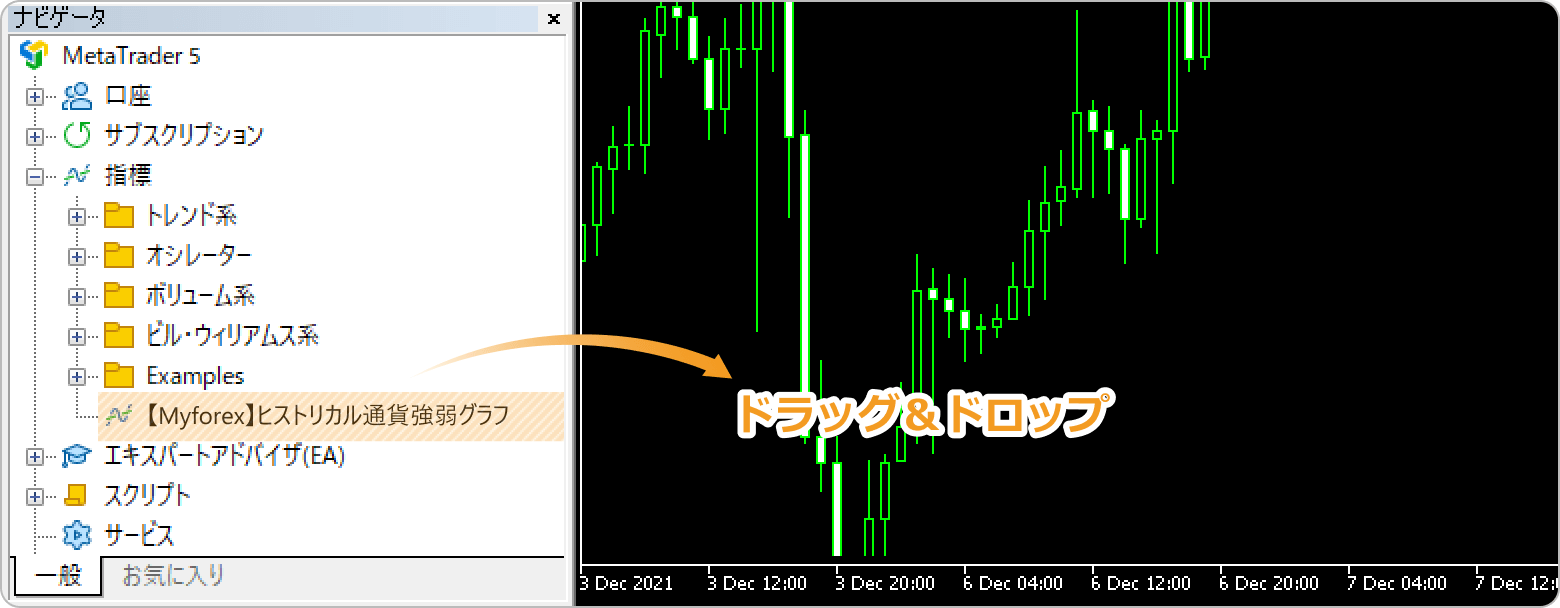
ナビゲータ欄から、「指標」(MT4の場合は「インディケータ」)の左側にある「+」マークをクリックし、「【Myforex】ヒストリカル通貨強弱グラフ」を探して、ダブルクリックまたはドラッグ&ドロップでチャートに適用します。

手順7
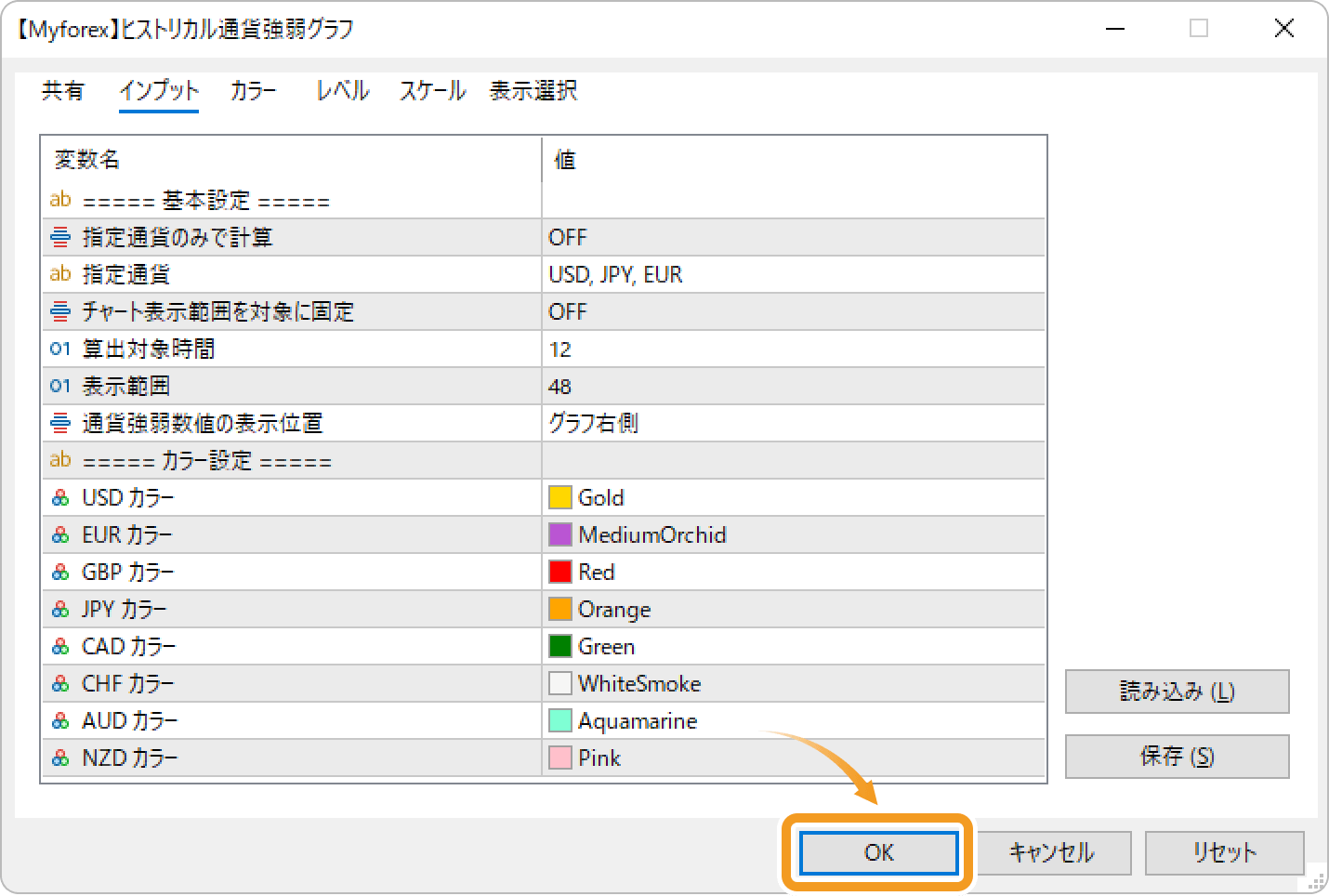
ヒストリカル通貨強弱グラフの設定画面が表示されます。「設定方法」ページを参考に「インプット」(MT4の場合はパラメータの入力)タブで詳細設定を行い、「OK」ボタンをクリックします。
手順8
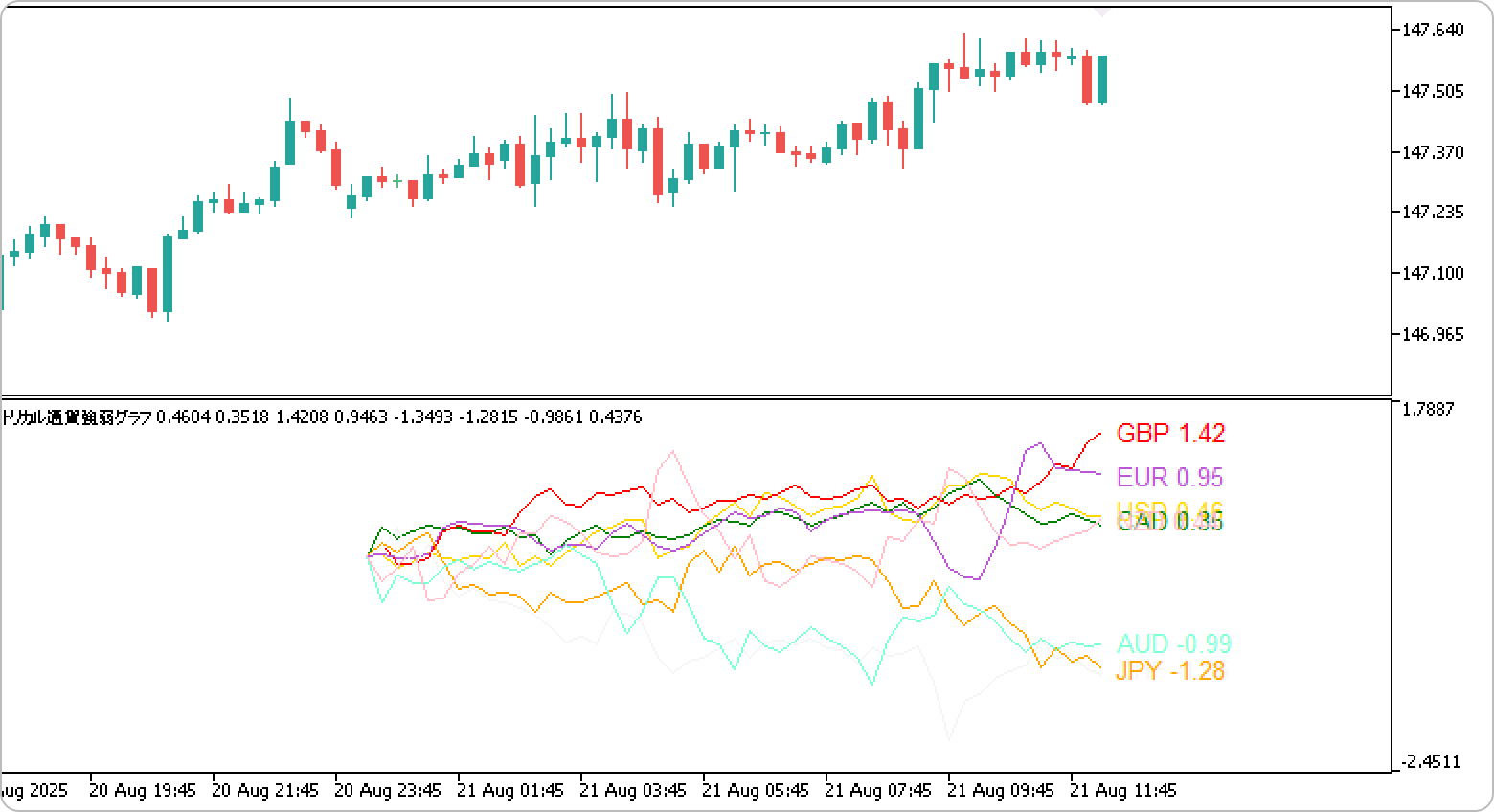
ヒストリカル通貨強弱グラフがチャートに適用され、サブウインドウに通貨強弱が表示されます。

 エラーが発生した場合
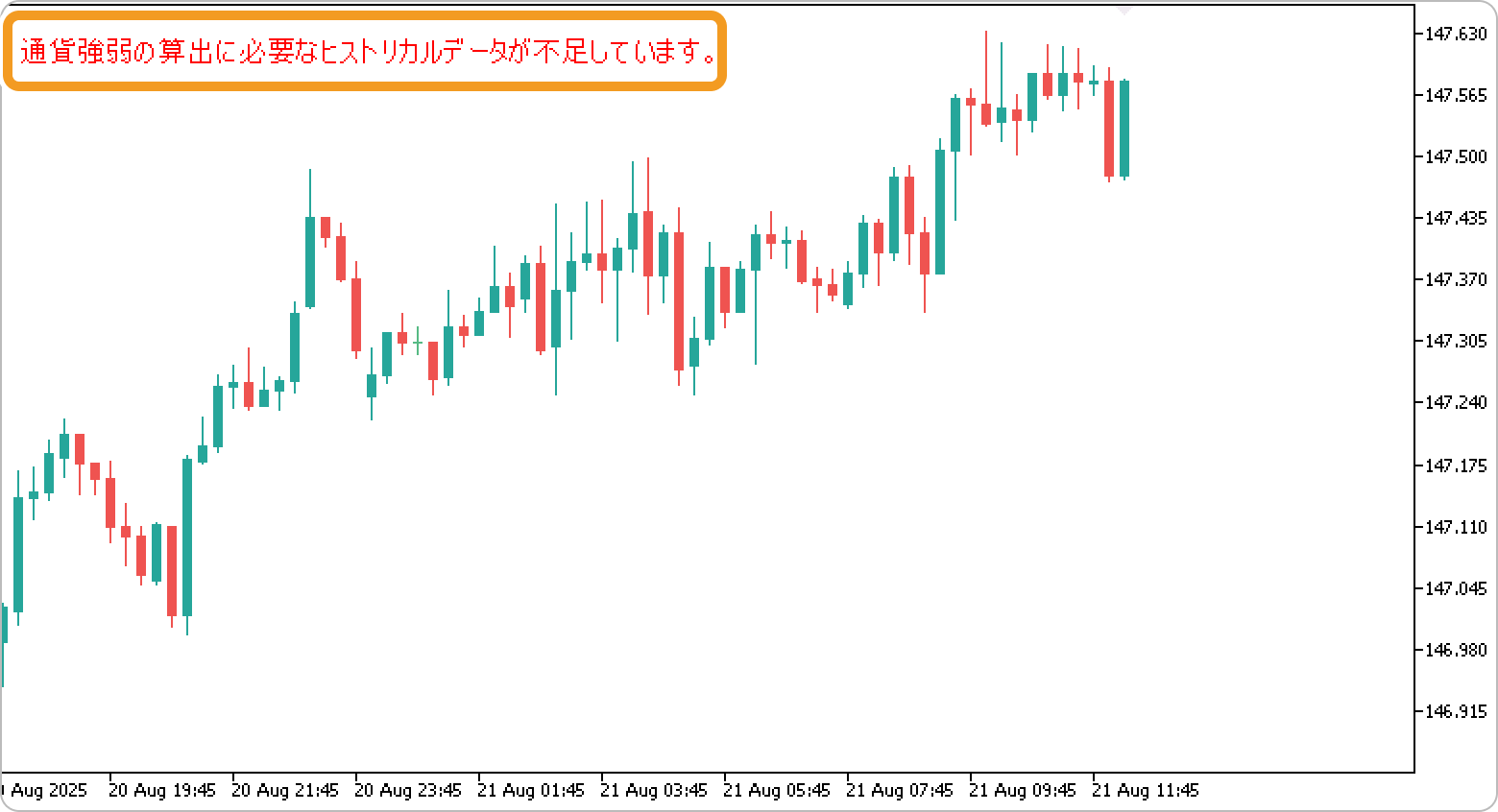
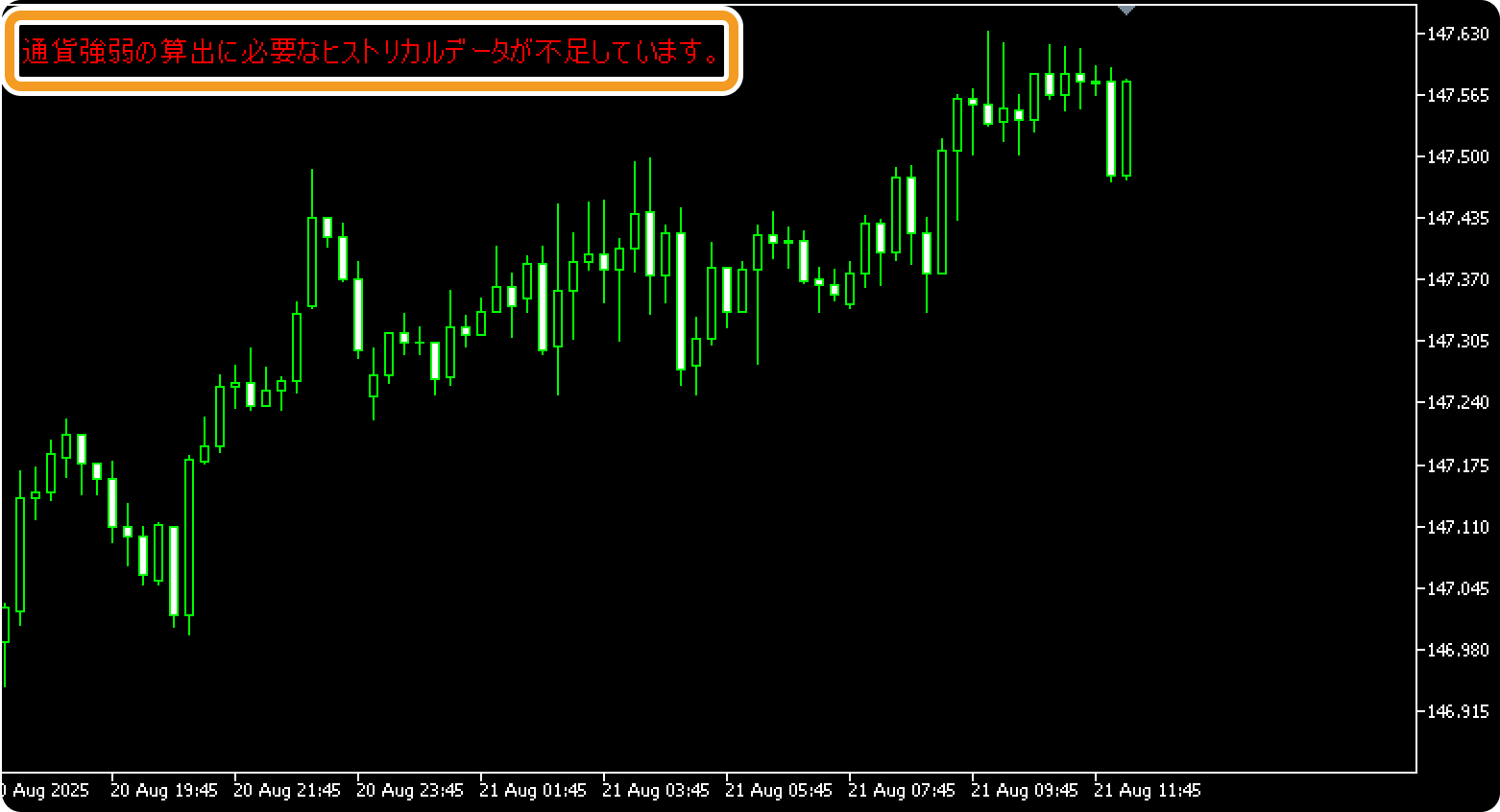
ヒストリカル通貨強弱グラフは、インプット設定に不正な入力を行うなどしてエラーが発生した場合、アラート音を鳴らしてチャート上にエラーメッセージを表示します。エラーになった原因が表示されますので、アラート音が鳴った場合は必ず確認してください。
表示されたメッセージはオブジェクトになっているため、一般的な他のオブジェクトと同様の方法で削除することが可能です。
設定方法
インジケータをチャートに適用した後、ご利用スタイルに合わせてパラメータ設定を行います。
手順1
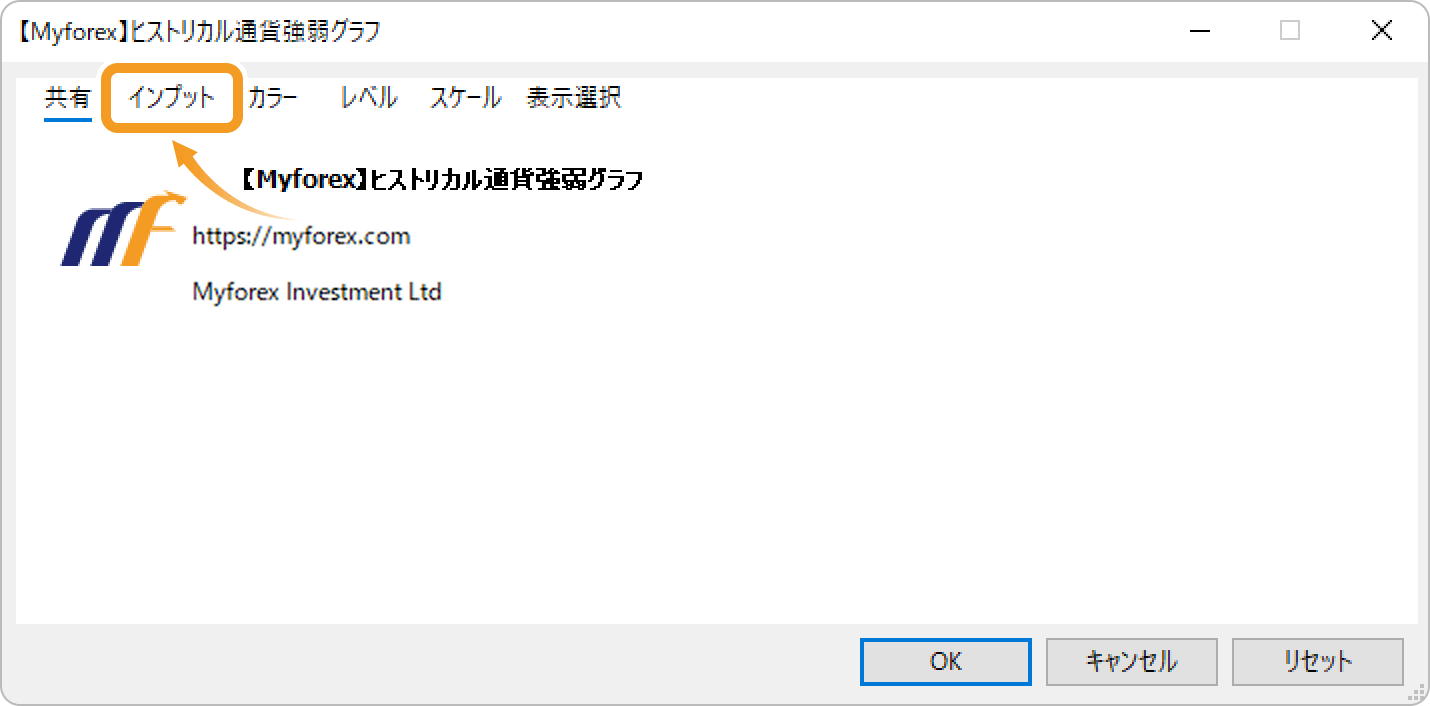
最初は「共有」タブが表示されますので、「インプット」タブ(MT4の場合は「パラメーターの入力」)に切り替えます。
手順2
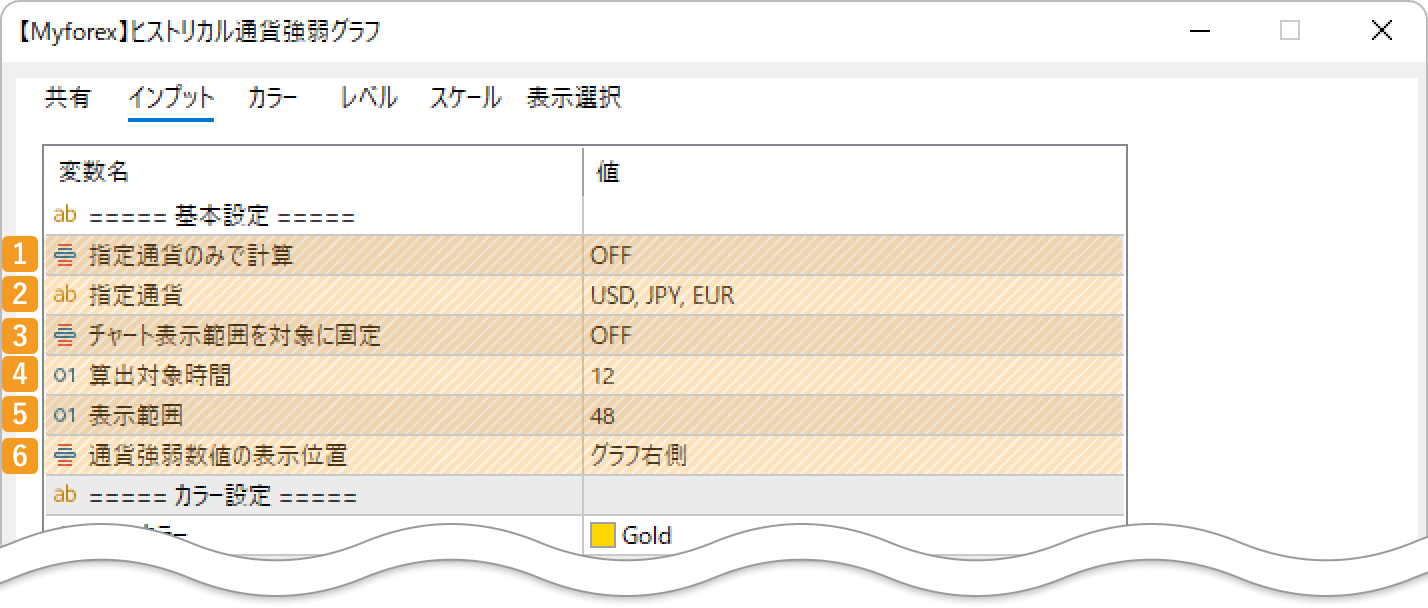
下記の通りパラメータ設定を行います。
|
番号 |
項目 |
詳細 |
|---|---|---|
|
1 |
指定通貨のみで計算 |
「ON」にすると、通貨強弱の折れ線グラフは「指定通貨」欄にて指定した通貨でのみ表示されます。 |
|
2 |
指定通貨 |
「指定通貨のみで計算」を「ON」にしている場合、ここで指定した通貨だけで強弱の数値が算出・表示されます。通貨はカンマ区切りで複数指定することが可能です。対応していない通貨を入力した場合や、通貨を1つしか指定しなかった場合はエラーになります。 |
|
3 |
チャート表示範囲を |
「ON」にすると、チャートの表示範囲に合わせて通貨強弱の表示範囲が自動的に変更されます。 |
|
4 |
算出対象時間 |
通貨強弱の算出範囲を時間単位で指定します。例えば「10」を入力すると、過去10時間の通貨強弱が計算されます。チャートの足1本分に満たない時間となる数値や、極端に大きな値はエラーになります。 |
|
5 |
表示範囲 |
通貨強弱データを、現在足から何本まで遡ってグラフで表示するか指定します。例えば15分足で「12」を入力すると、3時間前までの通貨強弱が表示されます。MT4/MT5「チャートの最大バー数」設定より大きな値はエラーになります。 |
|
6 |
通貨強弱数値の |
現在の通貨強弱が表示される位置を、「グラフ右側」「上部」「下部」から選択します。 |
「算出対象時間」は必要な範囲に絞って運用
ヒストリカル通貨強弱グラフでは、「算出対象時間」に入力した時間分の通貨強弱を算出します。10,000前後の大きな値を入力すると、ヒストリカルデータのダウンロード処理にかなりの時間を要するため、読み込みが長くなります。
100,000などの値を入力すると、タイムアウトエラーになる可能性があります。その場合でも、ユーザー自身で足りないヒストリカルデータをダウンロードするか、ダウンロードの完了までヒストリカル通貨強弱グラフを適用しなおせば動作しますが、通貨強弱の算出に関わる全銘柄のデータが必要であることに注意してください。
また、MT4では利用できる処理のリソースがMT5より少ないため、より小さな「算出対象時間」でも読み込みが長くなったり、エラーが発生したりする場合があります。
|
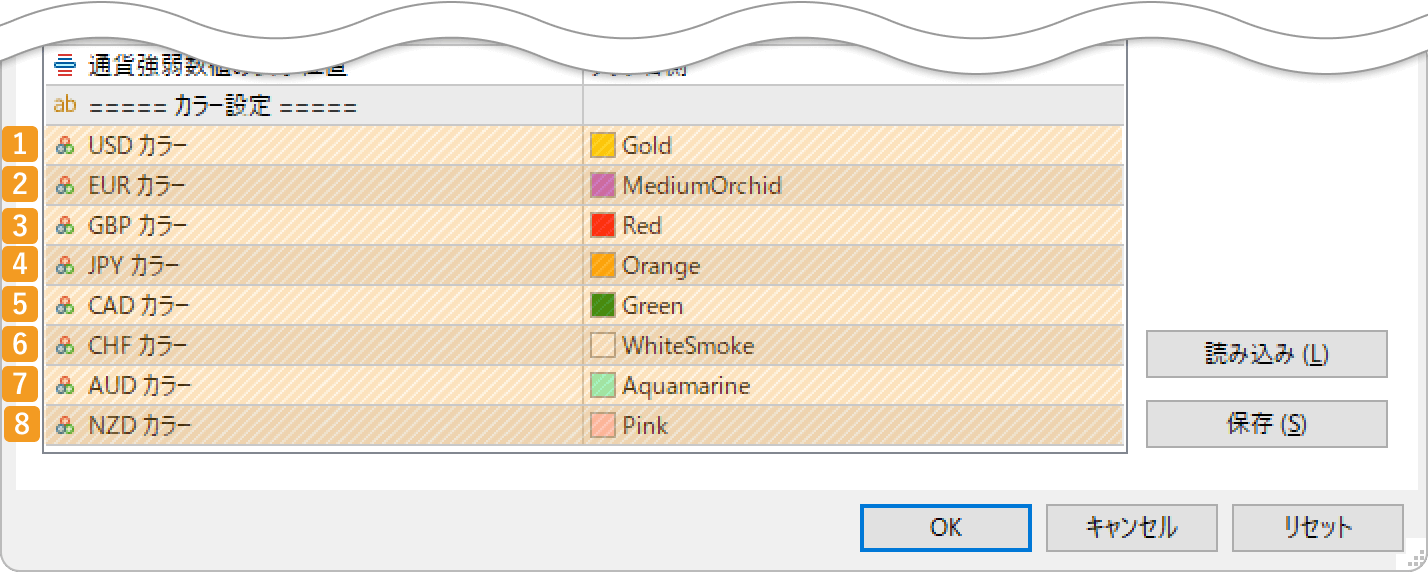
番号 |
項目 |
詳細 |
|---|---|---|
|
1 |
USD カラー |
USDの通貨強弱やグラフを、何色で描画するか指定します。 |
|
2 |
EUR カラー |
EURの通貨強弱やグラフを、何色で描画するか指定します。 |
|
3 |
GBP カラー |
GBPの通貨強弱やグラフを、何色で描画するか指定します。 |
|
4 |
JPY カラー |
JPYの通貨強弱やグラフを、何色で描画するか指定します。 |
|
5 |
CAD カラー |
CADの通貨強弱やグラフを、何色で描画するか指定します。 |
|
6 |
CHF カラー |
CHFの通貨強弱やグラフを、何色で描画するか指定します。 |
|
7 |
AUD カラー |
AUDの通貨強弱やグラフを、何色で描画するか指定します。 |
|
8 |
NZD カラー |
NZDの通貨強弱やグラフを、何色で描画するか指定します。 |

作成日
:2025.12.17

最終更新
:2026.03.11
免責事項:Disclaimer
当サイトの、各コンテンツに掲載の内容は、情報の提供のみを目的としており、投資に関する何らかの勧誘を意図するものではありません。
これらの情報は、当社が独自に収集し、可能な限り正確な情報を元に配信しておりますが、その内容および情報の正確性、完全性または適時性について、当社は保証を行うものでも責任を持つものでもありません。投資にあたっての最終判断は、お客様ご自身でなさるようお願いいたします。
当社コンテンツの著作権は当社に帰属します。当社が提供する共有機能や、SNSシェアや引用など、適切な範囲でのご利用は歓迎しております。ただし、商用利用や内容改変を伴う転載、当社と競合するサイトへの転載等、不正な再使用はご遠慮ください。なお、当社が不適切または不正な利用と判断した場合、当該コンテンツの削除その他必要な措置を講じる場合があります。



Myforexでは、このウェブサイトの機能向上とお客様の利便性を高めるためにクッキー使用しています。本ウェブサイトでは、当社だけではなく、お客様のご利用状況を追跡する事を目的とした第三者(広告主・ログ解析業者等)によるクッキーも含まれる可能性があります。 クッキーポリシー