



















【MT4/MT5】MAリボンMTF売買サインインディケータ

- 概要
- インストール方法
- 設定方法

表示:


MAリボンMTF売買サインインディケータは、短期・長期の2本の移動平均線の間をリボン表示で塗りつぶし、クロス・タッチ・ゾーンの3種類のサインとMTF(上位足)表示で相場のトレンド方向をひと目で確認できるMT4/MT5インジケーターです。裁量トレードにおけるトレンド方向の把握とエントリー判断をサポートします。

機能:2本MAリボンの表示
短期MAと長期MAの間をリボン表示で確認できる
短期MA(初期値20)と長期MA(初期値80)の2本の移動平均線をメインチャート上に表示し、その間を上昇時は緑系、下降時は茶系のリボンで塗りつぶします。MT4インジケーターとして移動平均線を塗りつぶし表示することで、2本のMAの位置関係を数値で追わなくても、リボンの色と幅を見るだけでトレンド方向と勢いの強さを把握しやすくなります。


MAクロスで売買サインを確認できる
短期MAが長期MAを下から上に抜けるとCross Buy、上から下に抜けるとCross Sellのサインを矢印で表示します。Signal_Modeの設定で、クロスサインのみを表示する使い方も選べます。


価格がMAへ接触して反発したタイミングをTouch Signalで確認できる
Touch Targetで指定したMA(短期MA・長期MA・いずれか近い方)に価格が接触して反発した場面をTouch Buy・Touch Sellのサインで表示します。一度接触したあと価格がMAから離れ、再び接触したときにサインを表示するため、同じ場所でサインが連続して表示されにくい仕組みです。


リボンからの離脱をZone Signalで確認できる
価格が2本のMAに挟まれたリボン内に一度入り込んだ後、リボンの外へ抜けたタイミングをZone Buy・Zone Sellのサインで表示します。押し目・戻りを経由してからのブレイクを確認したい場合に使えます。


上位足のMAをリボンに反映できる(MTF表示)
Use_MTFをONにすると、短期MA・長期MAそれぞれに現在足とは異なる時間足を指定でき、上位足のMAをそのまま現在のチャート上にリボン表示できます。表示をなめらかにするスムージング機能もあり、上位足のMA位置を見ながら現在足でエントリーを判断する使い方に対応します。


インストール方法
MAリボンMTF売買サインインディケータを利用するには、MetaTrader4(MT4)/MetaTrader5(MT5)に「【Myforex】MAリボンMTF売買サインインディケータ」ファイルをインストールしてください。
手順1
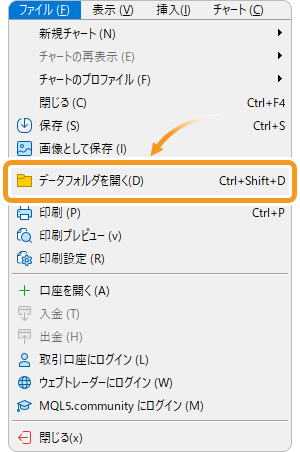
MT4/MT5上部にあるメニューバーから「ファイル」をクリックし、「データフォルダを開く」を選択します。
手順2
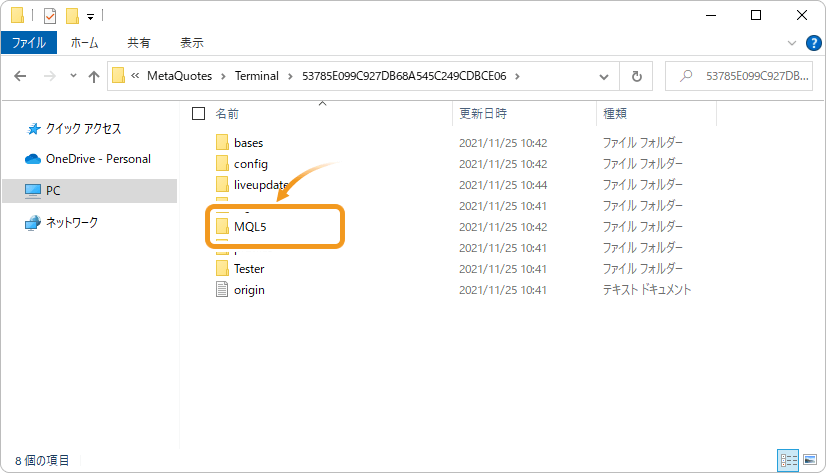
データフォルダを開いたら、「MQL5(MT4の場合はMQL4)」フォルダをダブルクリックで開きます。
手順3
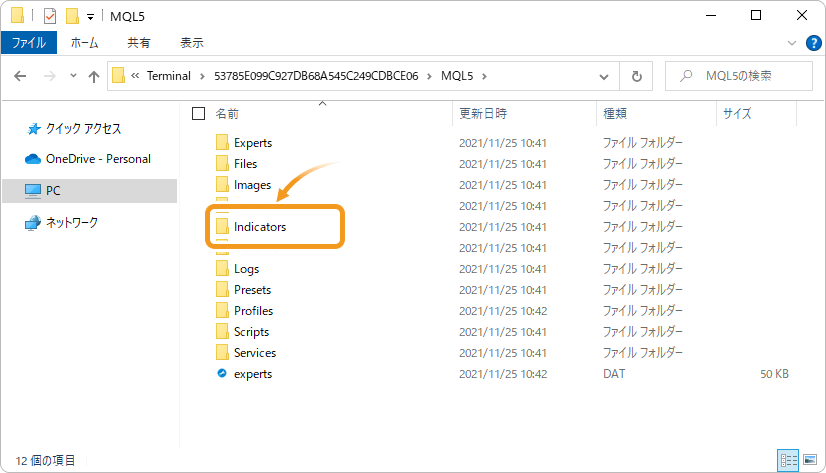
MQL5(MT4の場合はMQL4)フォルダの中にある「Indicators」フォルダをダブルクリックで開きます。
手順4
「Indicators」フォルダ内に、「【Myforex】MAリボンMTF売買サインインディケータ」を保存します。

手順5
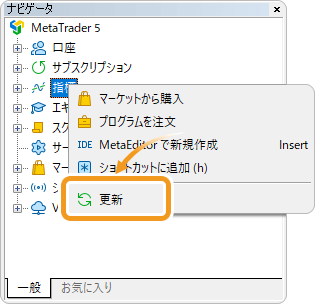
「Indicators」フォルダに「【Myforex】MAリボンMTF売買サインインディケータ」を入れたら、MT4/MT5の画面に戻ります。「ナビゲータ」の「指標」(MT4の場合はインディケータ)にカーソルを合わせて右クリックし、表示されるメニューから「更新」を選択してください。
手順6
「ナビゲータ」の「指標」(MT4の場合はインディケータ)内にMAリボンMTF売買サインインディケータが反映されたことを確認し、ダブルクリックまたはドラッグ&ドロップで「【Myforex】MAリボンMTF売買サインインディケータ」をチャートに適用します。
ナビゲータが表示されていない場合は、MT4/MT5上部のメニューバーから「表示」→「ナビゲータ」を選択すると、ナビゲータ欄を表示できます。ショートカットキーを使用する場合は「Ctrl + N」で表示/非表示を切り替えられます。


手順7
MAリボンMTF売買サインインディケータの設定画面が表示されます。「設定方法」ページを参考に「インプット」(MT4の場合はパラメータの入力)タブ内で詳細設定を行い、「OK」ボタンをクリックしてください。
インディケータが反映されない場合は、ファイルが「Indicators」フォルダへ正しく保存されているか、ファイル名が変更されていないかなどを確認してください。ナビゲータ欄から「更新」を行っても反映されない場合は、MT5の再起動を行ってから再度ご確認ください。
設定方法
インディケータをチャートに適用した後は、ご利用スタイルに合わせてパラメータ設定を行います。
手順1
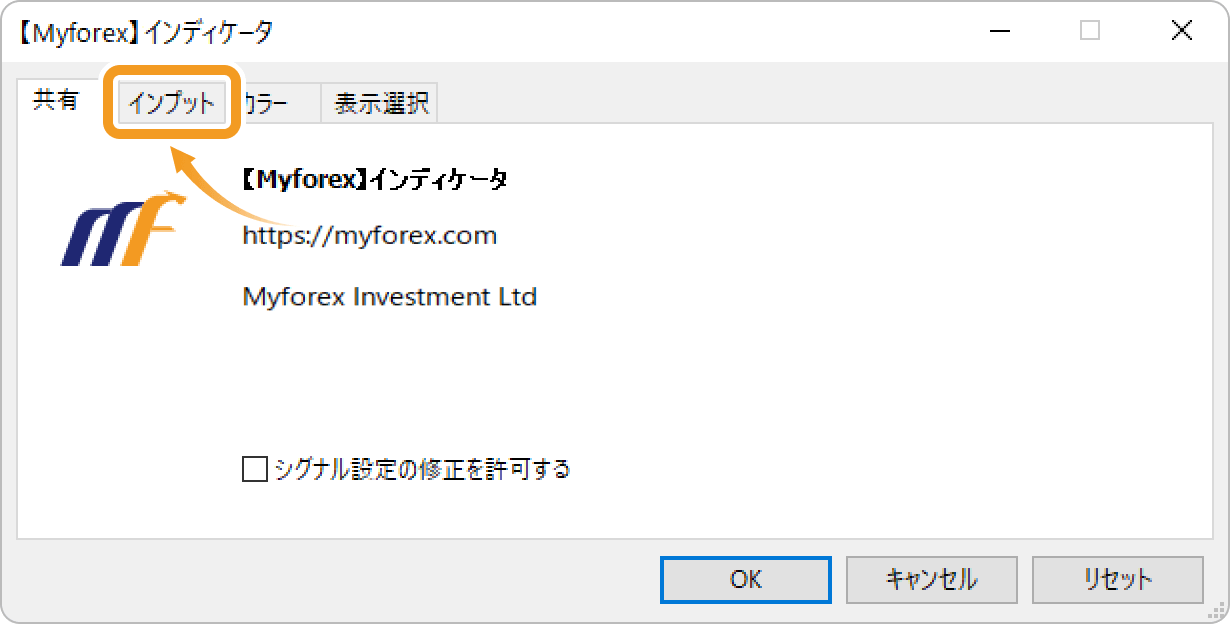
最初は「共有」タブが表示されていますので、「インプット」タブ(MT4の場合は「パラメータの入力」)に切り替えます。
手順2
下記の通りパラメータ設定を行います。
基本設定
| 項目名 | 説明 |
|---|---|
| シグナルモード | 表示するサインの種類を選択します。「Cross」「MA Touch」「Ribbon Zone」「Touch + Zone」「All Signals」などから選べ、クロスサインだけに絞る使い方もできます。 |
| 確定足を使用 | 「ON」を選択すると、確定した足でのみサインを判定します。値が変わりやすい未確定の足でサインを出したくない場合はONのままにします。 |
| サイン間隔 | 同じ種類・同じ方向のサインが連続して表示されるまでの最小バー数を指定します。 |
| 最大計算バー数 | サインやリボンを計算する過去バーの本数の上限を指定します。 |
| シグナルモード |
| 表示するサインの種類を選択します。「Cross」「MA Touch」「Ribbon Zone」「Touch + Zone」「All Signals」などから選べ、クロスサインだけに絞る使い方もできます。 |
| 確定足を使用 |
| 「ON」を選択すると、確定した足でのみサインを判定します。値が変わりやすい未確定の足でサインを出したくない場合はONのままにします。 |
| サイン間隔 |
| 同じ種類・同じ方向のサインが連続して表示されるまでの最小バー数を指定します。 |
| 最大計算バー数 |
| サインやリボンを計算する過去バーの本数の上限を指定します。 |
短期MA設定
| 項目名 | 説明 |
|---|---|
| 短期MA期間 | 短期移動平均線の期間を指定します。 |
| 短期MA種類 | 短期移動平均線の種類(単純・指数平滑・平滑化・線形加重)を選択します。 |
| 短期MA適用価格 | 短期移動平均線の計算に使う価格(終値など)を選択します。 |
| 短期MA色・線幅・線種 | 短期移動平均線の表示色・太さ・線の種類を指定します。 |
| 短期MA期間 |
| 短期移動平均線の期間を指定します。 |
| 短期MA種類 |
| 短期移動平均線の種類(単純・指数平滑・平滑化・線形加重)を選択します。 |
| 短期MA適用価格 |
| 短期移動平均線の計算に使う価格(終値など)を選択します。 |
| 短期MA色・線幅・線種 |
| 短期移動平均線の表示色・太さ・線の種類を指定します。 |
長期MA設定
| 項目名 | 説明 |
|---|---|
| 長期MA期間 | 長期移動平均線の期間を指定します。 |
| 長期MA種類 | 長期移動平均線の種類(単純・指数平滑・平滑化・線形加重)を選択します。 |
| 長期MA適用価格 | 長期移動平均線の計算に使う価格(終値など)を選択します。 |
| 長期MA色・線幅・線種 | 長期移動平均線の表示色・太さ・線の種類を指定します。 |
| 長期MA期間 |
| 長期移動平均線の期間を指定します。 |
| 長期MA種類 |
| 長期移動平均線の種類(単純・指数平滑・平滑化・線形加重)を選択します。 |
| 長期MA適用価格 |
| 長期移動平均線の計算に使う価格(終値など)を選択します。 |
| 長期MA色・線幅・線種 |
| 長期移動平均線の表示色・太さ・線の種類を指定します。 |
リボン設定
| 項目名 | 説明 |
|---|---|
| リボンを表示する | 「ON」を選択すると、2本のMAの間をリボンとして塗りつぶし表示します。 |
| リボン幅フィルターを使用する | 「ON」を選択すると、2本のMA間の幅が最小リボン幅未満の区間を中立(NEUTRAL)として扱います。 |
| 最小リボン幅 | リボン幅フィルターがONのとき、中立と判定する幅の基準値を指定します。 |
| Buyリボン色・Sellリボン色 | 上昇方向・下降方向それぞれのリボンの表示色を指定します。 |
| リボンを表示する |
| 「ON」を選択すると、2本のMAの間をリボンとして塗りつぶし表示します。 |
| リボン幅フィルターを使用する |
| 「ON」を選択すると、2本のMA間の幅が最小リボン幅未満の区間を中立(NEUTRAL)として扱います。 |
| 最小リボン幅 |
| リボン幅フィルターがONのとき、中立と判定する幅の基準値を指定します。 |
| Buyリボン色・Sellリボン色 |
| 上昇方向・下降方向それぞれのリボンの表示色を指定します。 |
タッチ・ゾーン設定
| 項目名 | 説明 |
|---|---|
| タッチ対象 | Touch Signalの判定対象とするMA(短期MA・長期MA・近い方のMA)を選択します。 |
| タッチ許容幅 | 価格がMAに「タッチした」と判定する許容範囲を指定します。 |
| ゾーン判定モード | 価格がリボン内に入ったと判定する基準(ヒゲ・実体・終値など)を選択します。 |
| タッチ対象 |
| Touch Signalの判定対象とするMA(短期MA・長期MA・近い方のMA)を選択します。 |
| タッチ許容幅 |
| 価格がMAに「タッチした」と判定する許容範囲を指定します。 |
| ゾーン判定モード |
| 価格がリボン内に入ったと判定する基準(ヒゲ・実体・終値など)を選択します。 |
MTF設定
| 項目名 | 説明 |
|---|---|
| MTF表示を使用する | 「ON」を選択すると、短期MA・長期MAにそれぞれ個別の時間足を指定できます。 |
| 短期MA時間足・長期MA時間足 | MTF表示がONのとき、短期MA・長期MAに使用する時間足をそれぞれ指定します。 |
| MTF MAをなめらかに表示する | 「ON」を選択すると、上位足のMAが階段状にならないよう表示をなめらかに補間します(判定には影響しません)。 |
| MTF表示を使用する |
| 「ON」を選択すると、短期MA・長期MAにそれぞれ個別の時間足を指定できます。 |
| 短期MA時間足・長期MA時間足 |
| MTF表示がONのとき、短期MA・長期MAに使用する時間足をそれぞれ指定します。 |
| MTF MAをなめらかに表示する |
| 「ON」を選択すると、上位足のMAが階段状にならないよう表示をなめらかに補間します(判定には影響しません)。 |
表示設定
| 項目名 | 説明 |
|---|---|
| 矢印を表示する | 「ON」を選択すると、Cross・Touch・Zoneの各サイン矢印を表示します。「OFF」でも通知機能は継続して動作します。 |
| Mode表示を表示する | 「ON」を選択すると、現在のシグナルモードをチャート右上に表示します。 |
| ステータスラベルを表示する | 「ON」を選択すると、現在のリボン状態(BUY/SELL/NEUTRAL)をチャート右上に表示します。 |
| 最新サインラベルを表示する | 「ON」を選択すると、サイン種別ごとの最新サインにラベルを表示します。 |
| 矢印を表示する |
| 「ON」を選択すると、Cross・Touch・Zoneの各サイン矢印を表示します。「OFF」でも通知機能は継続して動作します。 |
| Mode表示を表示する |
| 「ON」を選択すると、現在のシグナルモードをチャート右上に表示します。 |
| ステータスラベルを表示する |
| 「ON」を選択すると、現在のリボン状態(BUY/SELL/NEUTRAL)をチャート右上に表示します。 |
| 最新サインラベルを表示する |
| 「ON」を選択すると、サイン種別ごとの最新サインにラベルを表示します。 |
通知設定
| 項目名 | 説明 |
|---|---|
| ポップアップ通知を有効化 | 「ON」を選択すると、サイン発生時にMT4/MT5の画面上にポップアップ通知を表示します。 |
| プッシュ通知を有効化 | 「ON」を選択すると、サイン発生時にスマートフォンアプリへプッシュ通知を送信します。事前にMT4/MT5側でMetaQuotes IDの連携が必要です。 |
| メール通知を有効化 | 「ON」を選択すると、サイン発生時に登録したメールアドレスへ通知メールを送信します。事前にMT4/MT5側でメールの送信設定が必要です。 |
| ポップアップ通知を有効化 |
| 「ON」を選択すると、サイン発生時にMT4/MT5の画面上にポップアップ通知を表示します。 |
| プッシュ通知を有効化 |
| 「ON」を選択すると、サイン発生時にスマートフォンアプリへプッシュ通知を送信します。事前にMT4/MT5側でMetaQuotes IDの連携が必要です。 |
| メール通知を有効化 |
| 「ON」を選択すると、サイン発生時に登録したメールアドレスへ通知メールを送信します。事前にMT4/MT5側でメールの送信設定が必要です。 |
 注意事項

作成日
:2026.10.16

最終更新
:2026.10.22
免責事項:Disclaimer
当サイトの、各コンテンツに掲載の内容は、情報の提供のみを目的としており、投資に関する何らかの勧誘を意図するものではありません。
これらの情報は、当社が独自に収集し、可能な限り正確な情報を元に配信しておりますが、その内容および情報の正確性、完全性または適時性について、当社は保証を行うものでも責任を持つものでもありません。投資にあたっての最終判断は、お客様ご自身でなさるようお願いいたします。
当社コンテンツの著作権は当社に帰属します。当社が提供する共有機能や、SNSシェアや引用など、適切な範囲でのご利用は歓迎しております。ただし、商用利用や内容改変を伴う転載、当社と競合するサイトへの転載等、不正な再使用はご遠慮ください。なお、当社が不適切または不正な利用と判断した場合、当該コンテンツの削除その他必要な措置を講じる場合があります。



Myforexでは、このウェブサイトの機能向上とお客様の利便性を高めるためにクッキー使用しています。本ウェブサイトでは、当社だけではなく、お客様のご利用状況を追跡する事を目的とした第三者(広告主・ログ解析業者等)によるクッキーも含まれる可能性があります。 クッキーポリシー

次回から表示しない


