




















【MT4/MT5】カレンダー型損益表示インディケータ

- 概要
- インストール方法
- 設定方法

表示:


カレンダー型損益表示インディケータは、日々の取引結果をカレンダー上で確認できる損益管理用インディケータです。日付ごとの損益や最大含み損を表示できるほか、月別の損益、勝率、取引数、前月比もまとめて確認できます。取引方向、マジックナンバー、銘柄で表示対象を絞り込めるため、裁量取引とEA取引、銘柄別の成績確認にも活用できます。

機能
日別・月別の取引成績をカレンダーで一目で確認
チャート上にカレンダーを表示し、取引があった日の損益を日付セルに表示します。月別成績エリアでは、選択中の月の損益、勝率、最大含み損、取引数、損益の前月比をまとめて確認できるため、1日単位・1か月単位の成績を視覚的に把握できます。


最大含み損をあわせて確認できる
損益だけでなく、日付ごとの最大含み損もカレンダーに表示できます。利益・損失の結果だけでは見えにくい、取引中にどれだけ含み損を抱えたかを振り返れるため、リスク管理や取引手法の見直しに役立ちます。


取引方向・マジックナンバー・銘柄で成績を絞り込み
All、Buy、Sellボタンで全取引・買い取引・売り取引を切り替えられます。さらにFilter画面から、当月に使用したマジックナンバーや取引銘柄を選択することで、特定のEAや銘柄だけに絞った損益を再計算できます。


日別詳細画面で取引リストとメモを管理
日付セルをクリックすると、その日の取引数、損益、取引リストを確認できます。取引リストには、時間、銘柄、損益、マジックナンバー、ロット数が表示されます。メモ欄には任意の振り返りを保存でき、再度同じ日付を開いた際に内容を確認できます。


通知とCSV記録で取引成績を自動保存
デイリー、ウィークリー、マンスリーの通知に対応し、MT4/MT5上のアラート、メール、プッシュ通知を利用できます。また、毎日0時にCSVへ記録する設定をONにすることで、日ごとの取引回数、損益、最大含み損、勝率をファイルとして保存できます。

CSVの保存位置・種類・内容
カレンダー型損益表示インディケータにはCSV出力機能があり、1日分の取引成績がCSVファイルへ自動で記録されます。CSVファイルはMT4/MT5のデータフォルダ内「MQL5(MT4の場合はMQL4)\Files\MPLT\」配下に作成され、日次データとして日付ごとの取引回数、損益、最大含み損、勝率が記録されます。

インストール方法
カレンダー型損益表示インディケータを利用するには、MetaTrader4(MT4)/MetaTrader5(MT5)に「【Myforex】カレンダー型損益表示インディケータ」ファイルをインストールしてください。
手順1
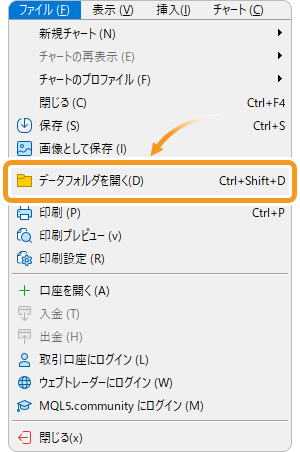
MT4/MT5上部にあるメニューバーから「ファイル」をクリックし、「データフォルダを開く」を選択します。
手順2
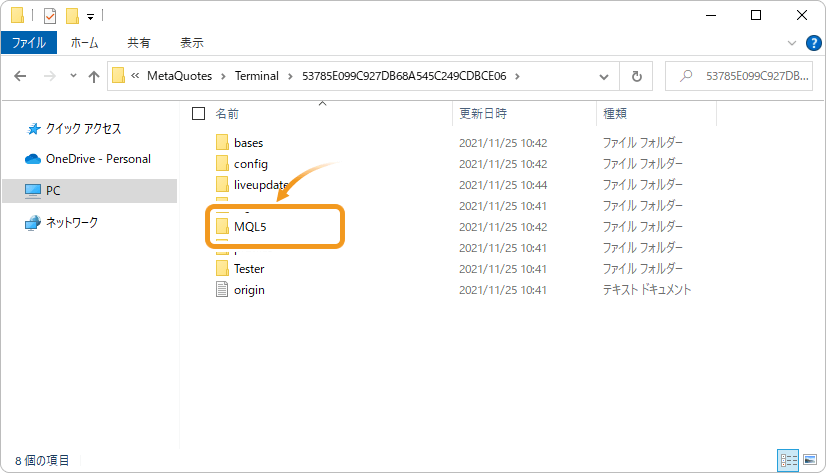
データフォルダを開いたら、「MQL5(MT4の場合はMQL4)」フォルダをダブルクリックで開きます。
手順3
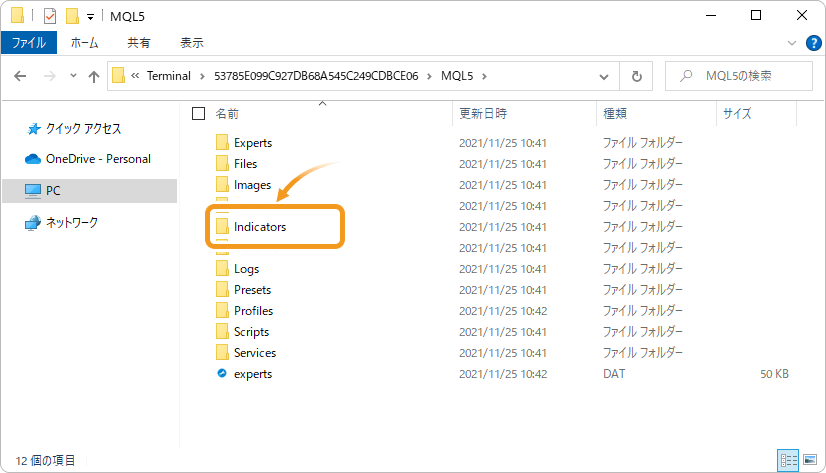
MQL5(MT4の場合はMQL4)フォルダの中にある「Indicators」フォルダをダブルクリックで開きます。
手順4
「Indicators」フォルダ内に、「【Myforex】カレンダー型損益表示インディケータ」を保存します。

手順5
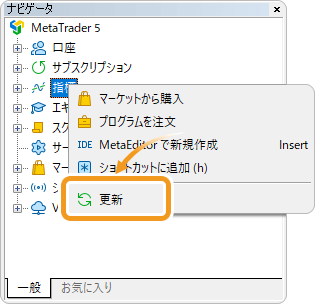
「Indicators」フォルダに「【Myforex】カレンダー型損益表示インディケータ」を入れたら、MT4/MT5の画面に戻ります。「ナビゲータ」の「指標」(MT4の場合はインディケータ)にカーソルを合わせて右クリックし、表示されるメニューから「更新」を選択してください。
手順6
「ナビゲータ」の「指標」(MT4の場合はインディケータ)内にカレンダー型損益表示インディケータが反映されたことを確認し、ダブルクリックまたはドラッグ&ドロップで「【Myforex】カレンダー型損益表示インディケータ」をチャートに適用します。


手順7
カレンダー型損益表示インディケータの設定画面が表示されます。「設定方法」ページを参考に「インプット」(MT4の場合はパラメータの入力)タブ内で詳細設定を行い、「OK」ボタンをクリックしてください。
設定方法
インディケータをチャートに適用した後は、ご利用スタイルに合わせてパラメータ設定を行います。
手順1
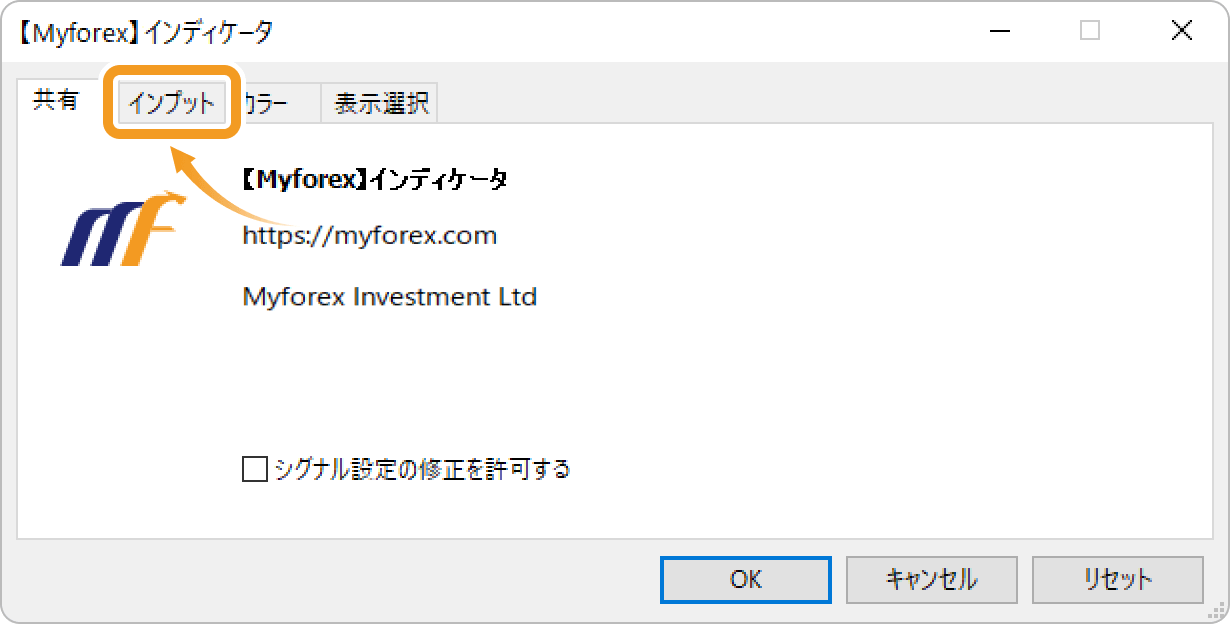
最初は「共有」タブが表示されていますので、「インプット」タブ(MT4の場合は「パラメータの入力」)に切り替えます。
手順2
下記の通りパラメータ設定を行います。
基本設定
| 項目名 | 説明 |
|---|---|
| 時差自動調整 | ONにすると、サーバ時間との時差を自動調整します。通常はONのまま使用します。 |
| サーバGMT | 時差自動調整をOFFにした場合に使用します。サーバ時間がGMT+2の場合は「2」と入力します。 |
| 時差自動調整 |
| ONにすると、サーバ時間との時差を自動調整します。通常はONのまま使用します。 |
| サーバGMT |
| 時差自動調整をOFFにした場合に使用します。サーバ時間がGMT+2の場合は「2」と入力します。 |
表示設定
| 項目名 | 説明 |
|---|---|
| カレンダーの表示サイズ | カレンダーの表示サイズを選択します。画面から見切れる場合は小さいサイズを選択してください。 |
| 週の開始日 | 週を月曜日始まりにするか、日曜日始まりにするかを選択します。 |
| 口座名 | カレンダーのヘッダー部分や通知タイトルに表示するテキストを指定します。 |
| 最大含み損の表示 | ONにすると、カレンダーに最大含み損の情報を表示します。 |
| カラープリセット | 配色を「ダーク」「ライト」「カスタム」から選択します。カスタムを選ぶと、各カラー設定を個別に変更できます。 |
| カレンダーの表示サイズ |
| カレンダーの表示サイズを選択します。画面から見切れる場合は小さいサイズを選択してください。 |
| 週の開始日 |
| 週を月曜日始まりにするか、日曜日始まりにするかを選択します。 |
| 口座名 |
| カレンダーのヘッダー部分や通知タイトルに表示するテキストを指定します。 |
| 最大含み損の表示 |
| ONにすると、カレンダーに最大含み損の情報を表示します。 |
| カラープリセット |
| 配色を「ダーク」「ライト」「カスタム」から選択します。カスタムを選ぶと、各カラー設定を個別に変更できます。 |
CSV設定
| 項目名 | 説明 |
|---|---|
| 毎日0時に記録 | ONにすると、毎日0時に1日の成績をCSVファイルへ自動で記録します。 |
| 毎日0時に記録 |
| ONにすると、毎日0時に1日の成績をCSVファイルへ自動で記録します。 |
通知設定
| 項目名 | 説明 |
|---|---|
| デイリー通知 | ONにすると、毎日0時に1日の成績を通知します。 |
| ウィークリー通知 | ONにすると、毎週初めの0時に1週間の成績を通知します。 |
| マンスリー通知 | ONにすると、毎月1日0時に前月1ヶ月分の成績を通知します。 |
| アラート | ONにすると、通知タイミングでMT4/MT5上のポップアップアラートを表示します。 |
| メール送信 | ONにすると、通知タイミングでメール通知を送信します。利用にはMT4/MT5側のメール設定が必要です。 |
| プッシュ通知 | ONにすると、スマートフォンアプリ版MT4/MT5へプッシュ通知を送信します。利用にはMT4/MT5側の通知設定が必要です。 |
| 通知テスト実行 | アラート、メール送信、プッシュ通知が正しく動作するか確認するための項目です。 |
| デイリー通知 |
| ONにすると、毎日0時に1日の成績を通知します。 |
| ウィークリー通知 |
| ONにすると、毎週初めの0時に1週間の成績を通知します。 |
| マンスリー通知 |
| ONにすると、毎月1日0時に前月1ヶ月分の成績を通知します。 |
| アラート |
| ONにすると、通知タイミングでMT4/MT5上のポップアップアラートを表示します。 |
| メール送信 |
| ONにすると、通知タイミングでメール通知を送信します。利用にはMT4/MT5側のメール設定が必要です。 |
| プッシュ通知 |
| ONにすると、スマートフォンアプリ版MT4/MT5へプッシュ通知を送信します。利用にはMT4/MT5側の通知設定が必要です。 |
| 通知テスト実行 |
| アラート、メール送信、プッシュ通知が正しく動作するか確認するための項目です。 |
カスタムカラー設定
| 項目名 | 説明 |
|---|---|
| 全体背景色 | カレンダー全体の背景色を選択します。 |
| 平日背景色 | 平日セルの背景色を選択します。 |
| 休日背景色 | 休日セルの背景色を選択します。 |
| ヘッダー背景色 | ヘッダー部分の背景色を選択します。 |
| 選択ボタン背景色 | 選択中のAll/Buy/Sellボタンや、フィルター適用中のFilterボタンの背景色を選択します。 |
| 未選択ボタン背景色 | 未選択のAll/Buy/Sellボタンや、フィルター未適用時のFilterボタンの背景色を選択します。 |
| メイン文字色 | 表示月や月間成績の数値など、メインとなる文字色を選択します。 |
| サブ文字色 | 曜日、日付、月間成績の項目名など、補助的な文字色を選択します。 |
| 利益文字色 | 損益がプラスの場合の文字色を選択します。 |
| 損失文字色 | 損益がマイナスの場合の文字色を選択します。 |
| 当日強調色 | 現在の日付を強調表示する色を選択します。 |
| 全体背景色 |
| カレンダー全体の背景色を選択します。 |
| 平日背景色 |
| 平日セルの背景色を選択します。 |
| 休日背景色 |
| 休日セルの背景色を選択します。 |
| ヘッダー背景色 |
| ヘッダー部分の背景色を選択します。 |
| 選択ボタン背景色 |
| 選択中のAll/Buy/Sellボタンや、フィルター適用中のFilterボタンの背景色を選択します。 |
| 未選択ボタン背景色 |
| 未選択のAll/Buy/Sellボタンや、フィルター未適用時のFilterボタンの背景色を選択します。 |
| メイン文字色 |
| 表示月や月間成績の数値など、メインとなる文字色を選択します。 |
| サブ文字色 |
| 曜日、日付、月間成績の項目名など、補助的な文字色を選択します。 |
| 利益文字色 |
| 損益がプラスの場合の文字色を選択します。 |
| 損失文字色 |
| 損益がマイナスの場合の文字色を選択します。 |
| 当日強調色 |
| 現在の日付を強調表示する色を選択します。 |
 注意事項
カレンダー画面上のAll/Buy/SellボタンやFilterボタンは、インプットタブではなく、インディケータ適用後のカレンダー画面で操作します。

作成日
:2026.10.09

最終更新
:2026.10.16
免責事項:Disclaimer
当サイトの、各コンテンツに掲載の内容は、情報の提供のみを目的としており、投資に関する何らかの勧誘を意図するものではありません。
これらの情報は、当社が独自に収集し、可能な限り正確な情報を元に配信しておりますが、その内容および情報の正確性、完全性または適時性について、当社は保証を行うものでも責任を持つものでもありません。投資にあたっての最終判断は、お客様ご自身でなさるようお願いいたします。
当社コンテンツの著作権は当社に帰属します。当社が提供する共有機能や、SNSシェアや引用など、適切な範囲でのご利用は歓迎しております。ただし、商用利用や内容改変を伴う転載、当社と競合するサイトへの転載等、不正な再使用はご遠慮ください。なお、当社が不適切または不正な利用と判断した場合、当該コンテンツの削除その他必要な措置を講じる場合があります。



Myforexでは、このウェブサイトの機能向上とお客様の利便性を高めるためにクッキー使用しています。本ウェブサイトでは、当社だけではなく、お客様のご利用状況を追跡する事を目的とした第三者(広告主・ログ解析業者等)によるクッキーも含まれる可能性があります。 クッキーポリシー

次回から表示しない


